
Isi kandungan
Apa Itu com.apple.diskmanagement.disenter Ralat 49218
Ralat com.apple.diskmanagement.disenter 49218 muncul pada macOS apabila komputer anda tidak dapat memasang cakera atau volum seperti yang sepatutnya. Biasanya, anda akan menemui mesej ini jika anda cuba membuka pemacu luaran, memasang partition melalui Utiliti Cakera atau sekadar mengakses pemacu dalam Finder.
Beginilah rupa ralatnya: "Tidak dapat memasang cakera. com.apple.diskmagagement.disenter ralat 49218."
Ralat pemacu keras ini tidak dapat dipasang pada Mac tidak semestinya bermaksud fail anda hilang selama-lamanya. Selalunya, macOS masih mengenali pemacu fizikal, tetapi ia tidak dapat memasang kelantangan kerana ia tidak dapat membaca butiran sistem fail atau partition dengan betul.
Mengapa ini berlaku? Terdapat beberapa sebab:
- Anda mencabut pemacu luaran anda tanpa mengeluarkannya terlebih dahulu.
- Sistem fail telah rosak.
- Ada sesuatu yang tidak kena dengan jadual partition itu.
- Kabel, port atau penyesuai USB tidak berfungsi dengan betul.
- Pemacu menggunakan sistem fail yang tidak dapat dibaca oleh macOS.
- Kerosakan sistem atau kehilangan kuasa secara tiba-tiba telah merosakkan kelantangan.
- Peranti itu sendiri mula rosak.
- macOS atau Utiliti Disk mengalami masalah semasa cuba memasang pemacu.
Inilah yang perlu anda lakukan terlebih dahulu: lihat sama ada Mac anda benar-benar mengesan pemacu tersebut. Buka Utiliti Cakera, klik pada "Lihat" dan pilih "Tunjukkan Semua Peranti." Periksa sama ada pemacu anda muncul di sana.
Jika anda dapat melihat cakera tetapi kelantangannya berwarna kelabu atau tidak dapat di-mount, masalahnya mungkin terletak pada kelantangan atau sistem failnya, tidak semestinya pada sambungan USB.
Cara Memulihkan Data Sebelum Membaiki Ralat 49218 pada Mac
Jika anda menghadapi ralat com.apple.diskmanagement.disenter 49218, jangan terus memadam atau membaiki cakera. Pertama sekali, fikirkan tentang fail anda pada peranti storan. Jika Mac anda melihat peranti storan tetapi tidak dapat memasangnya, masih ada kemungkinan aplikasi pemulihan data yang baik boleh mengimbas pemacu dan mencari bahan anda.
Ambil EaseUS Data Recovery Wizard untuk Mac , ia dibuat untuk situasi ini. Anda boleh menggunakannya untuk mengimbas pemacu yang tidak dapat anda akses dan mengeluarkan fail anda sebelum anda mencuba sebarang pembaikan berisiko. Ini sangat penting jika anda mempunyai foto, video atau dokumen di sana yang tidak boleh anda hilangkan.
Semak panduan berikut dan cuba selamatkan data daripada pemacu anda:
Langkah 1. Pilih pemacu yang hendak diimbas
Dalam tetingkap utama EaseUS Data Recovery Wizard, akan terdapat senarai pemacu yang disambungkan ke Mac anda. Pilih pemacu yang anda perlukan untuk memulihkan fail yang hilang/dipadam dan klik butang "Cari fail yang hilang".

Langkah 2. Pilih data/fail anda yang hilang
EaseUS Data Recovery Wizard untuk Mac akan segera mengimbas isipadu cakera yang anda pilih dan memaparkan hasil imbasan pada anak tetingkap kiri. Anda boleh menyusun hasil untuk mencari fail yang dikehendaki jika anda mencari fail tertentu.

Langkah 3. Pulihkan data yang hilang/dipadam
Sebaik sahaja anda menemui fail yang diingini, pratonton fail tersebut dan kemudian klik "Pulihkan" untuk memulakan pemulihan fail Mac anda yang dipadam/hilang.

Sebaik sahaja data penting anda berjaya dipulihkan dan disandarkan, anda boleh meneruskan kaedah penyelesaian masalah di bawah dengan risiko yang jauh lebih rendah. Anda boleh berkongsi kaedah pemulihan ini di media sosial untuk membantu lebih ramai rakan!

Cara Membaiki Ralat com.apple.diskmanagement.disenter 49218
Sebaik sahaja anda menyelamatkan fail-fail penting tersebut, tiba masanya untuk mengetahui apa yang sebenarnya salah dengan pemacu anda.
Jangan format semula cakera keras anda untuk membetulkan kod ralat ini secara langsung; adalah lebih selamat untuk mencabut dan memasang semula sebelum anda berfikir untuk memadam apa-apa. Pemformatan sepatutnya menjadi pilihan terakhir kerana anda akan kehilangan semua yang masih ada.
Semua pembaikan ini boleh digunakan untuk isu yang serupa termasuk:
- com.apple.DiskManagement.disenter ralat -119930868
- com.apple.DiskManagement.disenter error 49223
- com.apple.DiskManagement.disenter error -119930872
- com.apple.DiskManagement.disenter error 49244
- com.apple.DiskManagement.disenter error 49180
Betulkan 1. Sambungkan Semula Pemacu Anda
Kadangkala, Mac anda terputus hubungan dengan pemacu anda tanpa sebab yang kukuh. Jadi, sebelum anda mula mencari-cari Utiliti Cakera atau apa-apa yang serius, semak perkara asasnya.
Langkah 1. Cabut palam pemacu USB, cakera keras luaran, SSD atau pembaca kad. Jika Finder tidak membenarkan anda "mengeluarkan" dengan selamat, berhati-hatilah semasa mencabutnya.
Langkah 2. Kabel yang rosak menyebabkan pelbagai masalah pelik, seperti pemacu yang tidak dipasang; pastikan kabel anda berfungsi.
Langkah 3. Jika tiada apa-apa yang berjaya, cuba pasangkan pemacu ke port USB yang berbeza pada Mac anda. Menggunakan hab atau stesen dok? Langkau sahaja buat masa ini dan pasangkan pemacu terus ke komputer.
Langkah 4. Mulakan semula Mac anda. Selepas ia dibut semula, sambungkan semula pemacu dan lihat sama ada ia muncul dalam Finder atau Utiliti Cakera.
Jika masih tiada apa-apa yang berfungsi, cuba pemacu pada Mac lain atau komputer Windows jika ia serasi.
Betulkan 2. Jalankan Utiliti Cakera untuk Membaiki Ralat Cakera
Utiliti Cakera mempunyai alat Pertolongan Cemas yang mengimbas pemacu anda untuk masalah sistem fail dan cuba memperbaikinya.
Anda perlu menggunakan ini jika Mac anda dapat melihat pemacu, tetapi kelantangan tidak dapat di-mount.
Langkah 1. Tekan Command + Space untuk membuka Spotlight, taip "Disk Utility" dan lancarkannya.
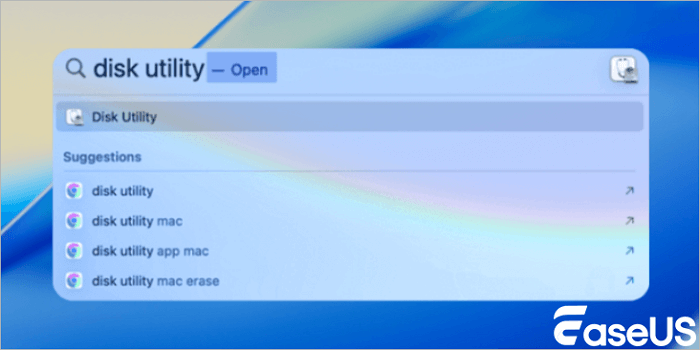
Langkah 2. Seterusnya, pastikan anda melihat semuanya. Klik "Lihat" dalam bar menu dan pilih "Tunjukkan Semua Peranti." Kadangkala Utiliti Cakera hanya menunjukkan isipadu, bukan cakera sebenar.
Langkah 3. Mungkin terdapat peranti fizikal yang disenaraikan, dengan satu atau lebih kelantangan di bawahnya. Klik kelantangan yang menyebabkan masalah.
Langkah 4. Sekarang, klik "Pertolongan Cemas" di bar alat. Apabila macOS bertanya sama ada anda mahu menjalankannya, katakan ya. Utiliti Cakera akan menyemak ralat kelantangan dan cuba membetulkannya.

Tunggu sehingga ia selesai. Jika ia mengatakan pembaikan berjaya, cuba pasang semula kelantangan. Buka Finder dan lihat sama ada pemacu luaran anda muncul.
Jika anda masih mendapat ralat com.apple.diskmanagement.disenter 49218, cuba penyelesaian lain.
Penyelesaian 3. Pasang Cakera dengan Terminal
Jadi, jika Utiliti Cakera melihat cakera anda tetapi tidak dapat memasangnya, Terminal mungkin pilihan terbaik anda yang seterusnya. Ia berguna apabila Utiliti Cakera tidak dapat melakukan apa yang anda perlukan.
Langkah 1. Tekan Command + Space, taip "Terminal," dan tekan Enter.
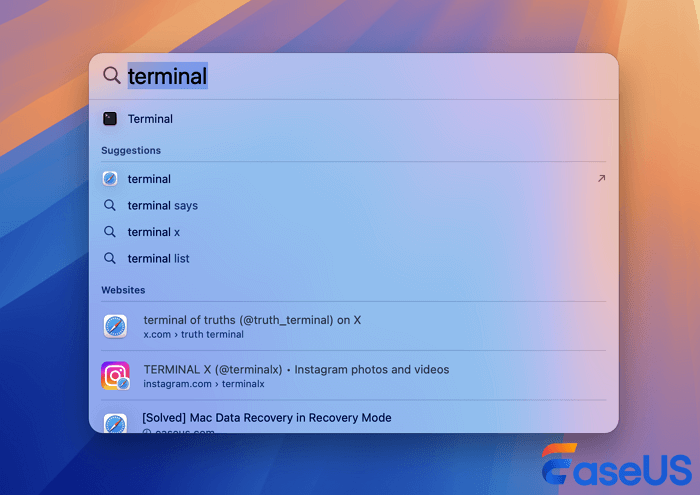
Langkah 2. Sekarang, anda perlu melihat cakera yang disambungkan. Taip: diskutil list dan tekan Enter.

Langkah 3. Terminal memaparkan senarai seperti /dev/disk0, /dev/disk1, /dev/disk2. Cari pemacu luaran anda dan masukkan huruf cakera yang betul; menggunakan pengecam cakera yang salah dengan arahan tertentu boleh memadam data anda.
Langkah 4. Seterusnya, lihat senarai untuk partition atau volume yang menimbulkan masalah. Ia biasanya seperti disk2s1. Nama yang tepat bergantung pada persediaan anda. Untuk cuba memasang volume, masukkan: diskutil mount disk2s1 , dan Tukar "disk2s1" kepada pengecam sebenar untuk pemacu anda. Jika ia berfungsi, Mac anda sepatutnya memasang kelantangan tersebut dan anda akan melihatnya dalam Finder.
Penyelesaian 4. Formatkan Cakera Anda dalam Utiliti Cakera
Jika tiada apa-apa lagi yang berkesan dan anda telah menyimpan fail yang anda pentingkan, mungkin sudah tiba masanya untuk memformat cakera dan mula semula. Ini akan menghapuskan semua yang ada di dalamnya, jadi pastikan anda benar-benar mempunyai sandaran tersebut.
Langkah 1. Buka Utiliti Cakera.
Langkah 2. Seterusnya, pastikan anda melihat semua pemacu anda. Klik "Lihat" di bahagian atas dan pilih "Tunjukkan Semua Peranti." Anda kini akan melihat kedua-dua cakera sebenar dan isipadu masing-masing.
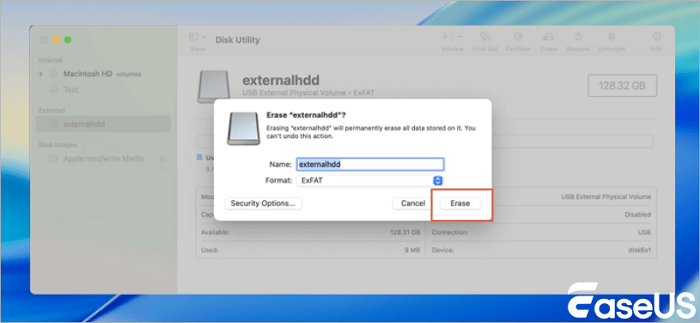
Langkah 3. Cari pemacu anda dan tekan butang "Padam" di bahagian atas.
Langkah 4. Kemudian, anda harus memilih sistem fail dan nama pemacu; jika anda kebanyakannya akan menggunakannya dengan Mac, pilih "APFS". Jika anda memerlukannya berfungsi antara Mac dan Windows, exFAT biasanya merupakan cara yang sesuai.
Langkah 5. Anda juga perlu memilih "skema". Kebanyakan masa, anda memerlukan Peta Partisi GUID.
Langkah 6. Klik "Padam." Setelah selesai, macOS akan menyediakan sistem fail baharu pada pemacu anda.
Ringkasan
Selepas memformat cakera keras, sukar untuk memulihkan fail dengan perisian pemulihan data. Adalah lebih baik untuk memuat turun perisian terlebih dahulu dan menyelamatkan data.
Soalan Lazim Ralat Pengurusan Cakera 49218
1. Bagaimanakah saya boleh mencegah ralat Pengurusan Diskaun pada Mac?
Sentiasa keluarkan pemacu luaran sebelum anda mencabutnya. Jangan putuskan sambungan sebarang peranti storan semasa fail masih dipindahkan. Sandarkan semuanya dengan kerap dan pastikan macOS dikemas kini. Jika anda perasan pemacu terus terputus sambungan atau berhenti bertindak balas, awasi ia, ia mungkin merupakan tanda masalah.
2. Bolehkah Terminal memasang cakera yang tidak dapat dipasang oleh Utiliti Cakera?
Kadangkala ia berfungsi. Arahan diskutil dalam Terminal memberi anda lebih banyak pilihan untuk mencari dan memasang cakera. Mulakan dengan menjalankan senarai diskutil untuk mendapatkan pengecam cakera yang betul, kemudian cuba arahan mount.
3. Adakah Disk Utility First Aid akan memadamkan fail saya?
Pertolongan Cemas bertujuan untuk memeriksa dan membetulkan masalah sistem fail tanpa memadam fail. Tetapi sentiasa ada risiko apabila membaiki pemacu yang benar-benar rosak atau gagal berfungsi. Jika terdapat apa-apa yang penting, pulihkan fail tersebut terlebih dahulu sebelum menjalankan pembaikan.
artikel berkaitan
-
Cara Mengalih Keluar Perlindungan Tulis daripada Kad SD pada Mac (Dikemas kini 2026)
![author icon]() Daisy/2026/01/22
Daisy/2026/01/22
-
Cara Memulihkan Dokumen Word yang Tidak Disimpan atau Dipadamkan pada Mac dengan 7 Cara
![author icon]() Daisy/2024/09/18
Daisy/2024/09/18
-
Cara Memulihkan Fail Mac yang Dipadam Kekal (2024)
![author icon]() Daisy/2024/09/18
Daisy/2024/09/18
-
Sahkan atau Pembaikan Sistem Storan Gagal 69716 [DIBETUL]
![author icon]() Daisy/2024/09/27
Daisy/2024/09/27
 Daisy/2026/01/22