
Isi kandungan
Jika anda telah memadam fail BMP anda pada Mac, adalah penting untuk mengetahui bahawa anda mempunyai peluang untuk memulihkan fail yang dipadam. Sama ada anda seorang artis digital, pereka grafik atau hanya pengguna Mac yang bekerja dengan imej berkualiti tinggi, fail BMP, juga dikenali sebagai imej bitmap, adalah sangat penting kerana ia menyimpan data imej yang tidak dimampatkan, memastikan kualiti imej dikekalkan dan tiada maklumat yang hilang. Sama seperti fail TIFF, yang juga merupakan fail grafik raster dan sangat penting kerana ia menyimpan kualiti imej yang tidak dimampatkan, fail BMP adalah sangat penting dan oleh itu perlu dipulihkan menggunakan mana-mana kaedah yang boleh dipercayai yang tersedia, tanpa mengira sebab di sebalik pemadaman, kehilangan atau ketiadaan fail tersebut.
Baca kaedah berikut untuk memulihkan fail BMP pada Mac :
Apakah Fail BMP?
BMP, atau Fail Imej Bitmap, ialah format fail imej raster ringkas yang dicipta dan disokong oleh Microsoft yang menyimpan data piksel tanpa pemampatan dalam format asalnya. Tidak seperti kebanyakan format fail imej popular, seperti JPG, fail BMP mengekalkan kualiti imej penuh kerana ia sama ada tidak dimampatkan atau dimampatkan tanpa kehilangan.
Format fail imej ini berguna apabila kualiti imej amat penting, seperti dalam seni digital, pengimejan perubatan dan aplikasi percetakan tertentu. Pada komputer Mac, fail BMP boleh dibuka dengan pemapar imej lalai, Pratonton dan disokong oleh kebanyakan aplikasi penyuntingan imej profesional, termasuk Adobe Photoshop, GIMP dan Affinity Photo.
Cara Membuka Fail BMP pada Mac
MacOS memudahkan untuk membuka fail BMP dengan aplikasi terbina dalamnya:
- Menggunakan Pratonton (Kaedah Lalai): Fail BMP boleh didapati dalam Finder dan klik dua kali padanya akan membukanya dalam Pratonton.
- Menggunakan Apple Photos: Import fail BMP ke dalam Photos, kemudian tambahkannya ke koleksi.
- Aplikasi Profesional: Untuk penyuntingan foto, terdapat banyak aplikasi seperti Adobe Photoshop, Affinity Photo dan GIMP yang menawarkan alat canggih untuk mengedit fail BMP sambil mengekalkan kualiti asalnya.
Cara Memulihkan Fail BMP yang Dipadam pada Mac
Apabila anda telah memadam fail BMP, adalah penting untuk memulakan proses pemulihan secepat mungkin; lebih cepat anda mulakan, lebih tinggi peluang pemulihan yang berjaya. Adalah disyorkan agar anda mengelakkan menyimpan fail baharu ke cakera tempat fail BMP yang dipadam berada.
Kaedah 1. Pulihkan Fail BMP pada Mac Menggunakan Perisian Pemulihan Data
Bagi fail yang telah dipadamkan secara kekal menggunakan Command + Delete atau dikosongkan daripada Sampah, atau untuk fail yang telah dipadamkan daripada peranti storan luaran, perisian pemulihan data menawarkan pilihan yang paling fleksibel. Seperti perisian pemulihan data untuk memulihkan fail TIFF, yang juga disyorkan untuk digunakan dengan EaseUS Data Recovery Wizard untuk Mac dalam artikel yang diberikan, perisian pemulihan data untuk Mac boleh mengimbas peranti anda untuk fail BMP yang boleh dipulihkan.
Beginilah cara anda boleh menggunakan perisian pemulihan data untuk memulihkan fail yang dipadam pada Mac :
Langkah 1. Pilih pemacu yang hendak diimbas
Dalam tetingkap utama EaseUS Data Recovery Wizard, akan terdapat senarai pemacu yang disambungkan ke Mac anda. Pilih pemacu yang anda perlukan untuk memulihkan fail yang hilang/dipadam dan klik butang "Cari fail yang hilang".

Langkah 2. Pilih data/fail anda yang hilang
EaseUS Data Recovery Wizard untuk Mac akan segera mengimbas isipadu cakera yang anda pilih dan memaparkan hasil imbasan pada anak tetingkap kiri. Anda boleh menyusun hasil untuk mencari fail yang dikehendaki jika anda mencari fail tertentu.

Langkah 3. Pulihkan data yang hilang/dipadam
Sebaik sahaja anda menemui fail yang diingini, pratonton fail tersebut dan kemudian klik "Pulihkan" untuk memulakan pemulihan fail Mac anda yang dipadam/hilang.

Pilih fail BMP untuk dipulihkan, kemudian pilih lokasi pemulihan baharu yang berbeza daripada tempat fail hilang. Program pemulihan data yang berkualiti boleh memulihkan fail dalam beberapa minit. Anda boleh berkongsi siaran ini dengan pengguna yang menghadapi ralat kehilangan fail BMF yang sama:

Kaedah 2. Pulihkan Fail BMP yang Dipadam pada Mac daripada Sampah Mac
Untuk fail yang belum dipadam (menggunakan Command+Option+Delete), Tong Sampah ialah tempat pertama untuk mencari pemulihan:
Langkah 1. Klik ikon Sampah di Dok anda.
Langkah 2. Cari fail BMP anda (anda boleh menyusun mengikut tarikh atau mencari).
Langkah 3. Klik kanan fail BMP yang anda pilih dan pilih "Put Back".
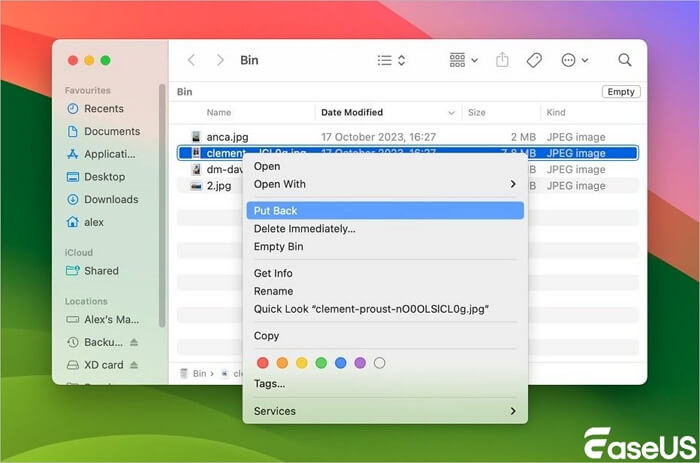
Langkah 4. Fail-fail tersebut akan kembali ke tempat asalnya.
Kaedah 3. Pulihkan Fail BMP yang Dipadam pada Mac daripada Sandaran Mesin Masa
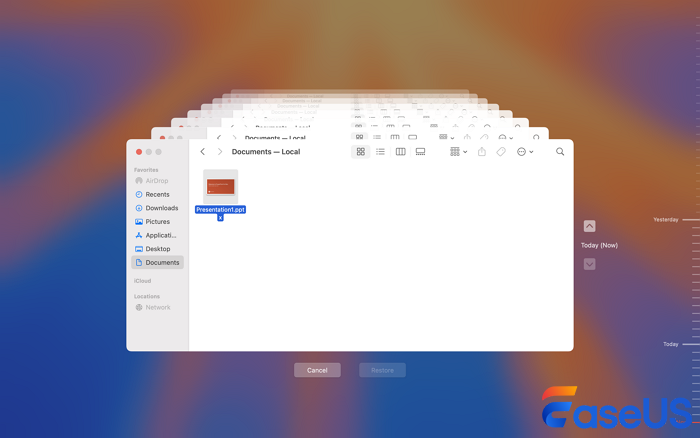
Jika anda telah menggunakan Time Machine untuk membuat sandaran Mac anda, maka anda boleh memulihkan fail BMP anda dengan mudah dengan mengikuti langkah-langkah berikut:
Langkah 1. Buka folder tempat fail BMP anda disimpan.
Langkah 2. Masukkan Time Machine dengan mengklik ikonnya dalam bar menu atau dengan membuka aplikasi.
Langkah 3. Kembali ke masa lalu ketika fail anda masih ada di sana.
Langkah 4. Pilih fail BMP anda dan klik pada "Pulihkan".
Kesimpulan
Pemulihan fail BMP untuk pengguna Mac mempunyai penyelesaian yang berbeza bergantung pada keadaan anda. Untuk fail yang dipadam, periksa dahulu Sampah anda, kerana ia merupakan pilihan terpantas. Untuk fail yang dipadam secara kekal, perisian pemulihan data adalah pilihan anda yang paling berkesan, kerana ia membolehkan anda mengimbas sektor pemacu anda untuk data yang boleh dipulihkan. Bagi mereka yang telah menggunakan Time Machine untuk sandaran biasa, ini juga akan menjadi pilihan yang sesuai untuk memulihkan fail yang dipadam dari kawasan tertentu.
Untuk memastikan pemulihan fail BMP anda yang berkesan, cubalah ini secepat mungkin, kerana fail yang dipadam akhirnya akan ditulis ganti oleh fail lain. Dengan pengetahuan anda tentang kaedah ini dan pemahaman anda tentang fail BMP, kini anda boleh bekerja dengan yakin, mengetahui bahawa pemadaman tidak sengaja tidak semestinya bermakna anda telah kehilangan fail bitmap berharga anda selama-lamanya.
Soalan Lazim tentang Cara Memulihkan Fail BMP yang Dipadam pada Mac
Berikut adalah beberapa soalan lazim yang mungkin anda ingin tahu:
1. Bolehkah saya memulihkan fail BMP yang rosak pada Mac?
- Ya, fail BMP yang rosak kadangkala boleh dibaiki atau dipulihkan. Cuba:
- Memulihkan fail asal menggunakan perisian pemulihan data.
- Membuka BMP dalam editor imej seperti Adobe Photoshop atau GIMP, yang mungkin membaiki kerosakan kecil secara automatik.
- Menggunakan alat pembaikan fail khusus seperti Stellar Repair for Photo atau DiskWarrior (untuk isu sistem yang lebih luas).
2. Bagaimanakah saya boleh mencegah kehilangan fail BMP pada masa hadapan?
Untuk mengelakkan kehilangan fail BMP:
- Sandarkan Mac anda secara berkala menggunakan Time Machine atau perkhidmatan awan seperti iCloud, Google Drive atau Dropbox.
- Gunakan kawalan versi dalam aplikasi seperti Adobe Photoshop atau Affinity Photo.
- Elakkan menyimpan fail hanya pada pemacu luaran tanpa sandaran.
- Keluarkan pemacu luaran dengan selamat untuk mencegah kerosakan.
artikel berkaitan
-
Cara Memulihkan Fail Yang Dipadamkan Secara Kekal pada Terminal Mac⭐
![author icon]() Daisy/2024/09/30
Daisy/2024/09/30
-
Nota Hilang dari Mac, Mengapa dan Cara Memulihkan [Cara Penuh]
![author icon]() Daisy/2024/09/23
Daisy/2024/09/23
-
Pemacu Keras Luaran Maxtor Tidak Menunjukkan Mac [dengan 5 Kaedah Terbukti untuk Membetulkannya]
![author icon]() Daisy/2024/10/08
Daisy/2024/10/08
-
Cara Memulihkan Aplikasi yang Dipadamkan pada Mac dengan Cara Percuma dan Terbukti
![author icon]() Daisy/2024/10/10
Daisy/2024/10/10
 Daisy/2024/09/30