
Isi kandungan
Ramai pengguna Mac menghadapi situasi tertekan apabila mereka menyedari fail penting telah dipadam lebih daripada 30 hari yang lalu. Tong sampah macOS akan mengalih keluar item secara automatik selepas sebulan, dan mengosongkannya secara manual akan menyebabkan fail seolah-olah hilang selama-lamanya. Kaedah pemulihan biasa tidak lagi berfungsi dan kebanyakan orang percaya data tersebut hilang secara kekal.
Perihal Pemadaman Fail 30 Hari pada Mac
Memahami cara macOS mengendalikan fail yang dipadam membantu menetapkan jangkaan yang realistik untuk pemulihan.
- Fail yang dipadam lebih daripada 30 hari yang lalu tidak selalunya dipadamkan sepenuhnya. Sistem akan membatalkan akses kepada fail tersebut, tetapi data sebenar mungkin kekal pada pemacu sehingga ia ditulis ganti.
- Pemulihan sampah biasa tidak berfungsi selepas tempoh pemadaman automatik 30 hari. Sistem menyembunyikan fail dan ia tidak lagi muncul dalam folder sampah.
- Risiko terbesar untuk pemulihan adalah data baharu. Menyimpan fail baharu, memasang aplikasi atau memuat turun kandungan boleh menulis ganti data lama yang dipadam dan menjadikan pemulihan mustahil.
- Pemacu luaran dan storan awan mematuhi peraturan yang berbeza. Fail yang dipadam daripada pemacu luaran atau iCloud mungkin mempunyai tempoh pengekalan berasingan melebihi 30 hari.
Mengapa Fail Hilang Selepas 30 Hari pada Mac
Fail menjadi tidak dapat dicapai melalui kaedah biasa atas beberapa sebab biasa. Pemadaman sampah automatik adalah punca yang paling biasa. macOS menyertakan pilihan untuk mengalih keluar item daripada Sampah secara automatik selepas 30 hari. Apabila diaktifkan, fail akan hilang secara automatik selepas satu bulan.
- Pengosongan sampah manual tidak meninggalkan kesan yang kelihatan. Pengguna yang mengosongkan sampah secara manual akan kehilangan akses kepada fail serta-merta. Selepas 30 hari, alat standard tidak dapat menemuinya.
- Pemadaman papan kekunci kekal melangkau sampah sepenuhnya. Menggunakan pintasan pemadaman kekal akan mengalih keluar fail tanpa menghantarnya ke sampah.
- Pemadaman pemacu luaran berfungsi secara berbeza. Fail yang dipadam daripada pemacu luaran selalunya tidak pergi ke tong sampah utama Mac dan hilang dengan cepat.
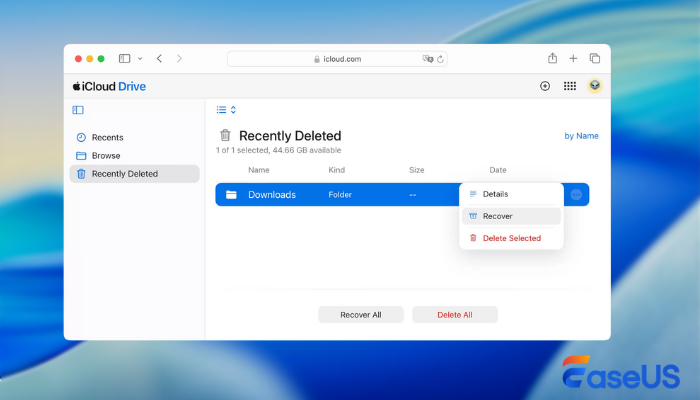
- Pengekalan fail iCloud tamat tempoh selepas sebulan. Fail yang dipadam daripada iCloud Drive kekal dalam folder yang baru dipadam selama 30 hari sebelum dialih keluar secara automatik.
KETAHUI LEBIH LANJUT
Masih ingin tahu? Klik di sini untuk mengetahui tentang Cara Membatalkan Padam Sampah pada Mac untuk Memulihkan Fail yang Dipadam.
Cara Memulihkan Fail yang Dipadam Selepas 30 Hari pada Mac
Kaedah disusun daripada penyelesaian yang paling mudah dan percuma kepada yang lebih maju. Pemula harus bermula dari awal dan hanya bergerak ke hadapan jika langkah-langkah sebelumnya gagal.
1. Pulihkan Fail Menggunakan Mesin Masa
Time Machine ialah alat sandaran Mac terbina dalam dan cara paling boleh dipercayai untuk memulihkan fail lama yang dipadam .
- Sambungkan pemacu sandaran Time Machine anda ke Mac anda.
- Buka Mesin Masa daripada bar menu atau Launchpad.
- Gunakan garis masa di sebelah kanan untuk memilih tarikh sebelum fail dipadam.
- Semak imbas folder untuk mencari fail yang hilang.
- Pilih fail dan klik butang pulihkan. Fail akan kembali ke lokasi asalnya.
Kaedah ini berfungsi jika anda mendayakan sandaran Time Machine sebelum memadam fail.
2. Pulihkan Fail daripada iCloud Drive
Fail yang disegerakkan ke iCloud selalunya boleh dipulihkan sejurus selepas tempoh 30 hari.
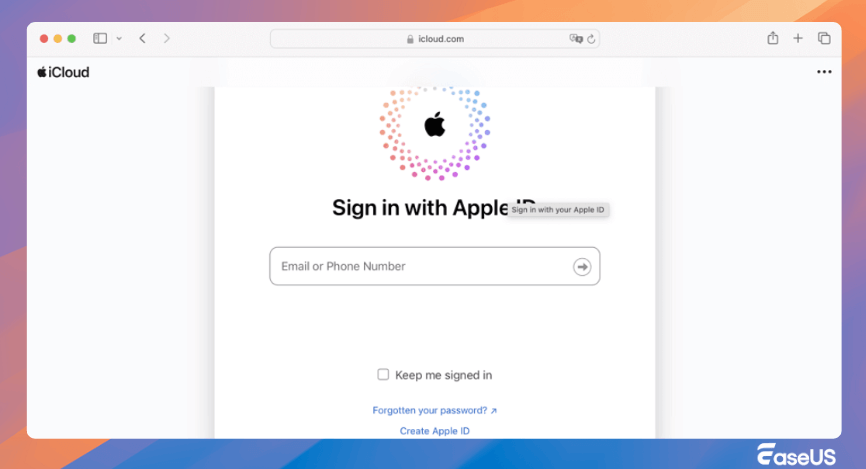
- Buka pelayar dan pergi ke laman web rasmi iCloud.
- Daftar masuk dengan Apple ID anda yang disambungkan ke Mac.
- Buka iCloud Drive dan cari bahagian yang baru dipadamkan.
- Periksa sebarang fail yang tinggal yang mungkin belum dialih keluar sepenuhnya.
- Pilih fail yang anda mahu dan pulihkannya ke pemacu anda.
- Fail yang dipulihkan akan disegerakkan kembali ke Mac anda jika iCloud Drive diaktifkan.
3. Gunakan Perisian Pemulihan Data Mac Profesional
Apabila tiada sandaran wujud, perisian pemulihan profesional seperti EaseUS Data Recovery Wizard untuk Mac menawarkan peluang terbaik untuk memulihkan fail lama yang dipadam.
Alat profesional mengimbas jauh ke dalam pemacu dan memulihkan data yang tidak dapat ditemui oleh alat sistem.
Langkah 1. Cari fail yang hilang
Pilih lokasi cakera untuk mencari fail yang hilang (ia boleh jadi HDD/SSD dalaman atau cakera keras luaran) tempat anda kehilangan data dan fail. Klik butang "Cari fail yang hilang".

Langkah 2. Semak keputusan imbasan
Perisian ini akan segera mengimbas isipadu cakera yang anda pilih dan memaparkan gambar, dokumen, audio, video dan e-mel pada anak tetingkap kiri.

Langkah 3. Pilih fail dan pulihkan
Klik data untuk pratonton, dan klik butang "Pulihkan" untuk mendapatkannya kembali.

Kesimpulan
Fail yang dipadam pada Mac selepas 30 hari tidak selalunya hilang secara kekal. Sistem mengalih keluar akses tetapi data sebenar selalunya kekal pada pemacu. Mulakan pemulihan dengan sandaran Time Machine atau iCloud untuk kadar kejayaan tertinggi. Bagi kes yang sukar, perisian pemulihan profesional boleh menyelamatkan data yang terlepas oleh kaedah standard.
Soalan Lazim Pulihkan Fail yang Dipadam Selepas 30 Hari pada Mac
Jika anda masih mempunyai beberapa soalan tentang pemulihan data MacBook, semak jawapan pantas di bawah untuk membantu diri anda:
1. Bolehkah saya memulihkan fail selepas 30 hari tanpa Time Machine?
Ya. Alat sistem terbina dalam dan perisian pemulihan profesional boleh mencari fail jika ia tidak ditimpa oleh data baharu.
2. Adakah terdapat cara percuma sepenuhnya untuk memulihkan fail lama yang dipadam pada Mac?
Pemulihan Time Machine dan iCloud adalah percuma untuk pengguna yang telah mendayakan sandaran. Utiliti sistem juga percuma tetapi mempunyai kadar kejayaan yang lebih rendah.
artikel berkaitan
-
Cara Memulihkan Mac daripada Mesin Masa [Panduan Penuh]
![author icon]() Daisy/2024/10/10
Daisy/2024/10/10
-
Cara Membaiki SSD Tidak Dipaparkan pada Mac (Sokong SSD SanDisk/SamSung)
![author icon]() Daisy/2024/09/19
Daisy/2024/09/19
-
Fail Video Tidak Dipaparkan pada Mac Kad SD [dengan 5 Pembetulan Terbukti]
![author icon]() Daisy/2024/09/20
Daisy/2024/09/20
-
Memadam Macintosh HD Secara Tidak Sengaja? 2024 Sebab dan Pembetulan
![author icon]() Daisy/2026/04/08
Daisy/2026/04/08
 Daisy/2024/10/10