
Isi kandungan
Apakah USB Boleh Boot macOS 27?
USB boleh but untuk macOS 27 berguna jika anda perlu memasang semula sistem, menyelesaikan masalah permulaan atau menyediakan berbilang Mac dengan pemasang yang sama tanpa memuat turunnya berulang kali. Ini bukan sekadar pemacu kilat biasa; ia menyimpan semua fail dan alat permulaan yang anda perlukan untuk melancarkan persekitaran pemasang macOS terus dari USB.
Anggapkannya sebagai pemasang macOS mudah alih. Pasangkannya, mulakan Mac anda dan anda boleh boot terus ke alat pemasangan macOS, tanpa mengira apa yang berlaku dengan pemacu utama komputer anda.
Dengan USB bootable macOS 27, anda boleh:
- Pasang macOS daripada USB pada Mac anda.
- Selesaikan masalah permulaan atau pemasangan yang rumit.
- Elakkan memuat turun pemasang setiap kali anda memerlukannya.
- Sediakan berbilang Mac dengan satu pemacu mudah.
- Gunakan alat pemasangan apabila sistem anda tidak dapat boot.
- Pasang macOS 27 pada Mac yang tidak disokong .
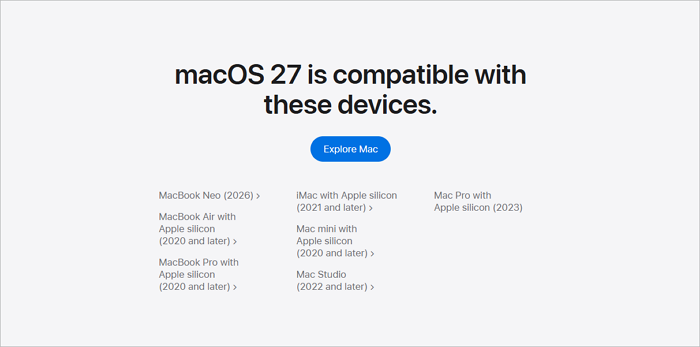
Pastikan Mac yang anda gunakan menyokong macOS 27. Apple juga mencadangkan agar Mac sentiasa dalam talian semasa pemasangan untuk kemas kini perisian tegar dan item khusus model lain.
Apa yang Anda Perlukan Sebelum Mencipta USB Boleh Boot macOS 27
Sebelum anda mula menggunakannya, penting untuk menyediakan pemacu USB dan Mac anda supaya anda tidak mendapati pemacu USB anda terlalu kecil atau Mac anda tidak dapat menjalankan versi yang anda mahukan.
Mac yang Serasi
Mulakan dengan Mac yang benar-benar menyokong macOS 27. Jika boleh, muat turun pemasang penuh padanya.
Selain itu, ketahui sama ada Mac anda berjalan pada silikon Apple atau cip Intel. Langkah permulaan adalah berbeza dan anda memerlukan akses pentadbir dan sambungan internet yang stabil.
Jika Mac anda tidak dapat dimulakan, cuba buat pemasang pada Mac lain yang serasi.
Pemacu Kilat USB
Anda memerlukan pemacu kilat USB yang baik, sesuatu yang anda percayai, dengan ruang yang cukup untuk pemasang. Apple mengatakan pemacu 32GB sudah memadai. Periksa semula sama ada anda tidak mempunyai satu-satunya salinan fail penting di sana kerana proses ini akan memadamkan semuanya.
Jika USB mempunyai data penting, lakukan ini sebelum memulakan:
- Sandarkan fail di tempat yang selamat.
- Buka dan semak beberapa fail tersebut untuk memastikan ia boleh dibaca.
- Keluarkan pemacu sandaran anda dengan betul.
- Pasangkan USB terus ke Mac anda.
- Periksa semula sama ada USB yang dipilih adalah betul.
Pemasang macOS 27 Penuh
Anda memerlukan pemasang yang besar dan lengkap, bukan fail kemas kini yang kecil. Dapatkannya daripada App Store, laman web Apple atau Terminal. Jika ia dilancarkan secara automatik selepas muat turun, keluar sahaja daripada pemasang. Anda sepatutnya menemui pemasang dalam folder Aplikasi anda, dengan nama seperti `Pasang macOS [Nama Versi].app`.
Tepat sebelum anda bermula:
- Muat turun pemasang macOS 27 penuh (bukan sekadar kemas kini).
- Semak folder Aplikasi anda untuk aplikasi pemasang.
- Pastikan anda mempunyai fail yang lengkap (jangan gunakan sambungan .dmg atau .pkg untuk Terminal melainkan anda telah menjalankannya sepenuhnya).
- Hentikan pemasang jika ia dibuka serta-merta.
- Biarkan fail dalam Aplikasi untuk akses mudah.
Cara Mencipta USB Boleh Boot macOS 27
Terdapat dua cara utama anda boleh melakukannya: dengan alat mudah dan berpandu seperti EaseUS atau dengan menggunakan kaedah Terminal rasmi Apple. Pilih yang mana sesuai dengan tahap keselesaan anda.
Kaedah 1. Cipta USB Boleh Boot macOS 27 dengan EaseUS
Jika anda tidak mahu menaip arahan Terminal atau mengambil risiko melakukan kesilapan, ini adalah laluan yang lebih mudah. EaseUS Data Recovery Wizard untuk Mac mempunyai ciri media bootable yang membimbing anda melalui proses membuat USB.
Ia juga berguna jika anda kehilangan fail semasa proses (mungkin anda telah memformat USB secara tidak sengaja). EaseUS boleh membantu anda memulihkan pemacu USB yang diformat pada Mac , selagi anda tidak menulis ganti data tersebut.
Jika anda secara tidak sengaja memformat atau memadam fail pada USB anda, hentikan penggunaannya dengan segera (data baharu boleh menulis ganti fail yang hilang).
Semak cara mencipta pemasang bootable macOS 27:
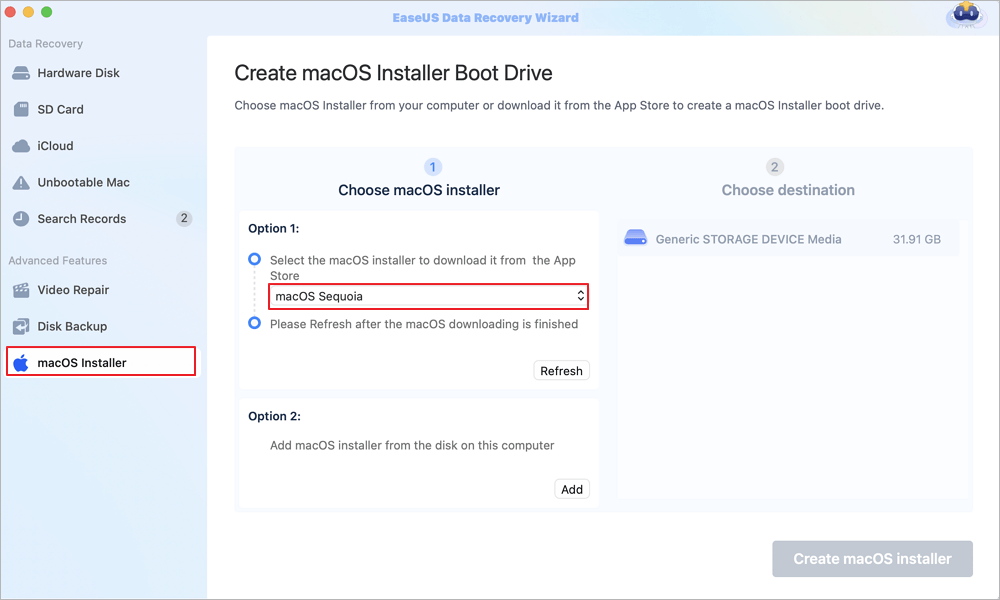
Langkah 1. Pilih versi macOS
Pilih versi macOS daripada senarai atau klik pilihan "Muat Semula" untuk mendapatkan versi macOS yang dimuat turun. Atau anda boleh menambah pemasang macOS daripada cakera anda dengan mengklik butang "Tambah". Masukkan pemacu kilat USB yang lebih besar daripada 16 GB untuk menyimpan pemasang macOS.
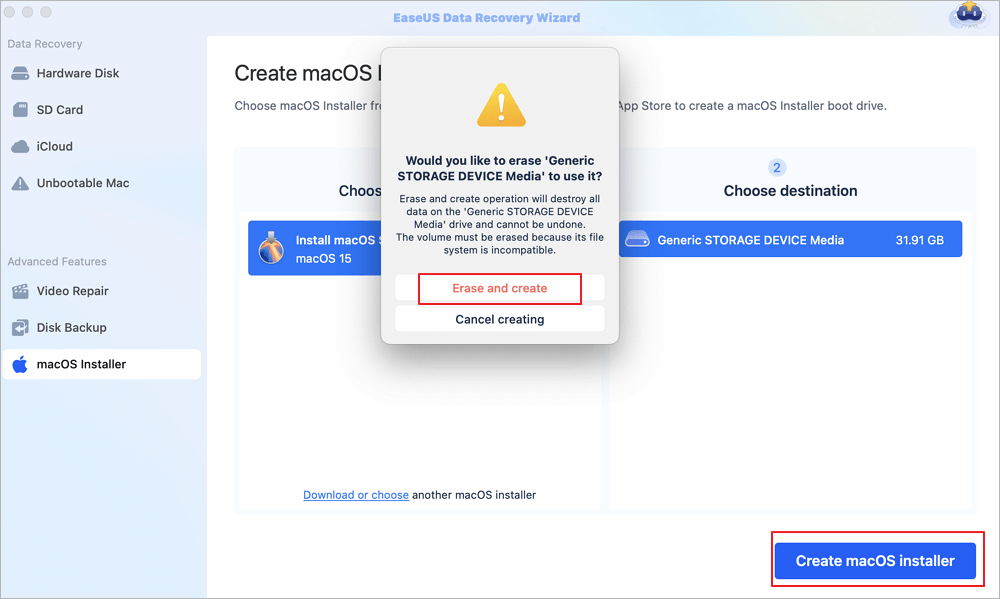
Langkah 2. Padamkan pemacu kilat USB
Selepas memilih pemacu kilat USB, klik pilihan "Padam dan cipta" dalam tetingkap timbul untuk memformat pemacu kilat USB anda dengan cepat, dan kemudian klik butang "Cipta pemasang macOS" untuk meneruskan.
- Nota: Operasi ini akan memadamkan semua data pada pemacu kilat USB anda, sila buat sandaran data penting terlebih dahulu atau gunakan perisian pemulihan data EaseUS untuk memulihkan data anda.
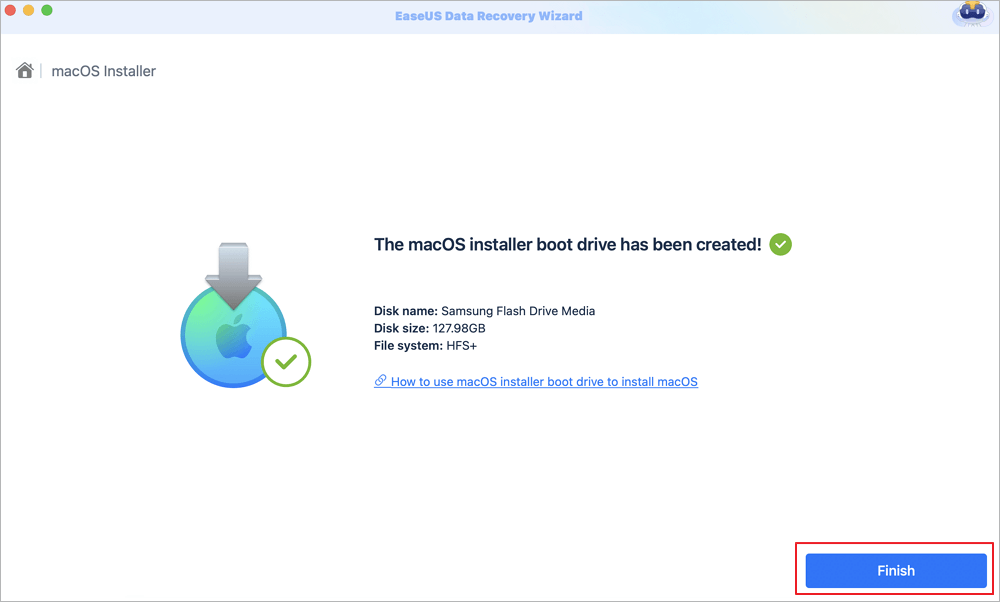
Langkah 3. Cipta pemacu but pemasang macOS
Tunggu proses selesai, dan klik butang "Selesai". Pemacu but pemasang macOS anda telah berjaya dicipta!
Kongsikan panduan ini di media sosial dan bantu lebih ramai pengguna Mac!

Kaedah 2. Cipta USB Boleh Boot macOS 27 Menggunakan Terminal
Jika anda tidak keberatan dengan beberapa kerja baris arahan, ini adalah kaedah yang diluluskan oleh Apple. Anda akan menggunakan alat `createinstallmedia` yang disertakan dengan aplikasi pemasang macOS.
USB akan dipadamkan sebagai sebahagian daripada ini, jadi jangan langkau sandaran.
Langkah 1. Sambungkan USB anda ke Mac.
Langkah 2. Buka Utiliti Cakera (Aplikasi > Utiliti).
Langkah 3. Padamkan USB anda dengan format yang betul jika perlu (walaupun arahan Terminal akan memadamkannya juga).
Langkah 4. Namakan semula USB sebagai `MyVolume` (sepadan dengan arahan lalai Apple).
Langkah 5. Pastikan pemasang macOS 27 penuh anda berada dalam folder Aplikasi, cari `Pasang macOS [Nama Versi].app`.
Langkah 6. Hidupkan Terminal (Aplikasi > Utiliti > Terminal).
Langkah 7. Masukkan arahan `createinstallmedia` yang betul. Contohnya:
sudo /Aplikasi/Pasang\ macOS\ [macOS\ 27\ Nama].app/Kandungan/Sumber/createinstallmedia --volume /Volumes/VolumeSaya
Pastikan nama pemasang tepat, atau arahan tidak akan berfungsi.
Langkah 8. Tekan Return untuk menjalankan arahan. Masukkan kata laluan pentadbir Mac anda apabila digesa. (Terminal tidak akan memaparkan aksara.)
Langkah 9. Taip `Y` apabila ditanya sama ada anda benar-benar mahu memadamkan USB.
Biarkan Mac melakukan tugasnya, dan jangan putuskan sambungan USB. Apabila Terminal mengatakan media pemasangan anda sudah siap, anda sudah selesai.
Keluar dari Terminal dan keluarkan USB anda dengan selamat sebelum mencabutnya.
Jika anda menghadapi masalah, seperti Terminal yang mengatakan pemasang tidak sah—semak semula sama ada anda mendapat pemasang penuh dan ia masih dalam folder Aplikasi.
Cara But Mac dari USB macOS 27
Setelah USB yang boleh di-boot anda sedia, anda perlu mula memasang macOS daripada USB anda . Langkah-langkahnya sedikit berubah bergantung pada pemproses Mac anda.
Untuk Mac Apple Silicon:
- Matikan Mac sepenuhnya.
- Pasangkan USB yang boleh di-boot.
- Tekan dan tahan butang kuasa sehingga anda melihat pilihan permulaan.
- Pilih pemasang USB daripada skrin.
- Klik Teruskan dan ikuti langkah pemasangan.
Anda memerlukan internet untuk kemas kini atau fail khusus model.
Untuk Mac Intel:
- Tutup Mac anda.
- Pasangkan USB.
- Hidupkan Mac anda dan segera tekan kekunci Option (Alt).
- Apabila anda melihat pengurus permulaan, lepaskan.
- Pilih pemasang USB, kemudian tekan Return atau pilih anak panah.
- Ikuti langkah-langkah pemasang.
Sesetengah Mac Intel dengan cip T2 mungkin menyekat but luaran. Jika USB tidak muncul, semak tetapan keselamatan anda.
Kesimpulan
Membuat USB bootable macOS 27 adalah langkah utama apabila Mod Pemulihan atau pemasangan biasa tidak berfungsi untuk anda. Ia juga merupakan cara terbaik untuk menyediakan berbilang Mac dengan cepat.
Jika anda menyukai baris arahan, gunakan kaedah Apple dengan `createinstallmedia`. Sediakan sahaja pemasang penuh dan USB dan beri perhatian kepada nama fail yang tepat.
Jika anda mahukan sesuatu yang lebih mudah (atau anda memerlukan pilihan pemulihan fail), gunakan EaseUS Data Recovery Wizard untuk Mac. Perisian ini juga boleh membantu anda memulihkan data yang hilang pada pemacu USB.
Soalan Lazim Pemasang Boleh But macOS Golden Gate
1. Apakah USB yang boleh di-boot untuk macOS 27?
Ia merupakan pemacu USB yang dimuatkan dengan pemasang macOS 27 yang anda boleh boot untuk memasang atau memasang semula macOS pada Mac yang serasi.
2. Bagaimanakah saya boleh mencipta USB bootable macOS 27 secara automatik?
Menggunakan alat media yang boleh di-boot adalah cara mudah untuk mencipta pemasang yang boleh di-boot macOS Golden Gate secara automatik. EaseUS Data Recovery Wizard untuk Mac mempunyai ciri percuma yang boleh membantu pengguna mencipta pemasang macOS.
3. Mengapakah Mac saya tidak mengenali USB yang boleh di-boot?
Masalah biasa ialah Mac yang tidak serasi, USB yang rosak atau dibuat secara salah, pemasang yang tidak lengkap atau tetapan keselamatan permulaan. Cuba USB yang berbeza dan semak keserasian sebelum memulakan semula.
artikel berkaitan
-
Cara Membaiki Kad SD Tidak Dapat Dibaiki oleh Ralat Pertolongan Cemas pada Mac
![author icon]() Daisy/2026/05/22
Daisy/2026/05/22
-
3 Cara untuk Memulihkan Versi Halaman Sebelumnya pada Mac
![author icon]() Daisy/2024/09/30
Daisy/2024/09/30
-
Cara Menghapus Foto dari Desktop Mac Tanpa Memadam Langkah demi Langkah
![author icon]() Daisy/2026/03/10
Daisy/2026/03/10
-
Cari Mesej Dipadamkan pada MacBook (Petua 2024)
![author icon]() Daisy/2024/09/18
Daisy/2024/09/18
 Daisy/2026/05/22