
Isi kandungan
Ramai pengguna Mac bergantung pada aplikasi Utiliti Cakera asli untuk membaiki pemacu storan luaran. Apabila anda memasukkan kad memori yang rosak dan menjalankan alat diagnostik, anda mungkin menerima pemberitahuan yang mengecewakan yang menyatakan bahawa kad SD anda tidak dapat dibaiki oleh First Aid .
Isu kad SD pada Mac ini lebih biasa daripada yang difikirkan oleh ramai orang kerana First Aid dibina untuk berfungsi dengan baik dengan format macOS asli.
Ralat ini biasanya menunjukkan bahawa kerosakan sistem fail yang mendasari terlalu teruk untuk protokol pembaikan asas macOS, atau kad diformatkan dalam sistem fail seperti exFAT atau FAT32, yang tidak dapat dibaiki oleh macOS secara asli secekap Sistem Fail Applenya sendiri.
Mengapa Pertolongan Cemas Gagal Membaiki Kad SD pada Mac
First Aid berfungsi dengan andal dengan pemacu yang diformat untuk macOS. Ia tidak mempunyai akses penuh untuk membaiki ralat mendalam dalam sistem fail bukan asli yang digunakan oleh kebanyakan kad SD. Keupayaan pembaikan yang terhad menyebabkan mesej pembaikan yang gagal walaupun kad tidak rosak secara fizikal.
Kerosakan sistem fail merupakan satu lagi punca utama. Kerosakan berlaku apabila pengguna mengeluarkan kad tanpa mengeluarkannya dengan selamat, mengganggu pemindahan fail atau mematikan peranti semasa membaca atau menulis. Tindakan ini mengganggu struktur fail, menjadikan kad tidak boleh dibaiki dengan alat asas.
Cip storan yang semakin tua atau sambungan yang lemah juga boleh menghalang Pertolongan Cemas daripada menyelesaikan tugasnya. Walau apa pun puncanya, langkah pertama yang paling penting adalah berhenti menggunakan kad dengan segera. Penggunaan kad yang berterusan akan menulis ganti data, menjadikan pemulihan kad SD mustahil.

Pulihkan Fail yang Dipadam pada Mac [Panduan Penuh]
Panduan ini merangkumi cara memulihkan fail yang dipadam daripada peranti Mac - termasuk HDD, kad dan USB - dalam pelbagai senario.

Penyelesaian 1. Pulihkan Data Dahulu dengan Pemulihan Data pada Mac
Sebelum mencuba sebarang pembaikan atau pemformatan sistem lanjutan, anda mesti mengutamakan pemeliharaan data. Sebarang percubaan pembaikan selanjutnya boleh menulis ganti fail sedia ada anda atau menyebabkan kehilangan data kekal.
Memandangkan Utiliti Cakera tidak dapat membetulkan susun atur sistem fail, anda memerlukan perisian profesional yang boleh memintas struktur direktori yang rosak dan membaca sektor data mentah secara langsung. EaseUS Data Recovery Wizard untuk Mac sangat disyorkan untuk senario ini. Ia boleh mengesan kad SD yang rosak teruk walaupun sistem pengendalian Mac enggan memasangnya dengan betul.
Muat turun dan pasang EaseUS Data Recovery Wizard untuk Mac pada komputer anda dan ikuti langkah-langkah di bawah:
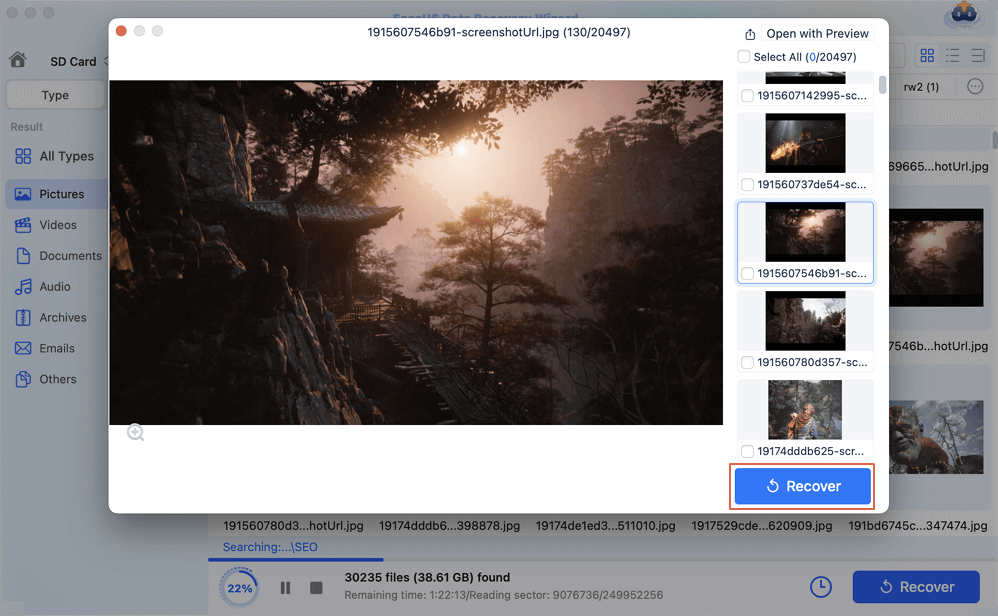
Langkah 1. Pilih kad SD
- Sambungkan kad memori anda ke Mac anda dengan betul. Lancarkan EaseUS Data Recovery Wizard untuk Mac.
- Pergi ke "Pemulihan Kad SD", cari kad SD Canon/Nikon/Go Pro/DJI/Sony anda, dan klik "Cari fail yang hilang".

Langkah 2. Tapis data kad SD yang hilang
Selepas imbasan, semua fail akan dipaparkan di panel kiri dalam hasil imbasan. Cari foto, video dan fail lain yang dikehendaki.

Langkah 3. Pratonton dan pulihkan data
Pratonton data kad SD dan pilih fail yang dikehendaki. Kemudian, klik butang "Pulihkan". Jangan simpan fail yang boleh dipulihkan ke kad SD itu sendiri sekiranya berlaku penulisan ganti data.
Jika anda mendapati maklumat ini berguna, sila kongsikannya di media sosial untuk membantu orang lain mengatasi cabaran biasa ini.
EaseUS Data Recovery Wizard untuk Mac ialah penyelesaian yang dipercayai yang boleh memulihkan fail tanpa merosakkan kad selanjutnya. Ia menyokong semua format kad SD dan sistem fail yang digunakan oleh kamera dan peranti mudah alih. Ia berfungsi walaupun kad tidak muncul dalam Finder atau tidak boleh dipasang . Struktur imbasan baca sahaja memastikan tiada data baharu ditulis pada kad semasa pemulihan.
Penyelesaian 2. Kosongkan Sambungan dan Periksa Suis Kunci
Kadangkala masalah perkakasan mudah menyerupai ralat sistem yang teruk. Anda mesti menolak kemungkinan ini sebelum beralih kepada baris arahan teknikal.
- Togol Suis Perlindungan Tulis: Saya periksa sarung fizikal kad SD anda. Pastikan gelangsar kunci plastik kecil di sebelah kiri ditolak ke atas ke arah sentuhan logam. Jika kad terkunci, macOS akan menyekat sebarang operasi pembaikan atau penulisan, lalu mencetuskan kegagalan Pertolongan Cemas.
- Bersihkan Antara Muka: Habuk dan serpihan di dalam slot kad SD Mac atau hab USB anda boleh mengganggu penghantaran data. Bersihkan kenalan emas pada kad dengan lembut menggunakan kain mikrofiber, kemudian masukkan semula.
- Cuba Port atau Komputer Berbeza: Sambungkan pembaca kad ke port lain atau cuba baca kad pada PC Windows. Windows menggunakan pelbagai alat sistem, seperti Chkdsk, yang mungkin berjaya membaca kad yang ditolak oleh macOS.
Penyelesaian 3. Baiki Kad SD melalui Terminal Mac
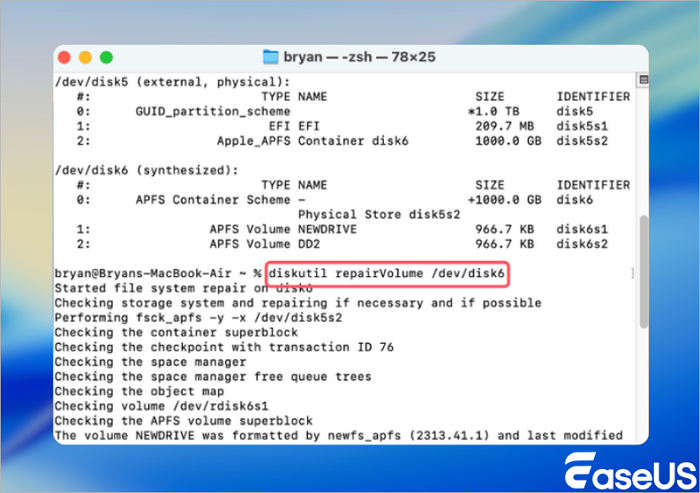
Apabila antara muka pengguna grafik Utiliti Cakera gagal, antara muka baris arahan macOS menyediakan kawalan yang lebih mendalam ke atas pengurusan cakera. Anda boleh menggunakan Terminal untuk memaksa pengesahan dan pembaikan.
- Buka Finder, navigasi ke "Aplikasi" > "Utiliti", dan lancarkan "Terminal".
- Taip diskutil list dan tekan Enter untuk melihat semua pemacu storan yang disambungkan.
- Cari kad SD anda dalam senarai dan perhatikan pengecamnya, yang biasanya muncul sebagai sesuatu seperti disk2 atau disk3s1 .
- Taip diskutil verifyVolume disk2 , gantikan disk2 dengan pengecam kad SD sebenar anda dan tekan Enter.
- Jika sistem menandakan ralat, taip diskutil repairVolume disk2 dan tekan Enter untuk memaksa pembaikan baris arahan.
Kesimpulan
Apabila kad SD tidak dapat dibaiki dengan First Aid pada Mac, pengguna tidak perlu menggantikannya dengan segera. Kebanyakan kegagalan adalah disebabkan oleh sokongan pembaikan yang terhad dalam Utiliti Cakera dan bukannya kerosakan fizikal. Urutan tindakan yang betul adalah untuk memulihkan data terlebih dahulu, cuba pembaikan sambungan asas dan menggunakan Terminal untuk pembaikan lanjutan.
EaseUS Data Recovery Wizard untuk Mac memastikan foto dan dokumen berharga selamat sepanjang proses. Dengan mengikuti langkah-langkah dalam panduan ini, pengguna boleh menyelamatkan data mereka dan memulihkan kad SD mereka kepada keadaan berfungsi sepenuhnya tanpa kos atau tekanan yang tidak perlu.
Kad SD Tidak Boleh Dibaiki melalui Soalan Lazim Pertolongan Cemas
Jika anda masih mempunyai beberapa soalan tentang pemulihan data MacBook, semak jawapan pantas di bawah untuk membantu diri anda:
1. Mengapakah First Aid asyik gagal membaiki kad SD saya?
First Aid direka bentuk untuk sistem fail macOS asli. Kebanyakan kad SD menggunakan FAT32 atau exFAT. First Aid mempunyai keupayaan terhad untuk membaiki format ini, yang membawa kepada kegagalan berulang.
2. Bolehkah saya masih memulihkan data jika Pertolongan Cemas gagal?
Ya. Anda boleh memulihkan data menggunakan perisian pemulihan data profesional, seperti EaseUS Data Recovery Wizard untuk Mac, sebelum cuba sebarang pembaikan atau pemformatan.
3. Bagaimanakah saya boleh mengelakkan kerosakan kad SD pada masa hadapan?
Sentiasa keluarkan kad dengan selamat, sandarkan fail dengan kerap, gunakan kad berkualiti tinggi dan formatkan kad dalam peranti yang paling kerap digunakan.
artikel berkaitan
-
6 Cara Terbaik untuk Memulihkan Desktop yang Hilang pada Mac [Tutorial Langkah demi Langkah]
![author icon]() Daisy/2024/09/30
Daisy/2024/09/30
-
FIX WindowServer Keluar Tanpa Jangka di Sonoma/Sequoia
![author icon]() Daisy/2025/05/24
Daisy/2025/05/24
-
Betulkan Fail Tidak Dapat Ditemui pada Permulaan Mac [4 Penyelesaian Terbukti]
![author icon]() Daisy/2026/04/27
Daisy/2026/04/27
-
7 Terbaik Perisian Pemulihan Data Percuma Sepenuhnya Mac [2024]
![author icon]() Daisy/2024/09/12
Daisy/2024/09/12
 Daisy/2024/09/30