
Isi kandungan
Mengapa Foto Terus Muncul pada Desktop Mac Anda
"Adakah terdapat cara untuk mengalih keluar item daripada desktop tanpa memadamkannya? Saya tahu soalan ini telah ditanya, tetapi itu 10 tahun yang lalu dan saya harap ada jawapan yang lebih baik sekarang daripada "jangan letakkan BARANG di desktop," yang mungkin nasihat yang baik tetapi tidak berguna untuk item yang telah diletakkan di desktop oleh orang seperti saya yang menyangka ia boleh "diletakkan" di sana untuk kemudahan, tanpa menyedari bahawa ia tidak boleh dialih keluar kemudian." – daripada Komuniti Apple
Anda mungkin mendapati foto dan tangkapan skrin sentiasa dipaparkan pada desktop anda, kerana "simpan tangkapan skrin pada desktop" ialah tetapan lalai pada macOS. Apabila alat macOS berfungsi, mereka akan terus meletakkan imej di sana tanpa bertanya.
Fail terkumpul dari semasa ke semasa, walaupun anda tidak perasan. Mengetahui mengapa foto muncul di desktop membantu memahami keadaan yang berselerak sebelum membersihkan desktop Mac anda.
- Tangkapan skrin disimpan ke desktop. Tangkapan skrin baharu akan muncul di meja anda setiap kali anda mengambil gambar menggunakan kekunci seperti Command + Shift +3 atau Command + Shift + 4. Jika anda mengambil terlalu banyak tangkapan skrin, semua foto akan bertimbun di desktop tanpa amaran.
- Imej dimuat turun dari internet. Alat web tertentu akan menjatuhkan fail terus ke desktop Mac apabila tempat itu dipilih untuk disimpan.
- Foto AirDrop disimpan ke desktop. Apabila anda cuba memindahkan foto daripada iPad, iPhone atau Mac lain, foto tersebut mungkin disimpan ke desktop secara lalai.
- Fail diseret secara tidak sengaja dalam Finder. Kadangkala pengguna menyeret imej daripada folder ke kawasan desktop secara tidak sengaja semasa menyusun fail dalam Finder.
- Penyegerakan Desktop iCloud. Apabila penyegerakan iCloud dihidupkan dan ia mengendalikan Desktop dan Dokumen anda, bahan daripada peranti storan yang berbeza mungkin sampai di sana tanpa diminta. Apabila anda tiba-tiba mematikannya, anda mungkin menemui fail yang tiba-tiba hilang daripada Mac anda .
Semua fakta ini boleh menyebabkan foto muncul pada desktop Mac dan anda boleh mempelajari beberapa penyelesaian untuk membersihkan dan menyusun fail imej pada desktop.
Kaedah 1. Alihkan Foto dari Desktop ke Folder Lain (Cara Terbaik)
Mengosongkan gambar daripada desktop Mac anda dengan selamat bermula dengan memasukkannya ke dalam folder lain. Fail kekal selamat dengan cara itu. Desktop anda juga menjadi lebih bersih. Daripada memadam imej, anda hanya perlu menukar lokasi storannya.
Langkah 1. Buka Finder pada Mac anda dengan mengklik ikon Finder daripada Dock.
Langkah 2. Kemudian, buat folder untuk menyimpan semua foto secara khusus; anda boleh menamakan folder itu sendiri.
Langkah 3. Pilih foto pada desktop anda dan seretnya ke dalam folder yang baru dibuat.
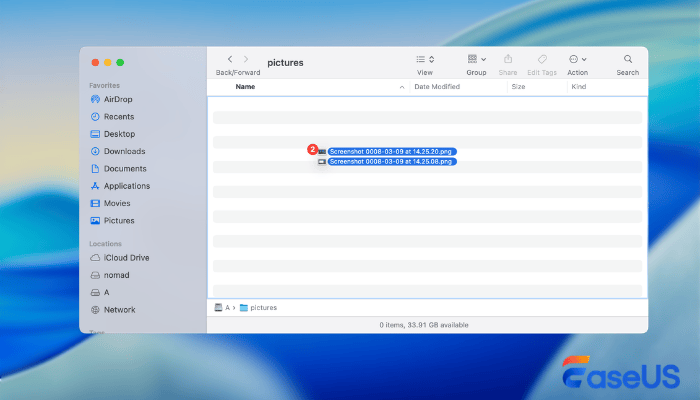
Anda boleh berkongsi kaedah mudah ini di media sosial untuk membantu lebih ramai pembaca menyusun foto desktop.

Kaedah 2. Simpan Foto Desktop dalam Folder Gambar
Adakah terdapat folder yang tersedia untuk penyusunan imej pada macOS? Itulah yang ditawarkan oleh folder Gambar . Mengalihkan foto daripada pandangan memastikan ia selamat, berhampiran desktop. Folder Gambar ini boleh digunakan untuk:
- imej yang dimuat turun
- gambar peribadi
- tangkapan skrin
- import kamera
Berikut ialah cara untuk mencari folder Gambar pada Mac:
Langkah 1. Buka Finder pada Mac anda dan tandakan bar sisi.
Langkah 2. Klik "Gambar" untuk membuka folder ini.
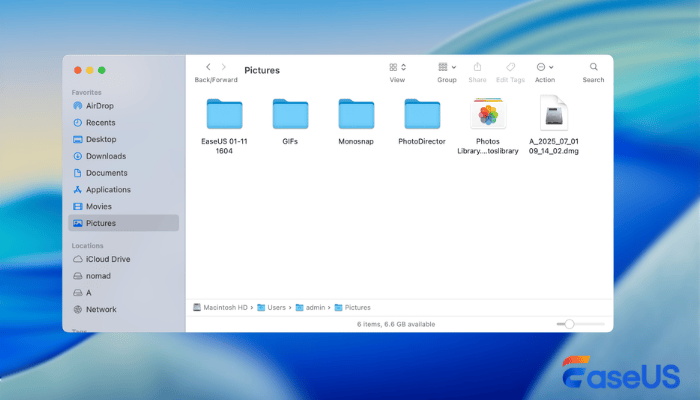
Langkah 3. Cipta subfolder jika perlu (contohnya: Tangkapan Skrin, Muat Turun, Imej Kerja).
Langkah 4. Seret foto dari desktop ke folder yang sesuai.
Kaedah 3. Gunakan Stack untuk Membersihkan Desktop Tanpa Mengeluarkan Fail
Folder bertimbun dengan cepat apabila anda suka menyimpan sesuatu terus pada desktop. Namun, penyelesaian senyap tersembunyi di dalam macOS - ia dinamakanStacks . Klik sekali, lihat kekusutan terkumpul menjadi timbunan yang kemas.
Buasir tumbuh sendiri, menyusun gambar, kertas atau gambar ringkas tanpa perlu bertanya. Setiap kelompok dibuka apabila anda memerlukannya.
Bagaimanakah cara menggunakan ciri ini pada macOS? Semak langkah-langkah berikut untuk mengetahui butirannya:
Langkah 1. Klik kanan di mana-mana sahaja pada desktop.
Langkah 2. Pilih "Gunakan Susunan" daripada menu. macOS akan serta-merta mengumpulkan fail mengikut jenis.
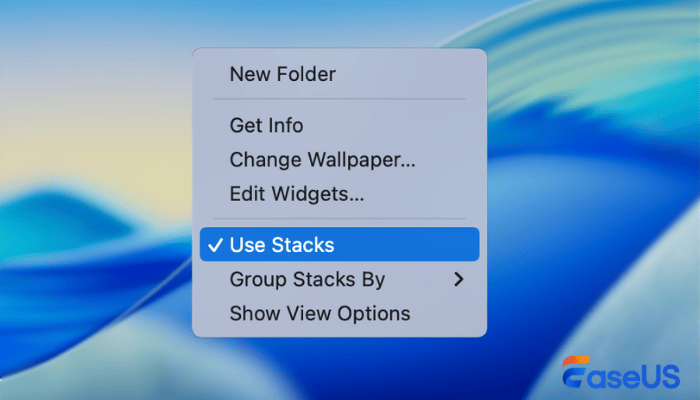
Langkah 3. Dengan menggunakan Stack pada desktop. Semua fail imej akan muncul di bawah tindanan Imej, tangkapan skrin boleh dikumpulkan secara automatik dan dokumen & PDF akan dikumpulkan secara berasingan.
Foto Desktop Terpadam Secara Tidak Sengaja? Pulihkannya Sekarang
Satu klik salah semasa menyusun atur desktop anda mungkin akan memadamkan gambar berharga daripada Mac anda. Hanya setelah Tong Sampah dikosongkan, barulah orang ramai perasan apa yang telah hilang. Jangan risau! Jika berlaku sesuatu yang tidak kena, fail tersebut mungkin akan kembali - terima kasih kepada alat pemulihan data Mac profesional seperti EaseUS Data Recovery Wizard untuk Mac , yang dibuat untuk mendapatkan semula data yang hilang.
Alat ini direka bentuk untuk membantu pengguna memulihkan foto yang dipadam pada Mac daripada senario biasa seperti:
- secara tidak sengaja memadam foto desktop
- mengosongkan Sampah pada Mac
- memformat pemacu storan
- kerosakan sistem atau kehilangan data yang tidak dijangka
Ikuti langkah-langkah di bawah untuk memulihkan foto yang hilang dari desktop pada Mac anda:
Langkah 1. Imbas foto yang hilang
Pilih lokasi di mana gambar berharga anda hilang dan klik butang "Cari fail yang hilang".

Langkah 2. Pilih foto yang dikehendaki
EaseUS Data Recovery Wizard untuk Mac akan segera memulakan imbasan pada volum cakera yang anda pilih. Sementara itu, hasil imbasan akan dipaparkan di anak tetingkap kiri. Mengikut Laluan dan Jenis, anda boleh menapis foto yang telah hilang sebelum ini dengan cepat.
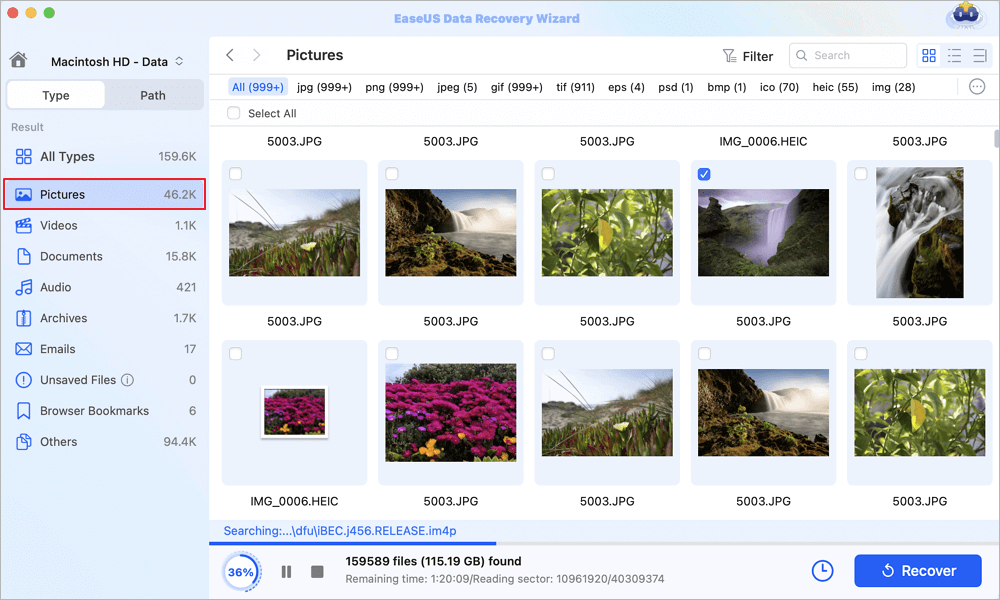
Langkah 3. Pulihkan foto yang hilang
Pilih gambar sasaran dan klik butang "Pulihkan" untuk mendapatkannya kembali sekaligus.
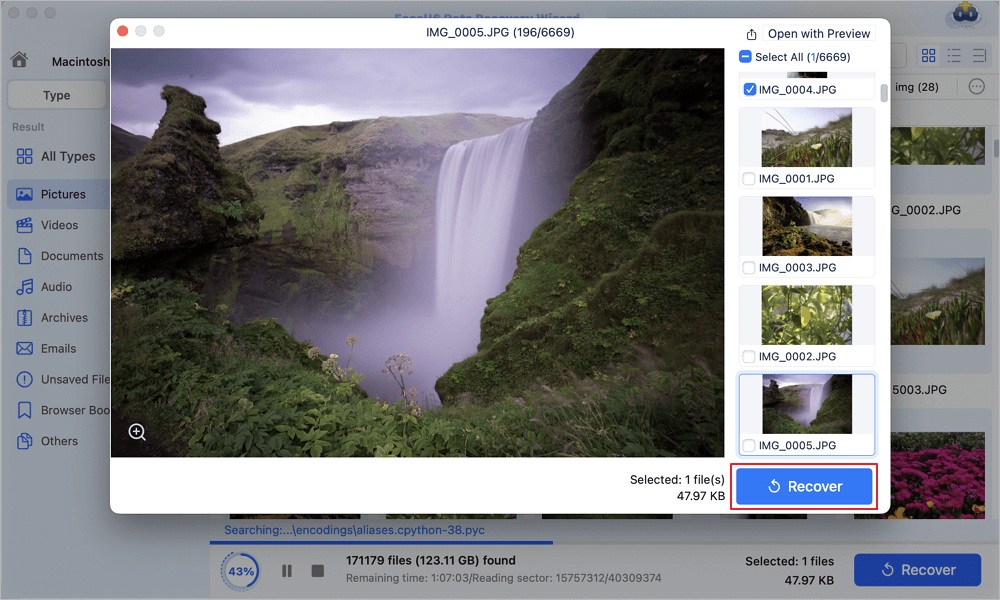
Jangan lupa untuk berkongsi kaedah pemulihan foto ini di media sosial sekiranya orang lain kehilangan foto penting semasa pembersihan.
Kesimpulan
Desktop yang bersepah boleh memperlahankan aliran kerja anda dan menyukarkan pencarian fail penting. Mujurlah, mengalih keluar foto daripada desktop Mac anda tidak memerlukan pemadamannya.
Anda boleh menyimpan fail anda dengan selamat dengan mudah melalui:
- memindahkan foto ke folder lain
- menyusun imej dalam folder Gambar
- menggunakan macOS Stacks untuk mengumpulkan fail secara automatik
Strategi mudah ini membantu mengekalkan ruang kerja yang bersih dan cekap.
Soalan Lazim Alih Keluar Foto daripada Desktop Mac Tidak Memadam
Berikut adalah beberapa soalan lazim mengenai topik ini:
1. Bagaimana untuk mengalih keluar foto daripada Mac tetapi bukan telefon?
Jika anda menghidupkan penyegerakan iCloud pada Mac anda, semasa mengalih keluar foto daripadanya, foto pada iPhone anda juga mungkin akan dipadamkan. Untuk mengelakkan perkara ini, anda boleh melumpuhkan penyegerakan iCloud dan hanya memadam salinan setempat daripada Mac anda.
2. Mengapakah tangkapan skrin asyik muncul pada desktop Mac?
Tangkapan skrin muncul pada desktop Mac kerana macOS menyimpannya di sana secara lalai. Apabila anda menekan Command + Shift + 3 atau Command + Shift + 4, imej yang ditangkap disimpan secara automatik pada desktop melainkan anda menukar lokasi penyimpanan tangkapan skrin.
3. Bagaimana untuk membuang foto daripada skrin MacBook?
Menyeret gambar dari desktop ke lokasi lain, seperti folder Gambar, menyembunyikannya daripada paparan tetapi menyimpannya. Ia merupakan cara terbaik untuk mengalih keluar foto dari skrin MacBook tanpa memadamkannya.
artikel berkaitan
-
Cara Memulihkan Data daripada Cakera Fusion
![author icon]() Daisy/2024/10/10
Daisy/2024/10/10
-
Fail Video Tidak Dipaparkan pada Mac Kad SD [dengan 5 Pembetulan Terbukti]
![author icon]() Daisy/2024/09/20
Daisy/2024/09/20
-
[Percuma] EaseUS Data Recovery Wizard untuk Mac 11.8 Torrent/Serial Key
![author icon]() Daisy/2024/09/30
Daisy/2024/09/30
-
Cara Terbaik untuk Memulihkan Folder Muat Turun Mac Hilang [Dikemas kini 2024]
![author icon]() Daisy/2024/09/18
Daisy/2024/09/18
 Daisy/2024/10/10