
Isi kandungan
Setiap keluaran utama macOS memperkenalkan ciri-ciri inovatif, reka bentuk visual yang diperhalusi dan pengoptimuman prestasi yang disesuaikan dengan seni bina perkakasan moden. Walau bagaimanapun, Apple kerap menghentikan sokongan sistem pengendalian untuk model Mac Intel yang semakin usang.
Jika anda memiliki MacBook Pro, MacBook Air, iMac atau Mac Mini legasi yang secara rasminya telah kehilangan kelayakan kemas kini perisian, anda tidak perlu meninggalkan mesin anda. Dengan menggunakan OpenCore Legacy Patcher, pengguna boleh menembusi had sistem pengendalian buatan dan berjaya memasang macOS Golden Gate pada konfigurasi Mac yang tidak disokong dengan fungsi penuh.
Periksa Perkakasan Sebelum Memasang macOS Golden Gate
Sebelum anda cuba memasang macOS Golden Gate pada MacBook Pro atau iMac lama, anda perlu mengesahkan bahawa perkakasan anda disokong oleh OpenCore Legacy Patcher . OCLP memberi tumpuan kepada model Mac berasaskan Intel yang digugurkan oleh Apple daripada senarai sokongan rasmi. Kebanyakan Mac dari 2012 hingga 2020 adalah calon yang baik, tetapi sesetengah model memerlukan tampalan GPU tertentu untuk berfungsi dengan baik.
Berikut ialah jadual rujukan keserasian ringkas yang merangkumi model Mac biasa yang tidak disokong yang boleh menjalankan macOS Golden Gate melalui OCLP.
| Model Mac | Tahun | Status Sokongan OCLP | Nota Pecutan GPU |
| MacBook Pro | 2012 hingga 2015 | Disokong dengan tampalan | Memerlukan tampalan Logam legasi untuk pecutan grafik |
| MacBook Air | 2013 hingga 2017 | Disokong dengan tampalan | GPU bersepadu berfungsi dengan tampalan root |
| iMac | 2013 hingga 2019 | Disokong dengan tampalan | Sesetengah model memerlukan pembetulan pecutan paparan |
| Mac Pro | Tong sampah 2013 | Disokong dengan tampalan | Pemacu FirePro memerlukan penampalan manual |
| Mac mini | 2014 hingga 2018 | Disokong dengan tampalan | Grafik Intel HD memerlukan tampalan kelantangan root |
Cara Memasang macOS 27 pada Mac yang Tidak Disokong
Menaik taraf Mac berasaskan Intel yang tidak disokong melibatkan penampalan persekitaran EFI sistem untuk menyuntik jadual ACPI, pemacu dan bendera but tersuai yang hilang. Langkah standard berikut menggariskan prosedur penggunaan penuh.
Langkah 1. Muat turun dan Pasang OpenCore Legacy Patcher Terkini
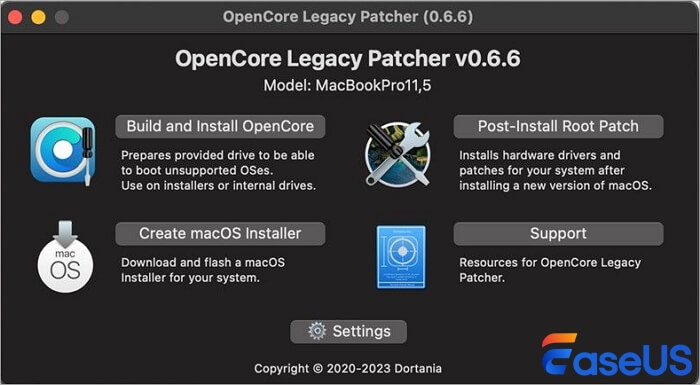
Mulakan dengan memuat turun OpenCore Legacy Patcher daripada halaman keluaran GitHub rasminya. Aplikasi ini percuma dan sumber terbuka. Navigasi ke repositori GitHub dalam pelayar web anda dan cari keluaran terkini. Muat turun fail zip dan ekstraknya. Seret aplikasi OCLP ke folder Aplikasi anda untuk akses mudah.
Langkah 2. Muat turun Pakej Pemasang macOS Golden Gate Melalui OCLP
Daripada menu utama OCLP, klik pilihan berlabel Cipta Pemasang macOS. Alat ini akan memaparkan senarai versi macOS yang tersedia. Pilih macOS Golden Gate daripada senarai. OCLP bersambung terus ke pelayan Apple dan memuat turun pakej pemasang penuh, jadi anda tidak perlu melawati Mac App Store secara berasingan.
Langkah 3. Cipta Pemasang USB Boleh But macOS Golden Gate
Sekarang anda perlu mencipta pemasang USB yang boleh di-boot untuk macOS Golden Gate. Masukkan pemacu kilat USB anda ke dalam Mac. Kembali ke antara muka OCLP, selepas muat turun pemasang selesai, alat ini akan meminta anda memilih pemacu sasaran untuk pemasang yang boleh di-boot. Pilih pemacu USB anda daripada senarai.
OCLP akan memformat pemacu USB dan menyalin semua fail pemasang yang diperlukan kepadanya. Langkah ini juga menyuntik bootloader OpenCore dan sebarang pemacu legasi yang diperlukan terus ke dalam pemasang USB, yang membolehkannya boot pada model Mac yang tidak disokong. Proses pemformatan akan memadamkan semua data sedia ada pada pemacu USB, jadi pastikan anda telah membuat sandaran apa-apa sahaja yang penting yang disimpan di dalamnya.
Jika anda secara tidak sengaja kehilangan fail semasa langkah pemformatan ini, EaseUS Data Recovery Wizard untuk Mac boleh mengimbas pemacu USB yang diformat semula dan memulihkan dokumen, foto dan data lain. Alat ini berfungsi pada pemacu berformat FAT32, ExFAT dan APFS, memberikan anda liputan pemulihan yang luas.
Langkah 1. Cari fail yang hilang
Pilih lokasi cakera untuk mencari fail yang hilang (ia boleh jadi HDD/SSD dalaman atau peranti storan boleh tanggal) pada macOS Sierra, High Sierra, Mojave, Catalina, Big Sur, Monterey, Ventura dan Sonoma terkini. Klik butang "Cari fail yang hilang".

Langkah 2. Semak keputusan imbasan
EaseUS Data Recovery Wizard untuk Mac akan segera mengimbas isipadu cakera yang anda pilih dan memaparkan hasil imbasan.

Langkah 3. Pilih fail dan pulihkan
Dalam keputusan imbasan, pilih fail untuk dipratonton dan klik butang "Pulihkan" untuk mendapatkannya kembali.

Jika anda mendapati maklumat ini berguna, sila kongsikannya dengan orang lain di media sosial untuk membantu mereka mengatasi cabaran biasa ini.
Langkah 4. Bina dan Pasang OpenCore EFI ke USB atau Cakera Tempatan
Dengan fail pemasangan yang ditulis pada media flash, anda kini mesti menyuntik bootloader OpenCore EFI tersuai. Lapisan but tersuai ini memintas pertanyaan jujukan but awal, memalsukan pengecam papan yang disokong supaya macOS Golden Gate dimulakan dengan lancar.
- Klik Bina dan Pasang OpenCore daripada menu utama OpenCore Legacy Patcher.
- Semak parameter log yang dijana pada skrin binaan untuk mengesahkan nombor model Mac anda dikenal pasti dengan betul, kemudian klik Pasang ke Cakera.
- Pilih pemacu kilat USB luaran anda untuk menulis bootloader awal pada partition EFI utamanya. Menulis ke pemacu USB terlebih dahulu memastikan anda boleh menguji kestabilan but tanpa mengubah fail permulaan cakera dalaman anda.
- Pilih partition EFI tertentu pada pemacu kilat sasaran dan sahkan gesaan kebenaran pentadbiran untuk memuktamadkan penulisan fail but.
Kini anda bersedia untuk boot ke lapisan OpenCore EFI dan melancarkan wizard persediaan macOS Golden Gate.
Kesimpulan
Memanjangkan jangka hayat perkakasan Apple vintaj adalah berkesan kos dan bertanggungjawab terhadap alam sekitar. Mempelajari cara memasang macOS Golden Gate pada sistem Mac yang tidak disokong membolehkan pencipta dan pengguna harian mengakses tampalan keselamatan moden, alatan produktiviti yang dikemas kini dan peningkatan antara muka pengguna moden pada mesin lama. Dengan mengikuti senarai semak keserasian perkakasan, membuat sandaran fail pengguna yang penting, mencipta pemacu pemasang yang andal dan menggunakan tampalan root untuk pecutan grafik legasi, anda boleh mengubah Intel MacBook Pro, Air atau iMac yang usang menjadi stesen kerja yang berkemampuan dan terkini.
Soalan Lazim Pasang macOS Golden Gate pada Mac yang Tidak Disokong
Melaksanakan naik taraf sistem pengendalian pada perkakasan legasi boleh mencetuskan persoalan teknikal mengenai keselamatan sistem, pemaparan grafik dan pengurusan sandaran. Berikut ialah penyelesaian ringkas untuk pertanyaan pasca pemasangan yang biasa.
1. Adakah selamat untuk memasang macOS Golden Gate pada MacBook Pro atau iMac lama saya?
Ya, memasang macOS Golden Gate dengan OpenCore Legacy Patcher secara amnya dianggap selamat kerana patcher beroperasi secara tidak merosakkan dengan menyuntik sambungan pemacu dan penggantian ACPI semasa peringkat but. Walau bagaimanapun, kerana anda mengubah suai tetapan sistem teras, anda harus membuat sandaran sistem penuh dengan Time Machine sebelum memulakan proses.
2. Bagaimanakah saya boleh menyelesaikan masalah pecutan grafik selepas memasang macOS Golden Gate?
Jika antara muka pengguna anda kelihatan perlahan, seretan tetingkap terasa tersentak-sentak, atau bar menu kekurangan kesan visual yang telus, sistem anda berjalan pada penimbal bingkai asas tanpa pecutan perkakasan. Buka OpenCore Legacy Patcher daripada folder Aplikasi anda, klik Post-Install Root Patch dan klik Start Root Patching. Rutin ini memasang teks grafik Logam legasi tersuai yang disesuaikan untuk pemproses grafik Intel, Nvidia atau AMD yang lebih lama. But semula sistem anda setelah skrip tampalan selesai.
3. Adakah Pecutan Grafik Akan Berfungsi pada Mac Lama Saya?
Pembetulan pecutan grafik Mac yang tidak disokong oleh macOS Golden Gate dikendalikan oleh tampalan root OCLP. Selepas menggunakan tampalan root, kebanyakan model Mac berasaskan Intel mendapatkan semula pecutan grafik penuh, termasuk sokongan Metal. Sesetengah model yang sangat lama dengan GPU bukan Metal mungkin mengalami prestasi yang berkurangan, tetapi pecutan asas masih dipulihkan melalui tampalan legasi.
4. Apakah yang perlu saya lakukan jika Mac saya tersekat pada skrin hitam atau logo Apple semasa but?
Jika mesin anda macet semasa but, matikan Mac sepenuhnya dengan menahan butang kuasa. Masukkan semula pemacu kilat USB bootable macOS Golden Gate anda, mulakan sambil menahan kekunci Option, pilih EFI Boot daripada pemacu dan but ke dalam Mod Selamat macOS dengan menahan kekunci Shift. Sebaik sahaja berada di desktop, buka OCLP untuk membina semula konfigurasi EFI anda atau gunakan semula tampalan root untuk menyelesaikan konflik pemacu.
artikel berkaitan
-
Cara Memulihkan Data Selepas Kerosakan macOS Beta | Panduan Muktamad
![author icon]() Daisy/2026/06/27
Daisy/2026/06/27
-
Semak imbas Sejarah Versi Adakah Dikelabukan pada Mac? 3 Pembetulan untuk Memulihkan Data!
![author icon]() Daisy/2024/09/27
Daisy/2024/09/27
-
[Diselesaikan] Cara Memulihkan Sampah yang Dikosongkan pada Mac dan Memulihkan Fail yang Dipadamkan
![author icon]() Daisy/2024/09/11
Daisy/2024/09/11
-
Cara Memulihkan Fail Sementara Word Mac [dengan 2 Kaedah Praktikal]
![author icon]() Daisy/2024/09/24
Daisy/2024/09/24
 Daisy/2026/06/27