
Isi kandungan
Apa yang berlaku jika cakera keras tidak dikesan oleh komputer anda? Terdapat banyak kemungkinan sebab, termasuk masalah sambungan, kerosakan sistem fail, pemacu ketinggalan zaman atau kerosakan perkakasan. Untuk membaiki HDD yang tidak dikesan, anda boleh cuba menyambungkan PC lain dengan kabel yang berbeza, mengemas kini pemacu, menyemak tetapan BIOS, dsb. Jika anda ingin memulihkan data, cuba perisian pemulihan data profesional atau hubungi pakar.
Mengapa Cakera Keras Tidak Dikesan | Gambaran Keseluruhan Ringkas
Pemacu keras merupakan perkakasan penting dalam mana-mana komputer/komputer riba. Ia menyimpan semua data dan fail yang membentuk sistem pengendalian anda, serta sebarang program dan fail peribadi yang anda miliki. Tanpa pemacu keras, komputer hanyalah hamparan kosong. Malangnya, pemacu keras juga mudah terdedah kepada beberapa ralat dan masalah.
Jika cakera keras anda tidak dikesan , anda tidak keseorangan. Ramai pengguna seperti pengguna Reddit berikut telah menghadapi masalah yang serupa, seperti cakera keras tidak dikesan, tidak dikenali atau tidak dipaparkan dalam Windows.
Baru-baru ini saya mendapat PC baharu, dan saya menghadapi masalah di mana PC langsung tidak mengesan cakera keras. Saya telah cuba mengimbas semula cakera dan semua yang dikatakan oleh orang India di YouTube. Hanya untuk melihat sama ada HDD berfungsi, saya mengujinya dengan PC lain, dan ia berfungsi. Saya juga mencuba PC ini dengan HDD yang berbeza, dan masih tiada apa-apa. Saya juga cuba menyemaknya di BIOS, tetapi saya bodoh dalam hal itu. Bolehkah seseorang membantu? daripada Reddit
Isu ini boleh muncul dalam pelbagai cara bergantung pada di mana masalahnya terletak. Contohnya, jika cakera keras tidak dikesan dalam BIOS , ia biasanya bermaksud masalah perkakasan atau sambungan. Jika ia tiada dalam Pengurusan Cakera, pemacu mungkin tidak diperuntukkan atau rosak. Dan jika ia tidak muncul dalam "PC Ini," ia mungkin disebabkan oleh huruf pemacu yang tiada atau ralat sistem fail.
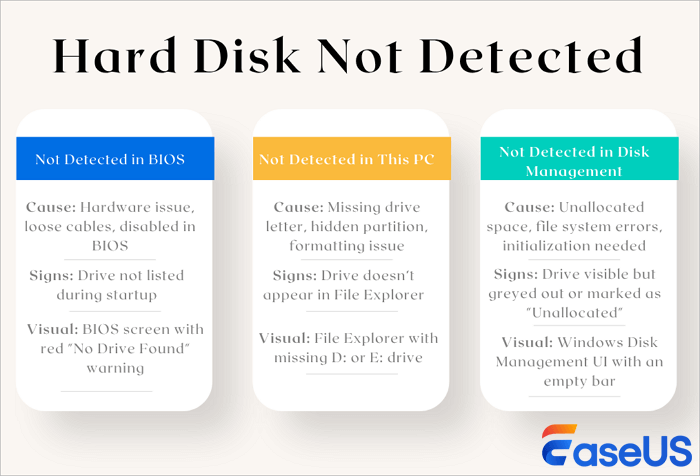
Dalam bahagian berikut, kami akan menghuraikan senario ini dan menunjukkan kepada anda cara menyelesaikan masalah dan membaiki setiap satu langkah demi langkah. Jika cakera keras anda tidak dapat dikenal pasti kerana sebarang sambungan longgar atau gigitan tikus, periksa sama ada semua sambungan cakera keras dibuat dengan betul. Pastikan tiada potongan pada wayar, dan anda boleh mencuba beberapa pembaikan pantas:
- Cuba port USB yang berbeza pada komputer.
- Sambungkan pemacu ke komputer lain.
- Tukar kepada kabel baharu jika kabel semasa rosak.
- Cuba soket kuasa yang berbeza. (Pemacu Desktop)
- Sahkan sama ada lampu pemacu menyala. (Lampu mati menunjukkan penyesuai kuasa tidak disambungkan kepada kuasa.)
Terdapat satu lagi notis untuk pengguna yang mempunyai data penting pada cakera keras yang tidak dikesan: buat salinan cakera pada cakera keras anda dan lakukan pemulihan data terlebih dahulu sebelum mencuba sebarang pembaikan untuk menyelesaikan masalah cakera. Jika anda telah kehilangan beberapa fail penting pada cakera keras anda, cuba alat pemulihan EaseUS sekarang.
Dalam bahagian berikut, kita akan membincangkan beberapa situasi biasa cakera keras yang tidak dikesan dan menerangkan sebab, gejala dan penyelesaiannya. Mari kita mulakan!
Cara Membaiki Cakera Keras Tidak Dikesan dalam BIOS
BIOS , yang bermaksud Basic Input Output System, ialah perisian yang disimpan pada cip pada papan induk komputer anda. Ia bertanggungjawab untuk boot komputer anda dan memastikan semua komponen perkakasan berfungsi dengan baik. Apabila anda menghidupkan komputer anda, BIOS memuatkan sistem pengendalian daripada cakera keras dan kemudian menyerahkan kawalan kepadanya. Ia menyediakan satu set utiliti yang membolehkan anda mengkonfigurasi tetapan sistem anda, seperti masa dan tarikh, dan menukar susunan but pemacu anda.
Dalam beberapa tahun kebelakangan ini, peranan BIOS semakin diambil alih oleh UEFI (Unified Extensible Firmware Interface), yang menyediakan ciri-ciri yang lebih canggih dan lebih mudah digunakan. Walau bagaimanapun, BIOS masih merupakan bahagian penting komputer anda dan anda harus biasa dengannya sekiranya anda perlu menyelesaikan masalah. Tetapi ada kalanya BIOS anda tidak dapat mengenali cakera keras atau pemacu USB anda.
Jika cakera keras anda tidak muncul dalam pilihan but BIOS, ia juga tidak akan kelihatan kepada Windows. Anda perlu menggunakan beberapa penyelesaian manual untuk membaiki cakera keras yang tidak dikesan dalam BIOS .
⚠️Punca BIOS Tidak Mengesan Cakera Keras
Jika cakera keras anda tidak muncul dalam BIOS atau muncul dalam Windows, kemungkinan besar disebabkan oleh salah satu isu berikut:
| Punca-punca | Simptom |
| Pemacu tidak disambungkan dengan betul ke papan induk. | Cakera keras hilang sepenuhnya dalam BIOS dan Windows; tiada bunyi berputar atau bunyi hidupkan kuasa. |
| Periksa kabel SATA anda dan pastikan ia dipasang dengan selamat. | Cakera keras muncul dan hilang secara rawak; sambungan tidak stabil semasa penggunaan. |
| Mod SATA ditetapkan kepada tetapan yang salah dalam BIOS. | BIOS mungkin mengesan cakera, tetapi Windows tidak boleh memasang atau but daripadanya. |
| Semak tetapan BIOS anda dan pastikan mod SATA ditetapkan kepada AHCI (bukan IDE). | Ralat pemasangan; Persediaan Windows tidak dapat menemui pemacu; prestasi perlahan jika dibut. |
| Terdapat masalah dengan papan induk itu sendiri. | Pemacu keras tidak dikesan walaupun telah diuji dengan kabel atau port lain; pemacu lain juga mungkin gagal. |
✅Kaedah 1. Betulkan Pemacu Keras Tidak Dikesan dalam BIOS dengan Mengaktifkannya
| ⭐Notis Pakar: Periksa sama ada cakera keras dinyahdayakan dalam tetapan BIOS dan dayakan port SATA yang berkaitan. |
Pemacu keras anda tidak dapat dipaparkan jika ia dinyahdayakan dalam BIOS. Oleh itu, mendayakan pemacu dalam BIOS mungkin dapat membantu.
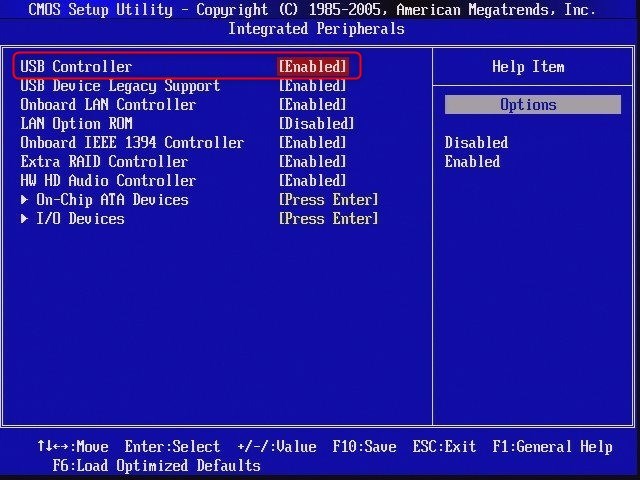
Langkah 1. Mulakan semula komputer anda dan tekan F2 atau Del sehingga anda memasuki BIOS.
Langkah 2. Gunakan kekunci anak panah pada papan kekunci anda untuk memilih "Periferal Bersepadu" dan tekan "Enter".
Langkah 3. Gunakan kekunci anak panah untuk memilih "Pengawal USB". Tukar pilihan kepada "Didayakan".
✅Kaedah 2. Konfigurasikan HDD Tidak Dikesan dalam BIOS
| ⭐Notis Pakar: Laraskan mod SATA (cth., tukar dari IDE ke AHCI) atau kesan pemacu secara manual dalam BIOS. |
Jika anda menghadapi masalah untuk memaparkan cakera keras anda dalam BIOS atau Windows, anda boleh cuba mengkonfigurasinya.
Pertama, pastikan pemacu dipasang dengan betul pada papan induk. Mulakan semula PC dan tekan F2/Delete untuk mengakses BIOS. Kembangkan "SATA Configuration" dan pilih " Configure SATA Configuration as IDE ". Kemudian, simpan dan keluar.
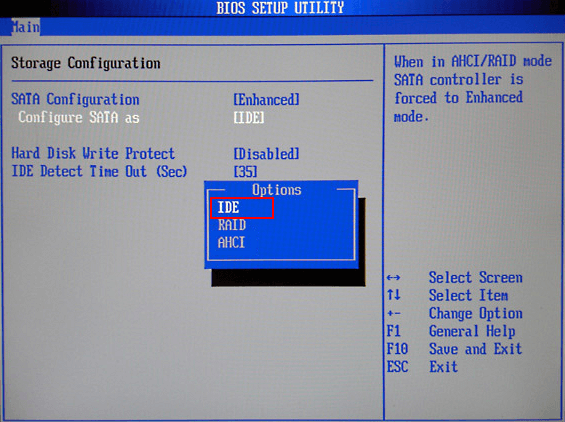
Anda boleh cuba menggunakan pemacu atau papan induk yang berbeza. Pemacu keras yang tidak muncul boleh menjadi masalah yang mengecewakan, tetapi terdapat cara untuk memperbaikinya.
Anda boleh berkongsi pembetulan ini di media sosial untuk membantu lebih ramai pengguna membaiki cakera keras yang tidak dikesan oleh BIOS.

Cara Membaiki Pemacu Keras Tidak Dikesan dalam PC Ini
PC ini ialah pintasan desktop yang memberikan anda akses pantas ke folder dan pemacu utama komputer anda. Ia membolehkan anda melihat dan mengurus fail anda, serta membuat fail baharu. PC ini boleh didapati dalam menu Mula Windows atau dengan mencarinya dalam bar carian. Secara lalai, PC ini merangkumi folder peribadi anda (seperti Dokumen, Muat Turun dan Gambar), serta folder sistem (seperti Fail Program dan Windows).
⚠️Punca Cakera Keras Tidak Dikesan dalam File Explorer
Jika cakera keras dikesan dalam BIOS tetapi bukan dalam Windows , sudah tiba masanya untuk membaikinya. Dalam bahagian ini, anda akan belajar cara menyelesaikan masalah tersebut. Sebelum anda mempelajari penyelesaiannya, ketahui sebab dan simptom biasa.
| Punca-punca | Simptom |
| Pemacu tidak mempunyai huruf pemacu yang ditetapkan | Cakera keras muncul dalam Pengurusan Cakera tetapi tiada dalam Penjelajah Fail |
| Pemacu tidak diperuntukkan atau cakera tidak dimulakan | Cakera dipaparkan sebagai "Tidak Diperuntukkan" atau "Tidak Dimulakan" dalam Pengurusan Cakera |
| Sistem fail tidak disokong atau rosak | Windows mengesan cakera tetapi meminta untuk memformatnya, atau ia dipaparkan sebagai RAW |
| Pemacu tersembunyi atau dilumpuhkan dalam Pengurusan Cakera | Cakera tidak kelihatan dalam File Explorer, tetapi boleh didayakan semula secara manual |
| Pemacu cakera yang ketinggalan zaman, hilang atau rosak | Cakera tidak muncul dalam File Explorer; mungkin menunjukkan tanda seru kuning dalam Pengurus Peranti |
✅Kaedah 1. Tukar Huruf Pemacu untuk Membaiki Cakera Keras Tidak Dipaparkan pada PC Ini
| ⭐Notis Pakar: Tetapkan huruf pemacu unik melalui Pengurusan Cakera jika pemacu hilang daripada Penjelajah Fail. |
Jika terdapat pemacu lain dalam sistem dengan huruf yang sama, cakera keras tidak akan dikesan. Oleh itu, anda boleh memaparkan cakera keras dalam Windows 10 dengan menukar huruf pemacu dalam Windows 10.
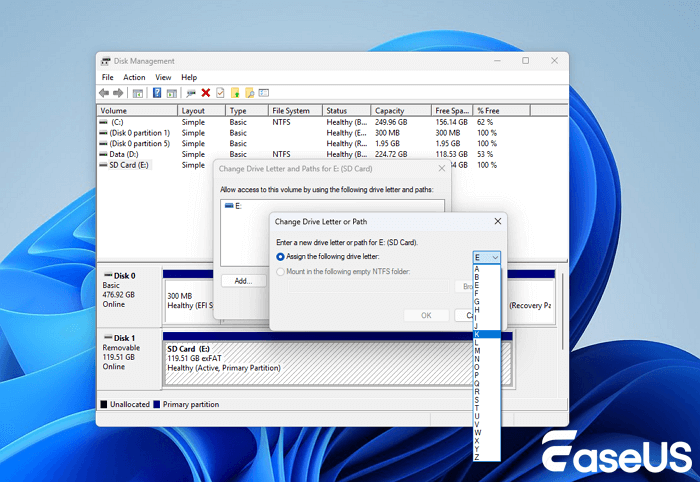
Langkah 1. Buka Pengurusan Cakera, klik kanan cakera keras yang ditanda sebagai Isipadu Baharu atau partition yang tidak mempunyai huruf pemacu.
Langkah 2. Pilih "Tukar Huruf dan Laluan Pemacu". Dalam tetingkap baharu, klik "Tukar".
Langkah 3. Tetapkan huruf pemacu baharu pada cakera keras luaran atau dalaman anda dan klik "OK".
✅Kaedah 2. Jalankan CHKDSK untuk Membaiki Ralat Pengesanan Cakera Keras
| ⭐Notis Pakar: Imbas dan betulkan ralat sistem fail yang mungkin menghalang pemacu daripada dikenali. |
Ralat sistem fail atau sektor rosak mungkin menghalang cakera keras daripada dipaparkan dengan betul dalam File Explorer. Menjalankan CHKDSK boleh membantu mengesan dan membetulkan ralat sedemikian untuk memulihkan akses, dan ia boleh menjadi alat pembaikan cakera keras yang baik.
Langkah 1. Tekan Windows + S, taip cmd, klik kanan Command Prompt dan pilih Run as administrator.
Langkah 2. Dalam tetingkap arahan, taip chkdsk C: /f /r /x dan tekan Enter. Gantikan "C:" dengan huruf pemacu sebenar anda.
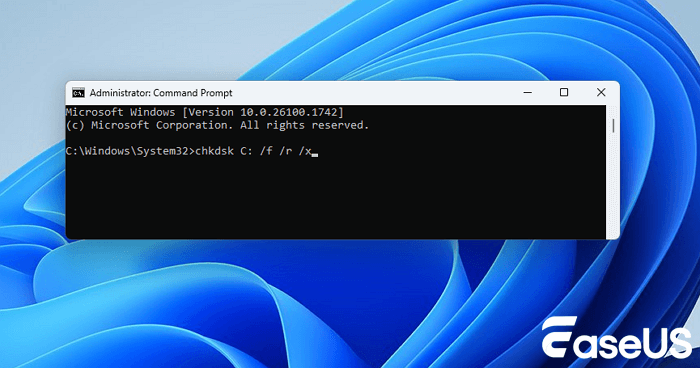
Langkah 3. Tunggu CHKDSK menyelesaikan proses imbasan dan pembaikan. Setelah selesai, periksa sama ada cakera keras kini muncul dalam "PC Ini".
✅Kaedah 3. Mulakan Cakera untuk Membaiki Pemacu Tidak Dikesan dalam PC Ini
| ⭐Notis Pakar: Gunakan Pengurusan Cakera untuk memulakan pemacu yang tidak dikenali atau baharu sebelum digunakan. |
Apabila ia berkaitan dengan cakera keras baharu atau cakera yang tidak diperuntukkan, cuba mulakan cakera dan cipta volum pada cakera keras baharu.
Langkah 1. Klik kanan "PC Ini" (dalam Windows 10) dan pilih "Urus".
Langkah 2. Pergi ke "Pengurusan Cakera", klik kanan pada cakera keras baharu anda dan pilih "Inisialkan Cakera".
Langkah 3. Pilih cakera dan pilih MBR atau GPT sebagai gaya partitionnya, klik "OK" untuk bermula.
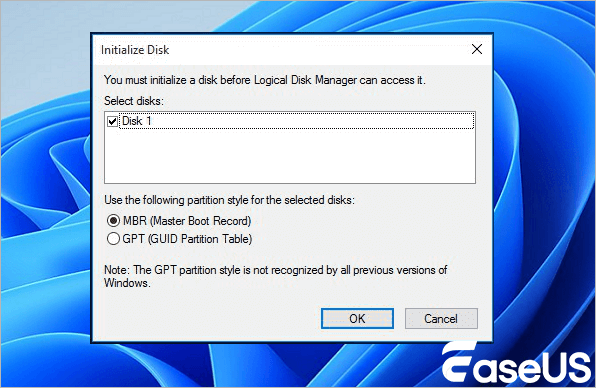
Kemudian, ikut arahan pada skrin. Jika anda ingin memastikan cakera dimulakan tanpa kehilangan data , buat sandaran cakera anda terlebih dahulu atau gunakan perisian pemulihan cakera keras profesional seperti EaseUS Data Recovery Wizard.
✅Kaedah 4. Formatkan Cakera Keras untuk Mengenal Pastinya
|
⭐Notis Pakar: Memformat cakera keras akan memadamkan semua data, jadi pastikan anda membuat sandaran semua data penting sebelum memformat.
|
Jika ralat cakera keras tidak muncul disebabkan oleh sistem fail yang tidak disokong, RAW atau rosak, anda boleh menukar sistem fail kepada NTFS untuk membetulkan ralat tersebut. Mari kita semak cara memformat cakera keras untuk membetulkan sebarang ralat logik yang mungkin menyebabkan ralat cakera keras luaran WD tidak dikesan.
Langkah 1. Dalam Windows 10/8, tekan kekunci Windows + X, dan klik "Pengurusan Cakera".
Langkah 2. Cari dan klik kanan pada cakera keras anda, dan pilih "Format".
Langkah 3. Tetapkan sistem fail sebagai NTFS, tandakan "Lakukan format pantas", dan klik "OK" untuk mula memformat pemacu.
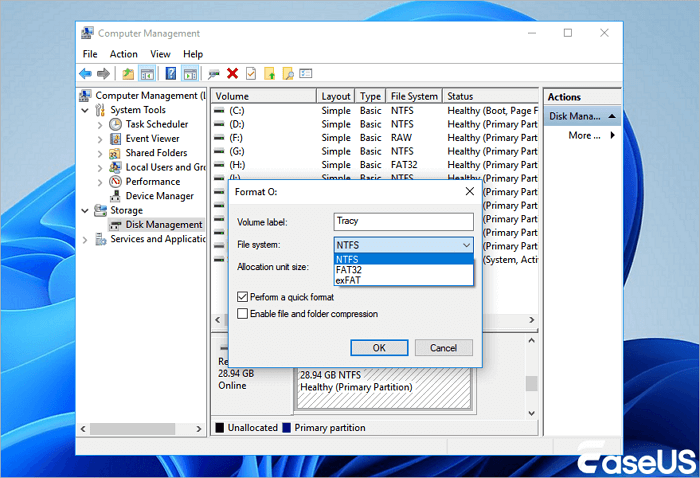
Ingat untuk menyemak bahagian pemulihan data untuk memulihkan cakera keras yang diformat dengan EaseUS Data Recovery Wizard. Jangan lupa untuk berkongsi kaedah yang telah diuji ini dengan lebih ramai rakan!
Cara Membaiki Pemacu Keras Tidak Dikesan dalam Pengurusan Cakera
Selain BIOS, cakera keras mungkin tidak muncul dalam Pengurusan Cakera. Pengurusan Cakera ialah utiliti sistem dalam Windows yang membolehkan anda mengurus pemacu dan partition storan pada komputer anda. Dengan Pengurusan Cakera, anda boleh memformat pemacu, mencipta dan memadam partition dan menetapkan huruf pemacu. Anda juga boleh menggunakan Pengurusan Cakera untuk menukar antara pelbagai jenis pemacu storan, seperti daripada pemacu cakera keras kepada pemacu keadaan pepejal. Di samping itu, anda boleh menggunakan Pengurusan Cakera untuk mengubah saiz partition dan menukar sistem fail pada pemacu storan.
Untuk mengakses Pengurusan Cakera dalam Windows, taip "pengurusan cakera" ke dalam kotak carian pada bar tugas dan kemudian pilih hasil "Cipta dan formatkan partition cakera keras". Kemudian, anda boleh menyemak sama ada cakera keras anda dikenali dalam Pengurusan Cakera.
⚠️Punca HDD Tidak Dikesan dalam Pengurusan Cakera
Jika cakera keras anda tidak muncul dalam Pengurusan Cakera, masalahnya mungkin lebih serius daripada konflik huruf pemacu yang mudah. Berikut adalah beberapa punca biasa dan simptom tipikalnya untuk membantu anda mengenal pasti punca masalah:
| Punca-punca | Simptom |
| Kabel data/kuasa yang longgar atau rosak | HDD langsung tidak muncul dalam Pengurusan Cakera atau Pengurus Peranti |
| Pemacu keras tidak menerima kuasa | Tiada putaran atau getaran; langsung tidak kelihatan kepada sistem |
| Pemacu pengawal storan yang ketinggalan zaman atau hilang | HDD tidak dipaparkan dalam Pengurusan Cakera, mungkin muncul sebagai "Peranti tidak diketahui" dalam Pengurus Peranti |
| Kegagalan cakera keras | Tiada pengesanan dalam BIOS atau Pengurusan Cakera; pemacu langsung tidak responsif |
✅Kaedah 1. Jalankan Pemecah Masalah untuk Menyelesaikan Cakera Tidak Dikesan dalam Pengurusan Cakera
| ⭐Notis Pakar: Gunakan alat terbina dalam Windows untuk mengesan dan membetulkan masalah perkakasan atau pemacu yang biasa. |
Windows mempunyai penyelesai masalah cakera keras yang mungkin banyak membantu anda.
Langkah 1. Pada mulanya, cari Prompt Perintah. Klik kanan hasil pertama dan klik "Jalankan sebagai pentadbir".
Langkah 2. Taip arahan: msdt.exe -id DeviceDiagnostic .
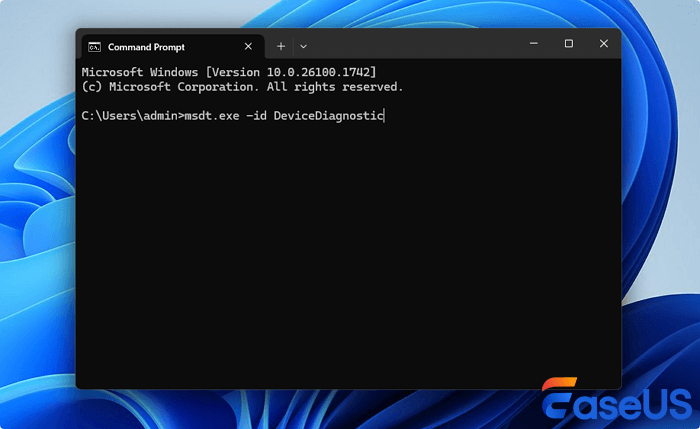
Langkah 3. Klik "Lanjutan" dan pilih "Gunakan pembaikan secara automatik".
Langkah 4. Klik "Lihat maklumat terperinci" untuk melihat gambaran keseluruhan imbasan.
Jika anda masih menghadapi masalah, cuba hubungi pengeluar pemacu keras luaran untuk mendapatkan sokongan lanjut.
✅Kaedah 2. Kemas kini Pemacu untuk Membaiki Cakera Keras Tidak Dikesan
| ⭐Notis Pakar: Kemas kini atau pasang semula pemacu pengawal cakera dan storan untuk memastikan pengesanan yang betul. |
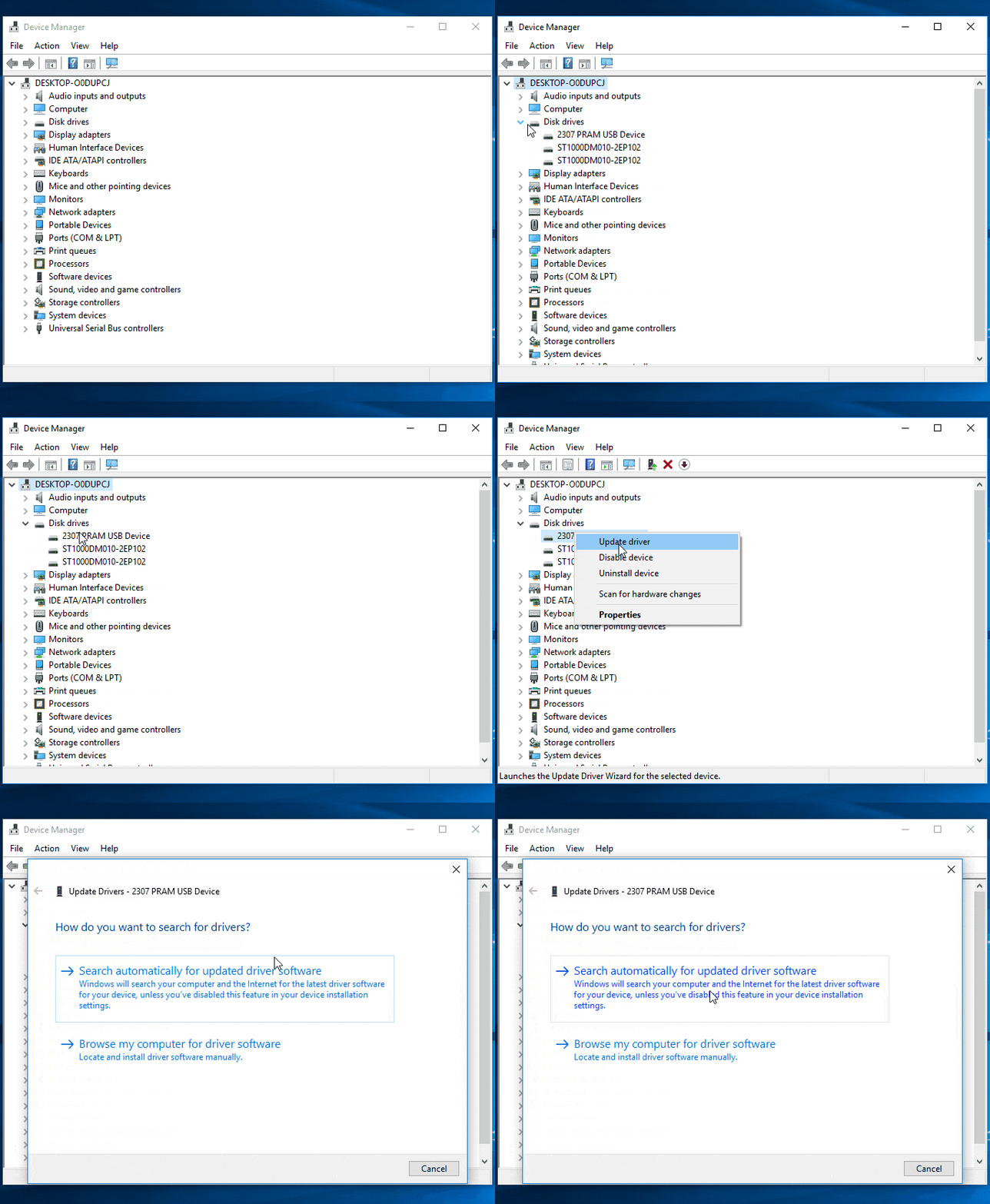
Kaedah ini terpakai kepada cakera keras yang muncul dalam Pengurusan Cakera tetapi bukan dalam Penjelajah Fail.
Langkah 1. Klik kanan "PC Ini" dan pilih "Urus".
Langkah 2. Klik "Pengurus Peranti" kemudian kembangkan "Pemacu cakera".
Langkah 3. Cari dan klik kanan pemacu luaran atau dalaman yang bermasalah dan pilih "Kemas kini pemacu".
Langkah 4. Klik "Cari perisian pemacu dalam talian secara automatik".
✅Kaedah 3. Betulkan Pemacu Keras Tidak Dikesan dengan Perkhidmatan Pemulihan Data
| ⭐Notis Pakar: Anda boleh menggunakan alat pemulihan data (seperti EaseUS Data Recovery Wizard) terlebih dahulu. |
Perkhidmatan pemulihan data EaseUS boleh menyediakan penyelesaian yang lebih komprehensif jika anda tidak dapat menyelesaikan masalah cakera keras sendiri, terutamanya apabila kehilangan data adalah akibat kerosakan fizikal pada peranti storan. Selain itu, ia juga boleh menyediakan bantuan pakar dalam kes di mana kehilangan data berpunca daripada kerosakan perisian atau jangkitan virus. Pendek kata, perkhidmatan pemulihan data boleh menawarkan penyelesaian yang lebih lengkap apabila kehilangan data berlaku, membantu meminimumkan kekecewaan dan perbelanjaan yang berkaitan dengan kehilangan data.
Perkhidmatan Pemulihan Data EaseUS
Klik di sini untuk menghubungi pakar kami untuk penilaian percuma
Rujuk pakar pemulihan data EaseUS untuk perkhidmatan pemulihan manual secara individu. Kami boleh menawarkan perkhidmatan berikut selepas diagnosis PERCUMA
- Membaiki struktur RAID yang rosak, OS Windows yang tidak boleh dibut dan fail cakera maya yang rosak
- Pulihkan/baiki partition yang hilang dan pemacu yang telah dipartisikan semula
- Nyahformat cakera keras dan baiki pemacu mentah (pemacu yang disulitkan BitLocker)
- Membaiki cakera keras yang rosak tanpa kehilangan data
Cara Memulihkan Data Apabila Cakera Keras Tidak Dikenali
| ⭐Notis Pakar: Jika cakera keras anda tidak dikenali kerana kerosakan sistem fail atau menjadi RAW dan tidak boleh diakses, perisian pemulihan profesional boleh sangat membantu dalam pemulihan data. |
Percaya atau tidak, selalunya data yang hilang boleh dipulihkan. Ini kerana apabila fail dipadam, komputer sebenarnya tidak akan mengalih keluar fail tersebut daripada cakera keras. Sebaliknya, ia hanya menandakan ruang tersebut sebagai tersedia untuk data baharu. Akibatnya, fail asal masih ada pada pemacu, walaupun dalam keadaan terfragmentasi.
Dengan perisian yang betul, selalunya mungkin untuk mengumpulkan serpihan ini dan memulihkan data yang hilang. Walau bagaimanapun, dalam beberapa kes, fail tersebut mungkin ditulis ganti oleh data baharu dan hilang selama-lamanya. Walau bagaimanapun, jika anda bertindak cepat selepas menyedari fail hilang, ada kemungkinan besar anda dapat memulihkannya.
EaseUS Data Recovery Wizard membolehkan pemulihan data daripada cakera keras, pemacu luaran, SSD, USB, kad SD dan banyak lagi. Dengannya, anda boleh memulihkan data daripada mana-mana peranti dengan hanya beberapa klik. Ikuti langkah-langkah di bawah untuk memulihkan data daripada cakera keras yang tidak muncul.
Anda Boleh Percayai Perisian Pemulihan Data EaseUS
EaseUS Data Recovery Wizard telah memperoleh pangkalan teknikal yang luas dalam pemulihan data dan dipercayai oleh berbilion pengguna sejak tahun 2005. Lihat ulasan di G2 .
Langkah 1. Pilih cakera keras tempat anda kehilangan data dan klik "Cari Data Hilang".
Langkah 2. Gunakan "Tapis" atau "Cari" untuk mencari fail yang hilang apabila imbasan selesai.
Langkah 3. Pilih semua fail HDD yang anda inginkan dan klik "Pulihkan". Kemudian, layari lokasi selamat lain untuk menyimpannya.
💡 Petua: Anda boleh memulihkan data pada cakera setempat, cakera keras luaran dan juga storan awan.

EaseUS Data Recovery Wizard ialah alat yang boleh dipercayai, dan anda boleh menyemak beberapa ulasan pelanggan sebenar di sini:
- ✅Syarikat ini penyelamat nyawa, perisiannya sangat mudah dan pantas digunakan. Saya berjaya memulihkan banyak fail yang saya padam secara tidak sengaja. Kakitangan sokongan juga sangat cekap dan membantu. - daripada Trustpilot
- ✅Satu-satunya aplikasi yang boleh memulihkan SSD saya yang rosak. Juga Webber daripada bahagian sokongan pelanggan, terima kasih banyak kerana membantu saya dan bersikap baik serta memahami dalam proses pembelian. Anda semua sememangnya layak mendapat semua sokongan daripada Trustpilot .
Tutorial pemulihan ini berguna? Kongsikannya dengan rakan-rakan anda sekarang!
Cara Mencegah Masalah HDD Tidak Dikesan
Jika anda tidak mengawasi cakera keras anda, ia boleh rosak tanpa sebarang amaran, menyebabkan anda tidak dapat mengakses fail anda. Nasib baik, terdapat beberapa perkara yang boleh anda lakukan untuk memantau kesihatan cakera keras anda dan mengelakkan kehilangan data.
🔺Pilihan 1. Jalankan Imbasan Biasa
Salah satu perkara paling penting yang boleh anda lakukan ialah menjalankan imbasan cakera keras anda secara berkala menggunakan program antivirus. Ini akan membantu mengenal pasti sebarang ancaman yang berpotensi kepada kesihatan cakera keras anda dan membolehkan anda membuangnya sebelum ia menyebabkan sebarang kerosakan.
🔺Pilihan 2. Gunakan Alat SMART
SMART bermaksud Teknologi Pemantauan, Analisis dan Pelaporan Kendiri, dan ia menjejaki perkara seperti suhu cakera dan kadar ralat. Jika alat SMART mengesan masalah dengan cakera keras anda, ia biasanya akan memberi anda amaran supaya anda boleh mengambil langkah untuk membuat sandaran data anda sebelum cakera keras rosak.
🔺Pilihan 3. Rujuk Pengilang
Pengilang juga akan memberikan jangka hayat yang dijangkakan untuk cakera tersebut berdasarkan kekerapan ia digunakan. Jika anda kerap menyalin fail besar atau jika anda mempunyai banyak fail kecil yang kerap ditambah dan dipadam, maka kiraan lulus/gagal anda akan berkurangan lebih cepat daripada biasa.
🔺Pilihan 4. Pastikan Sistem Anda Sejuk dan Bebas Habuk
Terlalu panas adalah salah satu punca kegagalan cakera keras yang paling biasa. Pastikan komputer anda mempunyai aliran udara yang mencukupi, terutamanya jika anda menggunakan desktop. Bersihkan habuk daripada kipas dan lubang udara secara berkala, dan elakkan meletakkan komputer riba di atas permukaan lembut yang menyekat pengudaraan. Sistem penyejuk membantu memanjangkan jangka hayat HDD anda dan mengurangkan risiko ralat pengesanan.
🔺Pilihan 5. Kendalikan Pemanduan Anda dengan Betul
Kerosakan fizikal juga boleh menyebabkan pemacu tidak dikesan. Elakkan menggerakkan komputer anda semasa ia berjalan, terutamanya jika ia mempunyai pemacu keras berputar tradisional. Jika anda menggunakan HDD luaran, sentiasa keluarkannya dengan selamat sebelum memutuskan sambungan. Pengendalian yang betul meminimumkan kemungkinan kegagalan mekanikal dan memastikan sambungan yang stabil dengan sistem anda.
Kesimpulan
Secara ringkasnya, terdapat beberapa sebab yang berpotensi mengapa komputer mungkin tidak mengesan cakera keras. Ia mungkin cakera tidak disambungkan dengan betul, cakera rosak, atau terdapat masalah dengan tetapan BIOS komputer. Walau bagaimanapun, dalam kebanyakan kes, masalah ini boleh diselesaikan dengan hanya memulakan semula komputer. Walau bagaimanapun, jika masalah berterusan, adalah disyorkan agar anda mendapatkan bantuan profesional.
Soalan Lazim Windows tentang HDD Tidak Dikesan
Jika anda masih ragu-ragu tentang isu cakera keras ini, semak soalan lazim berikut dan ketahui lebih lanjut:
1. Mengapa cakera keras luaran saya tidak dikesan?
Terdapat beberapa sebab mengapa cakera keras dalaman atau luaran anda mungkin tidak dikesan atau dikenali dalam Windows 10. Kami mengumpulkan sebab-sebab paling biasa yang menyebabkan cakera keras tidak muncul:
- Masalah sambungan: Pertama, pastikan bekalan kuasa dan kabel data disambungkan dengan betul ke pemacu.
- Sistem fail tidak serasi: Kemudian, pastikan sistem fail cakera keras serasi dengan komputer atau komputer riba anda.
- Konflik huruf pemacu: HDD anda tidak akan dikenali jika huruf pemacu berkonflik dengan pemacu lain.
- Pemacu cakera keras yang lapuk: Anda boleh cuba mengemas kini pemacu daripada Pengurus Peranti atau anda mungkin perlu memasangnya semula.
- Pemacu tidak diperuntukkan atau tidak diinisialisasi: Pemacu anda tidak dapat dipaparkan jika ia tidak diinisialisasi atau ditunjukkan sebagai tidak diperuntukkan.
- Pemacu keras yang rosak atau rosak: Dalam beberapa kes, cakera keras mungkin rosak atau rosak. Ini boleh disebabkan oleh virus, kerosakan fizikal atau sektor rosak pada cakera.
Dengan menyelesaikan masalah setiap isu yang berpotensi ini secara bergilir-gilir, masalah tersebut sepatutnya dapat diselesaikan dan mengakses kandungan cakera keras.
2. Bagaimanakah cara untuk membaiki cakera keras yang tidak dikesan dalam Windows 10?
Jika anda menghadapi masalah untuk memaparkan cakera keras anda dalam Windows 10, terdapat beberapa penyelesaian yang berpotensi. Pertama, periksa sama ada pemacu disambungkan dengan betul - jika tidak, betulkan sambungan dan cuba lagi. Jika pemacu disambungkan tetapi masih tidak muncul, cuba formatkannya kepada sistem fail NTFS. Jika itu tidak berjaya, cuba ubah huruf pemacu yang diberikan kepada cakera keras. Jika anda masih menghadapi masalah, cuba kemas kini pemacu cakera. Akhir sekali, jika tiada satu pun daripada penyelesaian ini berfungsi, anda mungkin perlu memulakan cakera keras. Teruskan membaca untuk mendapatkan maklumat lanjut.
- Tukar Sambungan Cakera
- Format Pemacu Keras kepada NTFS
- Tukar Huruf Pemacu
- Kemas kini Pemacu Cakera Keras
- Mulakan Pemacu Keras
- Dayakan Pemacu Keras dalam BIOS
3. Bagaimanakah saya boleh membaiki cakera keras luaran yang tidak muncul?
Simptom: Pemacu keras luaran tidak dikesan dalam PC Ini, tetapi ia muncul dalam Pengurusan Cakera.
Kaedah di bawah akan membimbing anda untuk menjadikan cakera keras luaran anda kelihatan dan boleh diakses pada komputer anda. Cuba setiap penyelesaian untuk memastikan anda tidak terlepas sebarang butiran.
Kaedah 1. Sambungkan ke Port Berbeza
Jika anda menghadapi masalah menyambungkan cakera keras luaran anda ke port lain, terdapat beberapa perkara yang boleh anda cuba.
- Pertama, cabut plag pemacu keras luaran daripada port semasa dan kemudian pasangkannya ke port yang dikehendaki.
- Jika cakera keras luaran masih tidak dikesan, cuba mulakan semula komputer anda.
- Setelah komputer anda kembali berfungsi, pasangkan semula pemacu keras luaran ke port baharu.
Kaedah 2. Kemas kini Pemacu
Anda juga mungkin perlu mengemas kini pemacu cakera keras luaran anda. Anda biasanya boleh melakukan ini melalui Pengurus Peranti komputer anda.
4. Bagaimanakah saya membaiki Pemacu Keras Luaran WD Tidak Dikenali?
Simptom: Pemacu keras luaran WD tidak muncul tetapi lampu menyala.
Pemacu keras luaran WD tidak dikenali adalah masalah biasa yang boleh diperbaiki dengan beberapa langkah mudah.
Langkah 1. Periksa Sambungan
Pertama sekali, periksa sama ada pemacu keras luaran WD dipasang dengan betul ke dalam komputer. Jika ya, cabut plagnya dan pasangkannya semula.
Langkah 2. Periksa Pemacu Keras WD
Seterusnya, periksa pemacu keras luaran WD untuk sebarang kerosakan fizikal. Jika terdapat kerosakan fizikal, maka pemacu keras luaran WD perlu diganti.
Langkah 3. Format Pemacu Keras WD
5. Bagaimanakah saya boleh membaiki pemacu NVME yang tidak muncul?
NVME (Non-Volatile Memory Express) ialah antara muka yang lebih baharu untuk menyambungkan SSD ke komputer. Berbanding antara muka SATA yang lebih lama, NVME menawarkan beberapa kelebihan, termasuk latensi yang lebih rendah, kadar pemindahan data yang lebih tinggi dan penggunaan sumber CPU yang lebih cekap.
Walau bagaimanapun, disebabkan sifatnya yang agak baharu, pemacu NVME masih belum serasi dengan semua komputer. Dalam sesetengah kes, pemacu NVME mungkin tidak dikesan oleh BIOS atau mungkin muncul sebagai peranti storan generik. Terdapat beberapa perkara yang boleh dicuba untuk membetulkan NVME yang tidak muncul .
- Pertama, pastikan papan induk menyokong NVME dan tetapan BIOS yang betul diaktifkan.
- Di samping itu, mungkin perlu memasang pemacu atau firmware khas agar komputer dapat mengesan dan menggunakan pemacu NVME dengan betul.
Dengan sedikit usaha, biasanya NVME boleh diaktifkan dan dijalankan pada kebanyakan komputer moden.
artikel berkaitan
-
Pemulihan Fail yang Dihapus Ctrl+Z
![author icon]() Cedric/2022/09/21
Cedric/2022/09/21
-
Betulkan KERNEL_SECURITY_CHECK_FAILURE Windows 11
![author icon]() Daisy/2024/10/08
Daisy/2024/10/08
-
Cara Memulihkan Data dan Akaun Kesan Genshin yang Hilang [Panduan Terbaik 2024]
![author icon]() Daisy/2024/09/20
Daisy/2024/09/20
-
Cara Membetulkan Pemacu Tidak Boleh Dicapai Akses Dinafikan pada Windows 11
![author icon]() Daisy/2024/09/26
Daisy/2024/09/26
 Cedric/2022/09/21
 Daisy/2024/10/08