
Isi kandungan
Ramai pengguna Mac akan menghadapi masalah Tong Sampah mereka yang mengosongkan fail Mac secara automatik serta-merta. Oleh itu, pengguna boleh dengan mudah tersalah letak data penting Mac. Akibatnya, Mac boleh menghalangnya daripada memadam fail serta-merta. Walau bagaimanapun, anda harus terlebih dahulu menggunakan perisian pemulihan data Mac untuk mendapatkan semula fail anda dengan cepat!
Seperti yang dinyatakan dalam pautan Apple ini, fail kekal dalam tong sampah anda selama-lamanya atau sehingga anda mengosongkan tong sampah. Walau bagaimanapun, jika fail ditambahkan ke tong sampah dari iCloud, fail tersebut akan dipadamkan secara automatik selepas tiga puluh hari. Bagaimanakah saya boleh mencegahnya? daripada Reddit
Adakah Sampah pada Mac Dipadam Secara Automatik
Tidak, Sampah pada Mac tidak memadam fail secara automatik. Fail yang telah dipadam biasanya akan kekal dalam Sampah sehingga anda memadamnya secara manual. Terdapat dua pilihan jika anda tidak dapat mencari fail yang telah dipadam dalam sampah.
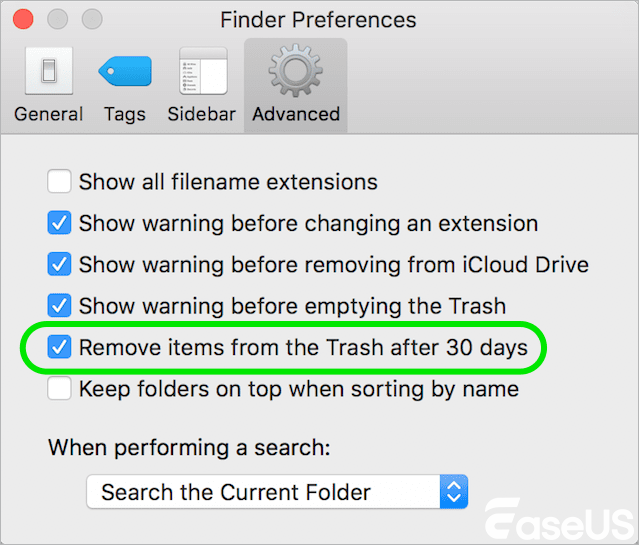
- Anda telah mengubah suai tetapan Sampah Mac anda, membolehkan item dipadamkan secara automatik selepas 30 hari.
- Untuk mengalih keluar fail tersebut daripada Mac anda tanpa memindahkannya ke Sampah, anda sama ada menggunakan fungsi Padam Segera daripada menu Fail Finder atau tekan Option + Command + Delete. Ini akan membuatkan anda percaya bahawa fail-fail ini akan dialih keluar secara automatik daripada sampah.

Cara Memulihkan Fail Mac yang Dipadam Secara Kekal
Artikel ini menunjukkan cara lengkap untuk memulihkan fail yang dipadam secara kekal pada Mac. Anda boleh menggunakan EaseUS Data Recovery Wizard Mac untuk memulihkan fail pada semua peranti Mac. Baca lebih lanjut >>
Cara Mematikan Sampah Kosong Secara Automatik pada Mac
Anda boleh mengawal ciri pemadaman Sampah dengan mudah melalui tetapan Finder. Ini adalah cara paling mudah dan selamat untuk melumpuhkan Sampah automatik pada Mac anda. Berikut ialah cara untuk melakukannya:
- Buka "Finder" dari Dok anda atau dengan mengklik desktop.
- Klik "Finder" dalam bar menu di bahagian atas skrin.
- Pilih "Tetapan" (atau "Keutamaan" dalam versi macOS yang lebih lama) daripada menu lungsur turun.
- Pergi ke tab "Lanjutan" dalam tetingkap Tetapan.
- "Nyahtanda" kotak di sebelah "Alih keluar item daripada Sampah selepas 30 hari".
- Tutup tetingkap untuk menyimpan perubahan anda.
Pada Mac, Safe Mode ialah mod diagnostik yang mengasingkan program pihak ketiga dan hanya memuatkan fail permulaan yang diperlukan untuk but Mac. Membina semula fail cache sistem ialah satu lagi ciri macOS Safe Boot .
Anda boleh menentukan sama ada aplikasi pihak ketiga tertentu atau cache sistem yang tidak berfungsi adalah punca pengosongan tong sampah secara automatik dengan menggunakan Mod Selamat.
- Mulakan semula Mac anda dan semasa ia dimulakan semula, tahan butang kuasa sehingga "Memuatkan pilihan permulaan" muncul.
- Pilih cakera permulaan anda.
- Tekan kekunci Shift dan kemudian klik Teruskan untuk memasuki Mod Selamat.
- Anda akan melihat But Selamat dalam bar menu

Cara Memulihkan Sampah Kosong pada Mac
Jangan risau jika anda tidak dapat mendapatkan semula data yang dipadam daripada tong sampah Mac anda dengan cepat kerana fail tersebut telah dipadamkan serta-merta tanpa pergi ke tong sampah. Perisian pemulihan data EaseUS Mac memudahkan untuk mendapatkan semula sampah yang telah dikosongkan pada Mac .
EaseUS Data Recovery Wizard untuk Mac ialah alat pemulihan data berguna yang boleh membantu anda mengimbas dan mencari fail yang hilang dengan cepat, sama ada anda menggunakan pintasan papan kekunci "Pilihan + Perintah + Padam" atau pilihan "Padam Segera" dalam menu Fail Finder.
Berikut adalah langkah-langkahnya:
Langkah 1. Pilih lokasi dan imbas
Lancarkan EaseUS Data Recovery Wizard untuk Mac dan pilih cakera tempat anda kehilangan data. Kemudian, klik "Cari fail yang hilang" untuk mula mengimbas.
Langkah 2. Tapis dan pratonton fail yang hilang
Selepas imbasan, gunakan penapis format fail di sudut kiri atau kanan atas untuk mencari fail yang dipadam yang anda perlukan.

Langkah 3. Pulihkan data atau fail yang hilang
Anda boleh klik dua kali pada fail untuk melihat kandungannya atau memilih berbilang fail untuk memulihkannya sekaligus. Klik "Pulihkan" untuk memulihkan data yang hilang ke pemacu setempat atau awan.

Kesimpulan
Sampah Mac tidak akan dipadam secara automatik secara lalai. Anda perlu mendayakan ciri ini melalui tetapan Finder untuk memadam item selepas 30 hari. Satu-satunya pengecualian ialah fail iCloud Drive, yang akan dipadam secara automatik selepas 30 hari tanpa mengira tetapan anda.
Mendayakan pemadaman automatik Sampah adalah cara yang mudah untuk mengurus ruang storan dan mengelakkan pengumpulan fail yang tidak diperlukan. Ingatlah bahawa item yang dipadamkan secara automatik akan dialih keluar secara kekal, jadi pastikan anda tidak memerlukan sebarang fail dalam Sampah sebelum ia dipadamkan secara automatik.
Jika anda kerap mengendalikan fail penting, pertimbangkan untuk membuat sandaran secara berkala bagi mengelakkan kehilangan data kekal akibat pemadaman secara tidak sengaja atau automatik.
Soalan Lazim Mengenai Pemadaman Automatik Sampah Mac
Jika anda masih mempunyai beberapa soalan tentang pemulihan sampah Mac, semak jawapan pantas di bawah untuk membantu diri anda:
1. Adakah pemadaman automatik Sampah diaktifkan secara lalai pada Mac?
Tidak, pemadaman automatik Sampah dinyahdayakan secara lalai. Anda perlu mendayakannya secara manual dalam tetapan Finder.
2. Bolehkah saya menukar tempoh pemadaman automatik 30 hari?
Tidak, Apple tidak menyediakan pilihan untuk melaraskan tempoh 30 hari. Ia merupakan tetapan tetap dalam macOS.
3. Apa yang berlaku kepada fail dalam Sampah jika saya melumpuhkan pemadaman automatik?
Jika anda melumpuhkan pemadaman automatik, fail akan kekal dalam Sampah sehingga anda mengosongkannya secara manual atau mengalihkannya kembali ke lokasi asalnya.
artikel berkaitan
-
Cara Memulihkan Aplikasi yang Dipadamkan pada Mac dengan Cara Percuma dan Terbukti
![author icon]() Daisy/2024/10/10
Daisy/2024/10/10
-
Diklik Secara Tidak Sengaja Jangan Simpan Word Mac? Pulihkan Dokumen Word Tidak Disimpan
![author icon]() Daisy/2024/09/20
Daisy/2024/09/20
-
Semak imbas Sejarah Versi Adakah Dikelabukan pada Mac? 3 Pembetulan untuk Memulihkan Data!
![author icon]() Daisy/2024/09/27
Daisy/2024/09/27
-
PhotoRec untuk Mac - Semakan Perisian Pemulihan Fail [Muat Turun Percuma]
![author icon]() Daisy/2024/09/13
Daisy/2024/09/13
 Daisy/2024/10/10