
Isi kandungan
Untuk memulihkan mesej yang baru dipadam pada Mac yang menjalankan macOS Ventura atau sistem pengendalian yang lebih baharu, ikuti langkah pantas ini:
- 1️⃣Buka aplikasi "Mesej" pada MacBook anda.
- 2️⃣Navigasi ke bar menu atas dan pilih "Lihat".
- 3️⃣Klik pada "Baru Dipadam" daripada menu lungsur turun.
- 4️⃣Pilih perbualan khusus yang anda perlukan daripada senarai.
- 5️⃣Klik butang "Pulihkan" di penjuru kanan sebelah bawah tetingkap.
Memadam thread teks penting pada Mac anda secara tidak sengaja merupakan satu pengalaman yang tertekan. Berita baiknya ialah Apple telah membina ciri pemulihan yang mantap ke dalam macOS untuk melindungi fail anda daripada pemadaman secara tidak sengaja, dan walaupun ciri asli tersebut gagal, teknik pemulihan digital yang canggih dapat menyelamatkan keadaan.
Panduan komprehensif ini akan membimbing anda melalui setiap kaedah yang tersedia untuk mencari dan memulihkan iMessages dan mesej SMS yang dipadam pada MacBook. Kami akan merangkumi ciri macOS asli, sistem sandaran luaran dan perisian pemulihan pangkalan data khusus.
Kaedah 1. Gunakan Folder Terbina Dalam yang Baru Dipadam
Jika anda menjalankan versi macOS moden, Apple menyediakan jaringan keselamatan terbina dalam yang berfungsi sama seperti tong sampah dalam e-mel atau pustaka foto anda. Apabila anda memadam mesej individu atau keseluruhan thread perbualan, sistem tidak akan segera memadamkan data daripada pemacu fizikal anda. Sebaliknya, ia memindahkan fail ke dalam sistem caching sementara.
Folder asli ini menyimpan iMessages yang dipadam dan mesej SMS berasaskan pembawa standard selama sekurang-kurangnya 30 hari, dan kadangkala sehingga 40 hari, bergantung pada tetapan sistem anda. Untuk menggunakan ciri ini, ikuti langkah berikut:
- Lancarkan aplikasi "Mesej" pada MacBook anda.
- Jika bar sisi kelihatan, cari senarai folder, klik pada menu "Paparan" di bahagian paling atas skrin anda.
- Pilih pilihan berlabel "Baru Dipadam" untuk membuka peti besi storan selamat.
- Anda akan melihat senarai semua perbualan yang dipadamkan dalam tempoh bulan lalu. Di sebelah setiap nama kenalan, sistem memaparkan pemasa undur yang menunjukkan dengan tepat berapa hari yang tinggal sebelum perbualan tersebut dimusnahkan secara kekal.
- Klik kotak pilihan di sebelah perbualan tertentu yang ingin anda pulihkan.
- Klik butang "Pulihkan" di bahagian bawah antara muka. Ini akan segera meletakkan mesej kembali ke peti masuk aktif utama anda dengan semua pemformatan dan lampiran media utuh.
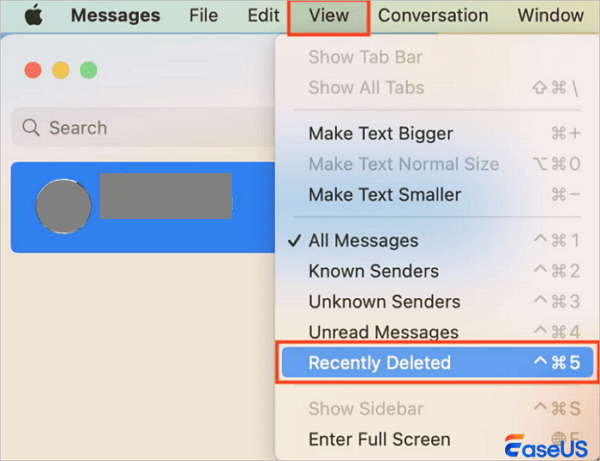
Adalah penting untuk difahami bahawa pilihan ini hanya akan muncul jika anda benar-benar telah memadam mesej dalam tempoh 30 hari yang lalu. Jika folder kosong, pilihan menu Dipadam Baru-baru Ini mungkin disembunyikan daripada pandangan anda sehingga pemadaman baharu berlaku.
Kaedah 2. Pulihkan Mesej yang Dipadam melalui EaseUS Data Recovery Wizard untuk Mac
Apabila tempoh tangguh 30 hari yang ditawarkan oleh Apple telah berlalu, atau jika anda menjalankan sistem pengendalian macOS yang lebih lama yang tidak mempunyai folder Dipadam Baru-baru Ini, alat sistem asli tidak akan dapat mencari fail anda. Pada peringkat ini, mesej anda dikelaskan sebagai dipadam secara kekal.
Untuk memulihkan fail mesej , anda perlu memahami cara macOS mengurus storan mesej. Semua iMessage dan teks SMS ditulis ke fail pangkalan data SQL setempat bernama chat.db, yang tersembunyi jauh di dalam folder pustaka pengguna anda. Apabila mesej dipadam, sistem macOS tidak akan menulis serta-merta di atas sektor sebenar pemacu. Ia hanya menandakan koordinat storan khusus tersebut sebagai ruang yang tidak diperuntukkan, bermakna fail baharu boleh ditulis di atasnya apabila komputer memerlukan ruang.
Dengan menggunakan EaseUS Data Recovery Wizard untuk Mac , anda boleh mengimbas sektor mentah pemacu keadaan pepejal dalaman MacBook anda untuk mencari, mengekstrak dan membina semula entri pangkalan data yang tidak diperuntukkan ini dan lampiran media yang sepadan sebelum ia ditimpa oleh aktiviti sistem baharu.
Mengapa EaseUS Disyorkan untuk Pemulihan Mesej MacBook
- Ia mempunyai enjin pengimbasan mentah yang sangat canggih yang mampu menghuraikan sistem fail APFS dan HFS+ untuk mencari serpihan pangkalan data SQL yang hilang.
- Perisian ini boleh mengasingkan dan memulihkan direktori lampiran media tertentu, membolehkan anda menyelamatkan foto, dokumen dan nota suara beresolusi tinggi yang dihantar melalui teks.
- Ia beroperasi dalam mod baca sahaja yang ketat semasa proses pengimbasan, memastikan perisian tidak pernah menulis ganti data rapuh yang anda cuba selamatkan.
- Sistem pratonton terbina dalam membolehkan anda mengesahkan imej dan pengepala fail teks yang dipulihkan sebelum melakukan pemulihan sepenuhnya.
Langkah-langkah untuk Mendapatkan Semula Mesej Anda yang Dipadam:
Langkah 1. Pilih pemacu yang hendak diimbas
Dalam tetingkap utama EaseUS Data Recovery Wizard, akan terdapat senarai pemacu yang disambungkan ke Mac anda. Pilih pemacu yang anda perlukan untuk memulihkan fail yang hilang/dipadam dan klik butang "Cari fail yang hilang".

Langkah 2. Pilih data/fail anda yang hilang
EaseUS Data Recovery Wizard untuk Mac akan segera mengimbas isipadu cakera yang anda pilih dan memaparkan hasil imbasan pada anak tetingkap kiri. Anda boleh menyusun hasil untuk mencari fail yang dikehendaki jika anda mencari fail tertentu.

Langkah 3. Pulihkan data yang hilang/dipadam
Sebaik sahaja anda menemui fail yang diingini, pratonton fail tersebut dan kemudian klik "Pulihkan" untuk memulakan pemulihan fail Mac anda yang dipadam/hilang.

Jika anda mendapati maklumat ini berguna, sila kongsikannya dengan orang lain di media sosial untuk membantu mereka mengatasi cabaran biasa ini.
Kaedah 3. Semak Peranti Apple Lain Seperti iPhone atau iPad
Jika anda tidak mempunyai sandaran Time Machine dan tempoh 30 hari pada Mac anda telah ditutup, masih ada kemungkinan mesej anda disimpan pada peranti lain. Apple menggunakan sistem penyegerakan awan yang dipanggil Mesej dalam iCloud, tetapi tetapan pada peranti individu anda menentukan dengan tepat cara pemadaman dikendalikan.
Jika Mesej dalam iCloud anda dimatikan pada MacBook anda, pemadaman yang anda lakukan pada komputer anda adalah secara setempat sahaja. Ini bermakna thread mesej mungkin masih tersimpan sepenuhnya dalam peti masuk iPhone, iPad atau peranti Apple lama anda yang telah di luar talian.
Untuk menyemaknya, ikuti langkah berikut:
- Ambil iPhone atau iPad anda dan buka aplikasi Mesej.
- Cari perbualan yang hilang. Jika anda menjumpainya, anda boleh mengambil tangkapan skrin maklumat penting atau menyalin teks tersebut ke nota.
- Jika mesej itu tiada pada peranti mudah alih anda, ketik butang "Edit" di penjuru kiri sebelah atas skrin aplikasi.
- Pilih pilihan untuk "Tunjukkan Dipadam Baru-baru Ini".
- Jika perbualan telah dipadamkan di telefon dalam tempoh 30 hari yang lalu, anda boleh menyerlahkannya dan memilih "Pulihkan" untuk memulihkannya merentasi seluruh ekosistem anda.
Kesimpulan
Kehilangan mesej penting pada MacBook anda tidak semestinya kehilangan yang kekal. Dengan menggunakan folder Terbaharu Dipadam terbina dalam, anda boleh membalikkan ketukan kekunci yang tidak disengajakan dengan cepat. Apabila pilihan asli tersebut gagal, memulihkan fail lama daripada sandaran Time Machine atau menggunakan utiliti profesional seperti EaseUS Data Recovery Wizard untuk Mac memastikan data perniagaan penting anda, lampiran peribadi dan rekod undang-undang diambil dengan selamat. Untuk mengelakkan ketakutan yang serupa pada masa hadapan, sentiasa pastikan sistem sandaran automatik anda aktif dan dikonfigurasikan dengan betul.
Soalan Lazim
Jika anda masih mempunyai beberapa soalan tentang pemulihan data MacBook, semak jawapan pantas di bawah untuk membantu diri anda:
1. Di manakah mesej yang dipadam disimpan pada Mac?
Apabila anda memadam mesej pada MacBook, kandungan teks itu sendiri ditanda untuk pemadaman dalam fail pangkalan data SQL yang aktif. Fail pangkalan data ini disimpan secara setempat dalam folder pengguna tersembunyi anda di laluan ~/Library/Messages/chat.db. Lampiran media fizikal, seperti imej, fail audio dan PDF, disimpan dalam subfolder berasingan yang terletak di ~/Library/Messages/Attachments/.
2. Bolehkah saya memulihkan mesej Mac yang dipadam tanpa perisian selepas 30 hari?
Jika anda tidak mempunyai sandaran Mac anda dan tetingkap 30 hari Baru Dipadam telah berlalu, adalah mustahil untuk memulihkan mesej anda menggunakan ciri macOS asli. Satu-satunya pilihan yang sesuai adalah dengan menjalankan perisian pemulihan data khusus, seperti EaseUS Data Recovery Wizard untuk Mac, untuk mengimbas ruang yang tidak diperuntukkan pada pemacu keadaan pepejal anda dan cuba mengumpulkan sisa-sisa fail pangkalan data yang dipadam.
3. Mengapakah saya tidak dapat melihat pilihan Dipadam Baru-baru Ini dalam aplikasi Mesej Mac saya?
Terdapat dua sebab mengapa anda mungkin tidak melihat folder Dipadam Baru-baru ini. Pertama, MacBook anda mesti menjalankan macOS Ventura atau yang lebih baharu, kerana versi macOS yang lebih lama tidak menyertakan ciri ini. Kedua, folder akan menyembunyikan dirinya secara automatik apabila tiada mesej yang dipadam yang disimpan dalam cache sementara 30 hari.
artikel berkaitan
-
Pemacu Keras Seagate Tidak Dipaparkan pada Mac? Betulkan!
![author icon]() Daisy/2024/09/24
Daisy/2024/09/24
-
6 Cara Terbaik untuk Memulihkan Desktop yang Hilang pada Mac [Tutorial Langkah demi Langkah]
![author icon]() Daisy/2024/09/30
Daisy/2024/09/30
-
Pulihkan Fail Nombor Dipadam/Tidak Disimpan Mac
![author icon]() Daisy/2026/04/08
Daisy/2026/04/08
-
Kad SD Tidak Boleh Dibaca Mac | 7 Pembetulan untuk macOS
![author icon]() Daisy/2024/10/09
Daisy/2024/10/09
 Daisy/2024/09/24