
Isi kandungan
Adakah Kemas Kini macOS 27 Memadam Semuanya
Mengemas kini Mac anda kepada macOS 27 biasanya berjalan lancar, tetapi mudah untuk berasa panik apabila anda menyedari Desktop anda tiba-tiba kosong, folder Dokumen anda hilang, atau foto anda seolah-olah telah hilang sejurus selepas naik taraf. Ia membuatkan anda tertanya-tanya: adakah kemas kini itu menghapuskan semuanya?
Apabila anda menaik taraf kepada macOS 27 , sistem akan menukar failnya sendiri tetapi membiarkan bahan anda begitu sahaja. Ini bermakna dokumen, fail desktop, foto, video, aplikasi, muat turun, pilihan, penanda buku dan mesej anda, semuanya sepatutnya kekal di tempat anda meninggalkannya.
Apple membina naik taraf macOS untuk memastikan fail anda selamat. Melainkan anda berusaha keras untuk memadam cakera anda atau melakukan pemasangan bersih, data peribadi anda tidak akan disentuh.
Namun begitu, perkara tetap berlaku. Kadangkala orang ramai kehilangan akses kepada fail mereka walaupun kemas kini sepatutnya selamat. Ini boleh berpunca daripada isu seperti:
| Situasi | Adakah Fail Akan Dipadam? |
| Peningkatan macOS 27 biasa | Tidak |
| Pemasangan bersih | Ya |
| Memadamkan Macintosh HD sebelum pemasangan | Ya |
| Kemas kini terganggu | Fail mungkin tidak boleh diakses |
| Rasuah APFS | Fail mungkin hilang buat sementara waktu |
| Akaun pengguna yang salah | Fail-fail nampaknya hilang |
| Masalah penyegerakan iCloud | Fail mungkin tidak dipaparkan secara setempat |
Cara Memulihkan Data yang Hilang Selepas Kemas Kini macOS 27
Jika anda rasa anda telah kehilangan fail penting semasa atau selepas naik taraf, hentikan penggunaan Mac anda dengan segera. Lebih kerap anda menggunakannya, lebih besar kemungkinan anda akan menulis ganti data yang anda cuba pulihkan.
Cara terbaik untuk mendapatkan semula fail tersebut adalah dengan menggunakan alat seperti EaseUS Data Recovery Wizard untuk Mac . Perisian ini berfungsi dengan pemacu APFS, SSD dalaman, Apple Silicon dan Intel Mac; ia menyediakan semua yang anda perlukan. Ia boleh mengendalikan fail yang dipadam, cakera yang diformat, partition yang hilang dan juga membolehkan anda melihat pratonton fail sebelum anda memulihkannya. Untuk bermula, hanya muat turun dan pasang perisian tersebut.
Langkah 1. Pilih lokasi
Pilih cakera tempat anda kehilangan data selepas mengemas kini kepada macOS Sonoma/Ventura/Monterey/Big Sur. Kemudian, klik "Cari fail yang hilang".

Langkah 2. Cari data yang hilang selepas imbasan
EaseUS Data Recovery Wizard untuk Mac akan segera mengimbas isipadu cakera yang anda pilih dan memaparkan hasil imbasan pada anak tetingkap kiri. Gunakan jenis fail dan laluan fail untuk mencari data yang dikehendaki pada Mac.

Langkah 3. Pulihkan data selepas kemas kini macOS
Pilih fail sasaran yang hilang secara tidak disedari semasa atau selepas kemas kini dan klik butang "Pulihkan" untuk mendapatkan semuanya kembali.

Anda boleh berkongsi panduan ini di media sosial untuk membantu pengguna Mac memulihkan fail yang hilang pada macOS 27.

Cara Membaiki Kemas Kini macOS 27 yang Memadam Semuanya
Sebelum anda panik tentang kehilangan fail anda selepas memuat turun macOS 27 , tarik nafas sejenak; kadangkala ia hanya tersembunyi atau dikocok di tempat lain selepas kemas kini macOS. Cuba langkah-langkah ini sebelum anda menganggap data itu hilang selama-lamanya.
Kaedah 1. Cari dengan Spotlight
Mari kita mulakan dengan mencari dengan Spotlight, kerana ia biasanya menjejaki hampir setiap fail pada Mac anda.
Pertama, tekan Command + Space untuk memaparkan Carian Spotlight. Kemudian, taip sebahagian daripada nama fail, apa sahaja yang anda ingat. Jika anda tidak mahu nama itu dikosongkan, cuba cari mengikut jenis fail: taip sahaja .pdf, .jpg, .mov atau .docx dan lihat apa yang akan muncul. Jika Spotlight menemui fail anda, buka sahaja dari situ.
Ada kemungkinan besar fail itu masih pada pemacu anda; ia hanya berada di folder lain selepas kemas kini.

Kaedah 2. Semak Lokasi Finder
Selepas kemas kini sistem, Finder kadangkala boleh memaparkan folder yang berbeza daripada yang biasa anda lihat.
Inilah yang perlu dilakukan:
Langkah 1. Buka Finder.
Langkah 2. Lihat dengan teliti tempat-tempat ini:
- Komputer Riba
- Dokumen
- Muat Turun
- Terkini
- Pemacu iCloud
- Sampah
Langkah 3. Jika anda tidak menemui apa yang anda perlukan, gunakan bar carian Finder. Ini membolehkan anda mencari di seluruh Mac anda, bukan hanya di folder tempat anda berada.
Langkah 4. Mac Finder tidak memaparkan fail ? Ingin melihat fail tersembunyi? Hanya tekan Command + Shift + noktah. Sebarang fail tersembunyi akan dipaparkan serta-merta.
Kaedah 3. Tukar Akaun Pengguna
Kadangkala, selepas kemas kini macOS, anda berakhir dalam profil pengguna yang berbeza tanpa menyedarinya.
Inilah yang anda boleh lakukan:
Langkah 1. Buka Tetapan Sistem.
Langkah 2. Pergi ke Pengguna & Kumpulan.

Langkah 3. Semak akaun yang anda log masuk.
Langkah 4. Jika anda melihat akaun lama anda atau pentadbir lain, kembalilah kepadanya.
Langkah 5. Buka folder Laman Utama anda dan lihat sama ada Desktop, Muat Turun dan Dokumen anda masih ada di sana.
Ramai orang bimbang fail mereka hilang, tetapi selalunya, fail tersebut dilog masuk ke akaun yang salah. Barangan anda biasanya berada betul-betul di tempat anda meninggalkannya.
Kaedah 4. Pulihkan daripada Mesin Masa
Jika anda telah menghidupkan Time Machine, mendapatkan semula fail yang hilang agak mudah.
Langkah 1. Mula-mula, pasangkan pemacu sandaran Time Machine anda.
Langkah 2. Kemudian, buka folder tempat fail-fail tersebut berada.
Langkah 3. Sekarang, mulakan Mesin Masa.
Langkah 4. Gunakan garis masa di sebelah untuk melihat sandaran lama anda.
Langkah 5. Sebaik sahaja anda menemui fail yang anda cari, pilihnya dan tekan "Simpan semula".
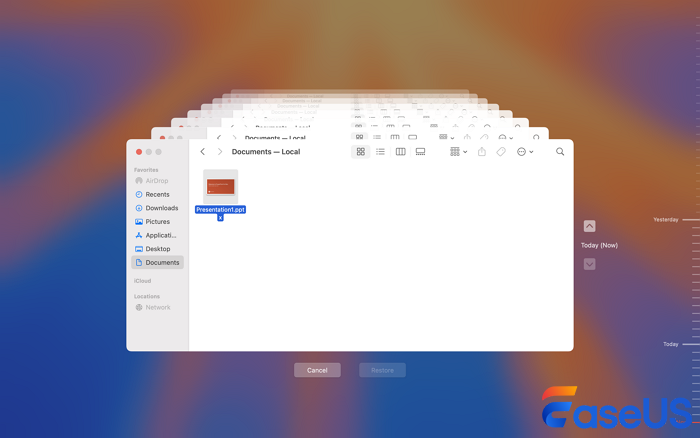
Mesin Masa akan mengembalikannya ke tempat sepatutnya dan tidak akan mengusik sebarang bahan baharu yang telah anda simpan.
Cara Mencegah Kehilangan Data Sebelum Mengemas kini kepada macOS 27
Kebanyakan masa, pengemaskinian macOS berjalan lancar, tetapi meluangkan beberapa minit untuk menyediakan Mac anda banyak membantu dalam memastikan data anda selamat.
Anda boleh mengikuti petua ini untuk mengelakkan kehilangan data sebelum mengemas kini kepada macOS Golden Gate:
- Cipta Sandaran Time Machine. Kebanyakan masa, pengemaskinian macOS berjalan lancar, tetapi meluangkan masa beberapa minit untuk membuat sandaran Mac anda dengan Time Machine sangat membantu dalam memastikan data anda selamat.
- Salin Fail Penting di Tempat Lain. Jangan letakkan semua maklumat anda dalam satu bakul. Seret fail terpenting anda, termasuk dokumen, foto dan video, ke SSD luaran atau cakera keras.
- Periksa Storan Anda. Periksa semula sama ada cakera permulaan anda mempunyai ruang kosong yang mencukupi. Kehabisan ruang pada pertengahan kemas kini boleh menyebabkan masalah, seperti pemasangan yang gagal atau naik taraf yang separuh siap.
- Jalankan Utiliti Cakera. Buka Utiliti Cakera dan tekan "Pertolongan Cemas." Memperbaiki masalah kecil sistem fail kini membantu mencegah masalah yang lebih besar kemudian hari.
- Semak Penyegerakan iCloud . Jika anda menyegerakkan Desktop & Dokumen ke iCloud, pastikan semuanya telah dimuat naik. Fail yang belum selesai disegerakkan mudah terlepas pandang.
Ambil langkah-langkah ini, dan anda akan menaik taraf ke kemas kini macOS seterusnya dengan fail anda selamat dan fikiran anda tenang.
Intinya
Jika anda tidak dapat mencari fail anda dengan Spotlight, Finder, akaun pengguna lain atau sandaran Time Machine, berhenti seketika di situ. Jangan simpan apa-apa yang baharu pada Mac anda.
Sebaliknya, jalankan imbasan pemulihan dengan sesuatu seperti EaseUS Data Recovery Wizard untuk Mac.
Gunakan Time Machine, storan awan dan pemacu luaran bersama-sama untuk ketenangan fikiran sebenar terhadap kehilangan data rawak.
Soalan Lazim Fail Hilang macOS 27 Selepas Mengemas Kini
1. Mengapakah MacBook saya memadamkan semuanya selepas mengemas kini kepada macOS 27?
Kemas kini macOS standard tidak memadamkan data. Jika Mac anda telah dipadamkan, kemungkinan besar anda telah menggunakan "Padam Semua Kandungan dan Tetapan" atau mengalami pepijat kerosakan sistem fail beta.
2. Adakah Time Machine memulihkan fail selepas kemas kini macOS 27?
Ya, jika anda mempunyai sandaran. Sambungkan pemacu anda, masukkan Time Machine, navigasi ke tarikh sebelum kemas kini, pilih fail anda dan klik "Pulihkan".
3. Bolehkah saya memulihkan fail yang dipadam secara kekal selepas kemas kini macOS 27?
Mungkin, tetapi ia sukar. Berhenti menggunakan Mac anda dengan segera untuk mengelakkan penulisan ganti data, kemudian cuba perisian pemulihan seperti EaseUS Data Recovery Wizard untuk Mac atau semak "Baru Dipadam" iCloud.
artikel berkaitan
-
Cara Memulihkan Fail yang Dipadam Selepas 30 Hari pada Mac
![author icon]() Daisy/2026/04/12
Daisy/2026/04/12
-
Kunci Pemulihan Data EaseUS 100% Berfungsi dan Kod Lesen untuk Mac
![author icon]() Daisy/2026/06/30
Daisy/2026/06/30
-
Cara Memulihkan Fail Yang Dipadamkan Secara Kekal pada Terminal Mac⭐
![author icon]() Daisy/2024/09/30
Daisy/2024/09/30
-
Kad SD Mengatakan Penuh Tetapi Tiada padanya Mac [dengan 5 Pembetulan Terbukti]
![author icon]() Daisy/2024/10/08
Daisy/2024/10/08
 Daisy/2026/04/12