
Isi kandungan
Apple telah menganjurkan ucaptama tahunan WWDC 2026, di mana ia secara rasminya memperkenalkan macOS 27 Golden Gate . Kemas kini macOS utama terkini ini membawakan ciri sistem baharu, prestasi yang dioptimumkan dan aplikasi terbina dalam yang direka bentuk semula yang menarik perhatian pengguna Mac di seluruh dunia. Ramai peminat dan pembangun profesional tidak sabar untuk merasai sistem baharu ini menjelang pelancaran awam rasmi.
Jika anda merancang untuk memuat turun macOS 27 Golden Gate beta dan meneroka ciri-ciri baharunya, anda perlu mengikuti garis panduan rasmi dan melengkapkan persediaan yang diperlukan terlebih dahulu.
Prasyarat untuk Memuat Turun macOS 27 Golden Gate
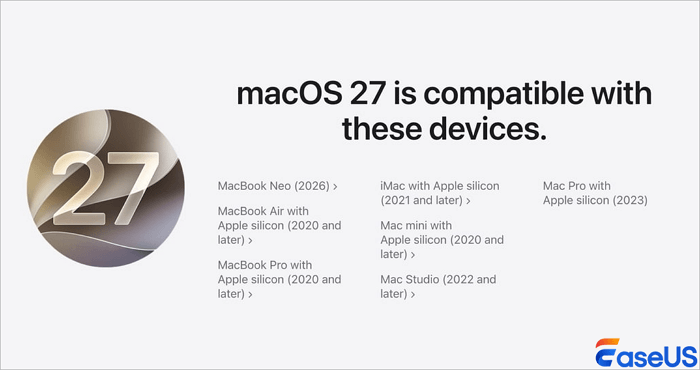
Sistem pengendalian baharu ini telah memperkenalkan perubahan besar dalam keserasian perkakasan berbanding versi macOS sebelumnya. Apple Silicon Only ialah peraturan teras untuk macOS 27 Golden Gate. macOS 27 menggugurkan semua sokongan untuk Mac berasaskan Intel . Anda harus mempunyai Mac dengan cip M1 atau yang lebih baharu untuk menjalankan sistem ini secara normal.
Siri cip yang disokong merangkumi M1, M2, M3, M4 dan M5. Mana-mana peranti Mac yang dikuasakan oleh pemproses Intel akan gagal mengesan, memuat turun dan memasang sistem beta baharu. Periksa model cip Mac anda terlebih dahulu untuk mengelakkan kegagalan yang tidak perlu semasa operasi.
Muat turun macOS 27 Golden Gate [Panduan Langkah demi Langkah]
Untuk memuat turun dan memasang macOS 27 Golden Gate Developer Beta, anda perlu mendaftarkan Akaun Apple anda ke dalam program pembangun dan mendayakan muat turun beta dalam tetapan sistem Mac anda.
Anda tidak akan menemui fail pemasangan kendiri secara langsung di laman web awam. Semua pakej beta dihantar melalui saluran kemas kini sistem rasmi. Setiap pengguna mesti melengkapkan pengesahan akaun dan konfigurasi sistem sebelum menerima gesaan kemas kini pada peranti Mac mereka.
Langkah 1. Sandarkan Mac Anda dengan Time Machine Terlebih Dahulu
Memasang beta pembangun sentiasa membawa potensi risiko. Mencipta sandaran sistem yang lengkap adalah langkah paling penting sebelum sebarang operasi. Time Machine ialah alat sandaran rasmi yang terbina dalam semua peranti Mac. Ia boleh menyimpan semua fail sistem, dokumen peribadi, foto, aplikasi dan tetapan anda ke storan luaran.
- Sambungkan pemacu storan luaran dengan kapasiti sekurang-kurangnya sama atau lebih besar daripada pemacu storan dalaman Mac anda.
- Buka "Tetapan Sistem" Mac anda.
- Navigasi ke "Umum", kemudian klik pada "Mesin Masa".
- Klik "Tambah Cakera Sandaran", pilih pemacu luaran yang baru disambungkan daripada senarai dan mulakan urutan sandaran.
- Tunggu proses selesai. Ini akan merakam gambar semua fail, aplikasi, tetapan dan data sistem, yang boleh mengambil masa antara 30 minit hingga beberapa jam, bergantung pada jumlah storan anda.
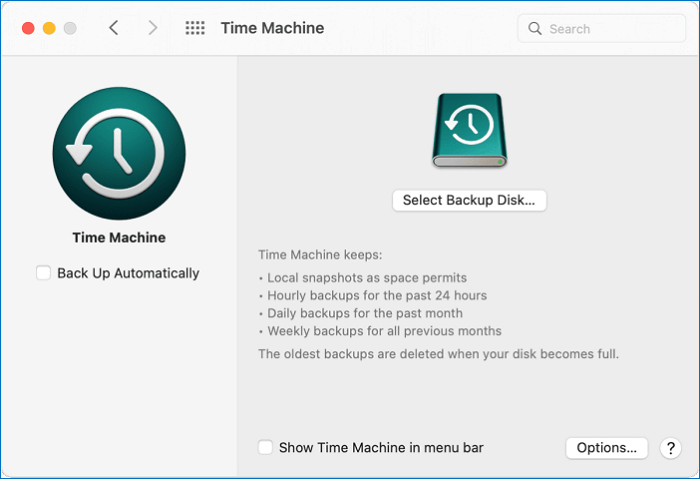
Sandaran Mesin Masa yang lengkap membolehkan anda memulihkan seluruh sistem anda kepada keadaan normal jika versi beta menyebabkan ralat. Jangan sekali-kali melangkau kerja persediaan ini.
Langkah 2. Daftarkan Apple ID Anda dalam Program Pembangun Percuma
Apple mengehadkan akses kepada beta pembangun kepada pengguna yang menyertai program pembangun rasmi. Pengguna akaun Apple biasa tidak boleh menerima gesaan kemas kini beta secara lalai. Anda boleh menyertai program pembangun percuma untuk mendapatkan akses kepada macOS 27 Golden Gate Developer Beta.
Pastikan pemacu dalaman anda mempunyai sekurang-kurangnya 50 GB ruang storan kosong untuk menyimpan dan membongkar pemasang besar itu.
- Buka laman web rasmi developer.apple.com pada pelayar Mac anda.
- Log masuk dengan ID dan kata laluan Apple biasa anda.
- Ikut panduan halaman untuk melengkapkan pendaftaran pembangun percuma.
- Setuju dengan terma ujian beta dan peraturan perkhidmatan yang dipaparkan pada skrin.
- Tunggu sistem menyegerakkan kebenaran akaun anda, yang biasanya mengambil masa beberapa minit.
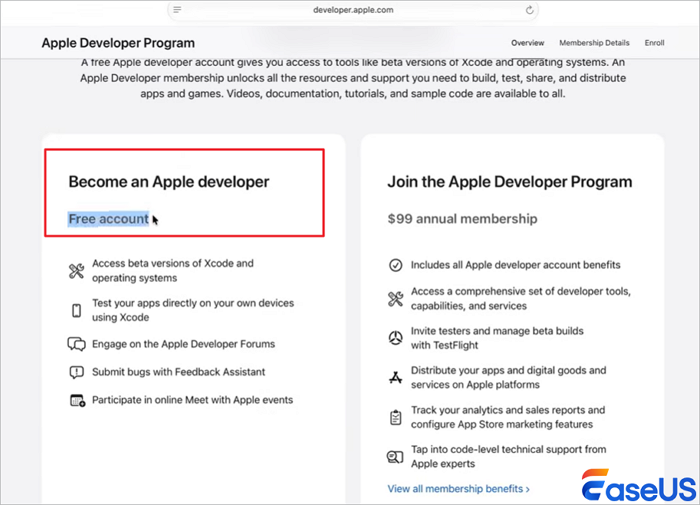
Selepas pendaftaran berjaya, Apple ID anda akan ditandakan sebagai akaun pembangun. Sistem akan mula menghantar sumber kemas kini beta ke peranti Mac anda yang layak.
Langkah 3. Muat turun dan Pasang macOS 27 Golden Gate Beta
Setelah akaun anda sedia dan Mac anda memenuhi keperluan perkakasan, anda boleh menghidupkan suis kemas kini beta dan mula memuat turun sistem baharu.
Langkah 1. Klik menu Apple, buka "Tetapan Sistem", pilih "Umum" daripada bar sisi dan klik pada "Kemas Kini Perisian".
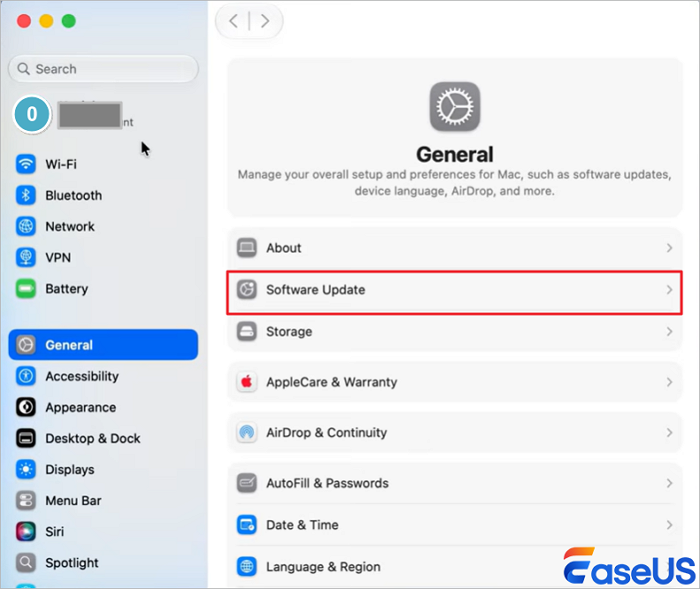
Langkah 2. Cari bahagian "Kemas Kini Beta" dan klik ikon Maklumat (diwakili oleh huruf kecil "i") betul-betul di sebelahnya.
Langkah 3. Daripada senarai juntai bawah strim beta yang tersedia, klik dan pilih "macOS Golden Gate 27 Developer Beta".
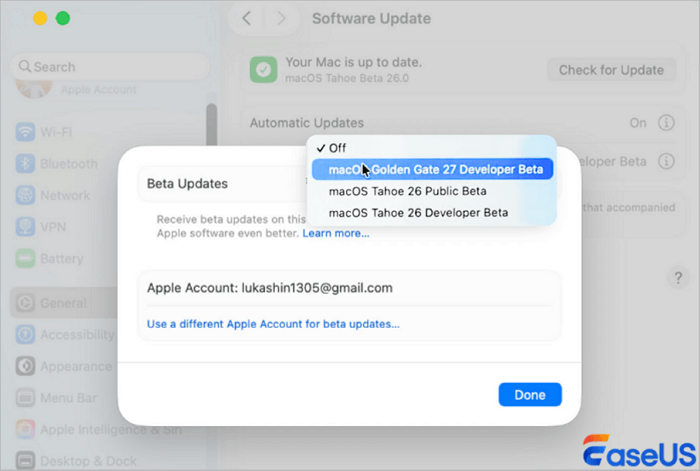
Langkah 4. Sistem akan segera menyegarkan dan mengesan kemas kini. Klik muat turun. Oleh kerana pakej pemasangan bersaiz beberapa gigabait, berikan masa untuk memuat turun sepenuhnya tanpa menutup komputer riba anda atau kehilangan sambungan internet.
Langkah 5. Apabila muat turun selesai, gesaan sistem akan muncul meminta untuk dimulakan semula. Klik untuk mengesahkan. Mac anda akan dimulakan semula.
Langkah 6. Mac akan memaparkan logo Apple klasik dan memaparkan bar kemajuan. Jangan ganggu proses ini atau cabut plag kuasa. Komputer akan dimulakan semula secara automatik beberapa kali. Setelah selesai, skrin log masuk akan muncul, menunjukkan bahawa anda berjaya menjalankan macOS 27 Golden Gate.
Pemasangan akan memulakan semula Mac anda beberapa kali. Jangan tutup atau but semula peranti secara manual sepanjang proses.
Jika anda berminat untuk menyelesaikan isu kemas kini Mac, kongsikannya di Facebook, Twitter, LinkedIn dan platform media sosial yang lain!
Nota Lanjutan: Pulihkan Data Selepas Menjalankan Beta
Sistem beta ialah versi ujian yang belum selesai. Ia tidak direka untuk kegunaan harian pada peranti kerja utama. Masalah biasa termasuk ranap aplikasi yang kerap, sistem membeku, mula semula yang tidak normal dan ketidakserasian dengan perisian pihak ketiga. Isu yang paling serius ialah kehilangan data yang tidak dijangka yang disebabkan oleh ralat sistem.
Sebaik sahaja fail penting, dokumen kerja, foto keluarga atau data setempat hilang akibat kegagalan sistem beta, penyelesaian pemulihan data yang andal menjadi perlu. EaseUS Data Recovery Wizard untuk Mac ialah alat profesional yang serasi sepenuhnya dengan semua peranti Apple Silicon Mac. Ia boleh mengimbas pemacu storan anda secara mendalam dan memulihkan fail yang hilang dengan berkesan, walaupun selepas ralat sistem atau pemadaman tidak sengaja. Ia menyokong pemulihan untuk dokumen , imej, video dan pelbagai jenis data pengguna.
Operasi yang mudah menjadikannya sesuai untuk semua pengguna Mac biasa.
Langkah 1. Pilih lokasi untuk diimbas
Lancarkan EaseUS Data Recovery Wizard untuk Mac dan pilih cakera keras, SSD, kad SD, pemacu kilat USB atau kad TF tempat anda kehilangan data. Klik "Cari fail yang hilang" untuk mula mengimbas.

Langkah 2. Tapis data Mac yang hilang
Perisian ini akan mengimbas secara automatik untuk data yang hilang pada MacBook/iMac. Apabila imbasan selesai, tapis data yang dikehendaki melalui butang "Jenis" dan "Laluan".

Langkah 3. Pulihkan data atau fail yang hilang
Klik dua kali fail untuk melihat pratontonnya. Kemudian, klik butang "Pulihkan" untuk memulihkan data yang hilang ke tempat lain.

Cara Muat Turun Soalan Lazim macOS 27 Beta
Jika anda masih mempunyai beberapa soalan tentang pemulihan data MacBook, semak jawapan pantas di bawah untuk membantu diri anda:
1. Bolehkah Mac berasaskan Intel memuat turun dan menjalankan macOS 27 Golden Gate?
Tidak. macOS 27 Golden Gate telah menghentikan sokongan sepenuhnya untuk semua komputer Mac berasaskan Intel. Hanya peranti Mac yang dilengkapi dengan cip Apple Silicon M1, M2, M3, M4 atau M5 sahaja yang boleh memuat turun dan memasang sistem baharu ini.
2. Apakah yang perlu saya lakukan jika saya kehilangan data selepas mengemas kini kepada macOS 27 Golden Gate?
Hentikan pengendalian Mac anda dengan segera untuk mengelakkan penulisan ganti data. Gunakan EaseUS Data Recovery untuk mengimbas pemacu anda dan mendapatkan semula fail yang hilang. Alat profesional ini berfungsi dengan andal pada Apple Silicon Mac dan memulihkan kebanyakan jenis data yang hilang dengan cekap.
3. Berapa lama masa yang diperlukan untuk memuat turun macOS 27 Golden Gate Beta?
Masa muat turun bergantung pada kelajuan rangkaian anda. Pakej pemasangan penuh adalah besar. Rangkaian berkelajuan tinggi yang stabil boleh menyelesaikan muat turun dalam masa 1 hingga 2 jam, manakala sambungan yang perlahan akan mengambil masa yang lebih lama.
artikel berkaitan
-
Pemacu Keras Luaran Tidak Menunjukkan Fail Walaupun Ia Masih Wujud Mac [4 Pembetulan]
![author icon]() Daisy/2024/09/30
Daisy/2024/09/30
-
Pemacu SanDisk Rosak: 3 Cara Berkesan untuk Membaikinya
![author icon]() Daisy/2024/09/24
Daisy/2024/09/24
-
Fail Video Tidak Dipaparkan pada Mac Kad SD [dengan 5 Pembetulan Terbukti]
![author icon]() Daisy/2024/09/20
Daisy/2024/09/20
-
Pemulihan Data APFS: Cara Memulihkan Fail APFS pada Mac/Windows
![author icon]() Daisy/2024/09/25
Daisy/2024/09/25
 Daisy/2024/09/30