
Isi kandungan
Mengapa Kad CFexpress Saya Tidak Muncul pada Mac
Kadangkala anda memasang kad CFexpress anda dan Finder mengabaikannya. Pertama, ketahui sama ada masalahnya ialah pembaca, kabel, macOS itu sendiri atau sistem fail kad. Mengenal pasti apa yang salah akan memudahkan pembaikan dan mengurangkan peluang anda kehilangan foto atau video yang tidak boleh digantikan.
Inilah yang biasanya menyebabkan kekacauan ini:
- Pembaca tidak menyokong kad anda: CFexpress Jenis A dan Jenis B tidak boleh ditukar ganti. Jika anda memasukkan Jenis B ke dalam pembaca Jenis A, tiada apa yang akan berlaku. Dan kebanyakan pembaca kad SD tidak akan berfungsi melainkan mereka mengatakan ia berfungsi.
- Isu sambungan: Kabel USB yang rosak, penyesuai yang tidak kemas atau hab USB yang tidak stabil boleh menyebabkan sambungan terputus.
- Kad SD tidak dipasang pada Mac : Kadangkala macOS melihat kad anda dalam Utiliti Cakera tetapi enggan memasangnya, jadi Finder tidak pernah melihatnya.
- Kerosakan sistem fail: Mencabut plag kad anda semasa pemindahan, kerosakan kamera atau gangguan kuasa boleh menyebabkan sistem fail koyak. Kadangkala ia muncul sebagai RAW atau mengatakan ia perlu "diinisialisasi".
- Format atau partition salah : Jika kad diformat dengan cara yang pelik, macOS mungkin mengabaikannya atau mengatakan kad SD tidak boleh dibaca pada Mac anda .
- Gangguan macOS: Pepijat sementara atau masalah keserasian boleh menjejaskan keupayaan Mac anda untuk melihat storan luaran.
- Kerosakan fizikal: Jika sentuhan kad bengkok, pengawal rosak atau memori rosak, tiada apa yang akan membacanya.
Dengar, jika kad anda mempunyai fail penting, jangan format, padam atau mulakannya semula, walaupun macOS meminta anda berbuat demikian. Itu menjadikannya lebih sukar untuk mendapatkan semula fail anda. Mulakan dengan pemeriksaan pantas dan lembut sebelum anda melakukan sesuatu yang drastik.
Cara Membaiki Kad CFexpress Tidak Muncul pada Mac
Mari kita mulakan dengan mudah dan teruskan. Pertama, tolak perkara bodoh: pembaca dan kabel. Seterusnya, teliti Utiliti Cakera atau Maklumat Sistem dan lihat apa yang sebenarnya dikesan oleh Mac anda.
Jika Mac anda melihat kad tetapi tidak dapat membukanya, cari masalah pemasangan atau sistem fail. Dan jika terdapat fail yang masih anda perlukan, cuba pemulihan kad SD pada Mac sebelum anda membaiki atau memformat semula.
Penyelesaian 1. Sambungkan semula Kad CFexpress dan Periksa Pembaca Kad
Jika Mac anda mengabaikan kad anda, semak perkara asasnya:
- Pertama, semak jenis kad: Pastikan pembaca kad anda menyokongnya. Jangan menganggap setiap pembaca CFexpress adalah universal.
- Tarik keluar kad dan letakkannya semula: Keluarkan kad, periksa kotoran atau kerosakan, dan bersihkan dengan lembut jika perlu (jangan gunakan air atau bahan yang kasar). Masukkan semula, pastikan anda menggunakan slot yang betul.
- Jangan gunakan hab: Pasangkan pembaca terus ke Mac anda. Hab, penyesuai berbilang port atau stesen dok kadangkala boleh menjadi samar-samar.
- Cuba kabel atau port lain: Tukar kabel USB atau gunakan port lain. Kadangkala kuasa akan melaluinya, tetapi bukan data.
- Tukar pembaca jika boleh: Gunakan pembaca lain yang menyokong kad anda atau cuba baca kad tersebut pada komputer atau kamera yang berbeza.
Jika kad anda berfungsi di tempat lain, pembaca asal anda mungkin rosak. Jika ia gagal di mana-mana, kad itu sendiri mungkin rosak atau rosak. Jika kad menjadi panas, terputus sambungan berulang kali, atau kelihatan rosak secara fizikal, hentikan ujian dan mula fikirkan tentang pemulihan kad SD .
Penyelesaian 2. Periksa Sama ada Kad CFexpress Muncul dalam Utiliti Cakera
Utiliti Cakera boleh menunjukkan kad yang tidak akan dipaparkan oleh Finder. Berikut ialah cara menggunakannya:
Langkah 1. Cari ia melalui Aplikasi > Utiliti atau gunakan Spotlight.
Langkah 2. Dalam menu atas, klik Lihat > Tunjukkan Semua Peranti supaya anda melihat semuanya, bukan hanya volum yang dipasang.
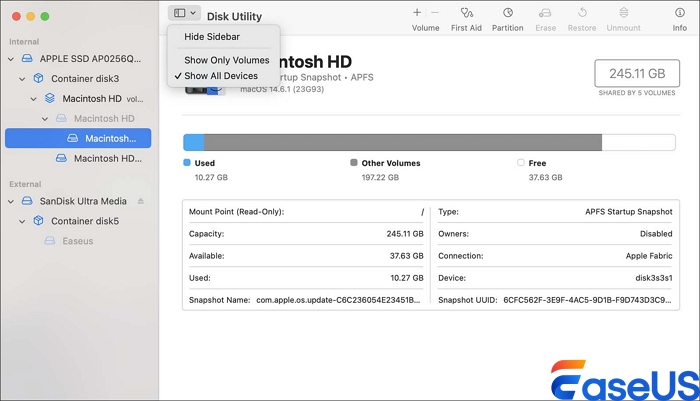
Langkah 3. Cari kad anda: Semak bar sisi untuk nama, pengilang atau kapasiti kad anda. Bandingkan apa yang disenaraikan dengan label kad.
Anda akan melihat salah satu daripada ini:
- Kad dan kelantangan kedua-duanya muncul: Mac melihat kad anda. Mungkin ia masalah Finder atau masalah pemasangan.
- Kad muncul, tetapi kelantangan menjadi kelabu: Mac mengesan kad tetapi tidak memasangnya.
- Kad dipaparkan sebagai RAW atau tidak dimulakan: Sistem fail mungkin rosak.
- Kad tidak muncul: Mungkin pembaca, kabel, port atau perkakasan kad anda.
- Cuba pasang kelantangan: Jika kelantangan ada di sana tetapi dinyahpasang, pilihnya dan klik Pasang. Jika Mac memaparkan ralat, catatkannya; ia membantu mengetahui sama ada ia sistem fail atau sesuatu yang lain.
- Semak Finder sekali lagi: Jika kad muncul, ambil fail anda. Jika ia tertulis RAW atau ingin memulakan, jangan lakukannya jika anda masih memerlukan data tersebut. Cuba pemulihan terlebih dahulu.
Penyelesaian 3. Semak Kad CFexpress Menggunakan Maklumat Sistem
Maklumat Sistem membolehkan anda melihat sama ada Mac anda "bercakap" dengan pembaca kad.
Langkah 1. Tekan dan tahan Option, klik logo Apple dan pilih System Information. Atau cari di Applications > Utilities.
Langkah 2. Pilih USB atau Thunderbolt/USB4 di bar sisi, bergantung pada cara pembaca disambungkan.
Langkah 3. Cari nama pengilang, model atau peranti. Kadangkala ia generik.
Langkah 4. Klik pada pembaca dan semak maklumatnya. Jika pembaca muncul, Mac akan mengesan perkakasan, tetapi itu tidak bermakna kad itu sendiri berfungsi.
Langkah 5. Cabut palam pembaca, tunggu sebentar dan sambung semula. Jika ia hilang dan muncul semula di sini tetapi tidak dalam Utiliti Cakera, ada sesuatu yang tidak kena dengan antara muka kad atau pembaca.
Jika Maklumat Sistem melihat pembaca anda tetapi Utiliti Cakera tidak dapat melihat kad tersebut, teruskan menyelesaikan masalah kad itu sendiri.
Penyelesaian 4. Gunakan Pertolongan Cemas untuk Memeriksa Kad CFexpress
Jika Utiliti Cakera melihat kad tetapi tidak dapat memasangnya, Pertolongan Cemas mungkin akan membetulkan ralat kecil. Walau bagaimanapun, jangan harapkan keajaiban; jika fail anda berharga, pulihkannya terlebih dahulu!
Langkah 1. Buka Utiliti Cakera.
Langkah 2. Pilih kad anda atau jumlahnya.
Langkah 3. Klik Pertolongan Cemas, kemudian Jalankan dan ikuti arahan. Jangan putuskan sambungan.

Langkah 4. Semak hasilnya: Jika ralat telah dibetulkan dan anda boleh membuka kad tersebut, salin fail anda dengan segera.
Langkah 5. Cuba peranti induk jika perlu: Jika berbilang aras dipaparkan (isipadu, bekas, peranti fizikal), tandakan semuanya, tetapi Apple mencadangkan untuk bermula pada kelantangan.
Jika Pertolongan Cemas tidak dapat membaikinya, jangan terus menjalankannya berulang kali. Dan jangan padamkan kad melainkan pemulihan bukan satu pilihan.
Betulkan 5. Mulakan Semula Mac Anda dan Kemas Kini macOS
Kadangkala ia hanya disebabkan oleh Mac yang rosak. Anda boleh memulakan semula Mac anda dan mengemas kini macOS kepada versi terkini untuk menyelesaikan masalah ini.
Langkah 1. Putuskan sambungan kad anda dengan selamat.
Langkah 2. Mulakan semula Mac anda melalui menu Apple.
Langkah 3. Sambungkan semula pembaca secara langsung; langkau hab/penyesuai.
Langkah 4. Semak kemas kini macOS: Pergi ke Tetapan Sistem > Umum > Kemas Kini Perisian. Jika terdapat kemas kini yang serasi, pasangkannya selepas membuat sandaran.
Semak dokumen sokongan pengeluar pembaca anda: Cari kemas kini perisian tegar, nota keserasian atau isu yang diketahui. Elakkan pemacu yang samar-samar daripada tapak rawak.
Jika kad tidak kelihatan merentasi berbilang peranti, anda mungkin menghadapi kerosakan fizikal, bukan sesuatu yang boleh dibaiki melalui kemas kini.
Cara Memulihkan Data daripada Kad CFexpress yang Tidak Muncul pada Mac
Jika kad CFexpress anda mengandungi foto penting, imej RAW atau rakaman video, pulihkan data sebelum memformat kad atau cuba membaiki yang mungkin mengubah suai sistem failnya. Apabila kad menjadi RAW atau tidak boleh dibaca, macOS mungkin tidak dapat mengenali sistem failnya walaupun sebahagian daripada data asal masih boleh dipulihkan.
Anda boleh mencuba EaseUS Data Recovery Wizard untuk Mac untuk mengimbas kad CFexpress yang dikenali untuk fail yang boleh dipulihkan. Perisian ini mungkin membantu memulihkan foto dan video yang dipadam atau tidak boleh diakses, bergantung pada keadaan kad dan sama ada data asas telah ditulis ganti. Jika kad rosak secara fizikal atau tidak dikesan sepenuhnya oleh macOS, perisian pemulihan mungkin tidak dapat mengaksesnya.
Langkah 1. Pilih kad SD
- Sambungkan kad memori anda ke Mac anda dengan betul. Lancarkan EaseUS Data Recovery Wizard untuk Mac.
- Pergi ke "Pemulihan Kad SD", cari kad SD Canon/Nikon/Go Pro/DJI/Sony anda, dan klik "Cari fail yang hilang".
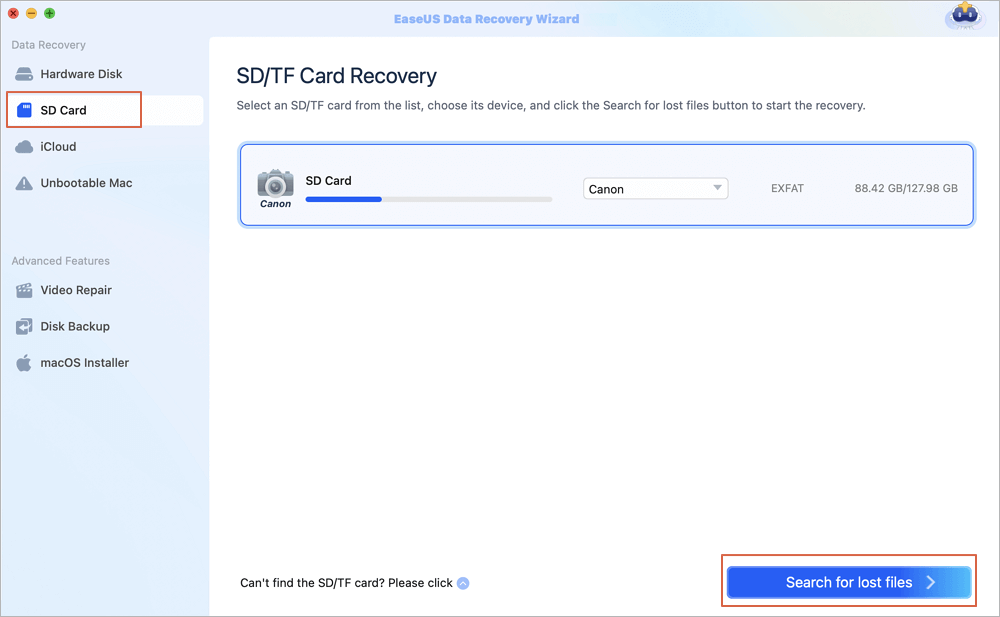
Langkah 2. Tapis data kad SD yang hilang
Selepas imbasan, semua fail akan dipaparkan di panel kiri dalam hasil imbasan. Cari foto, video dan fail lain yang dikehendaki.
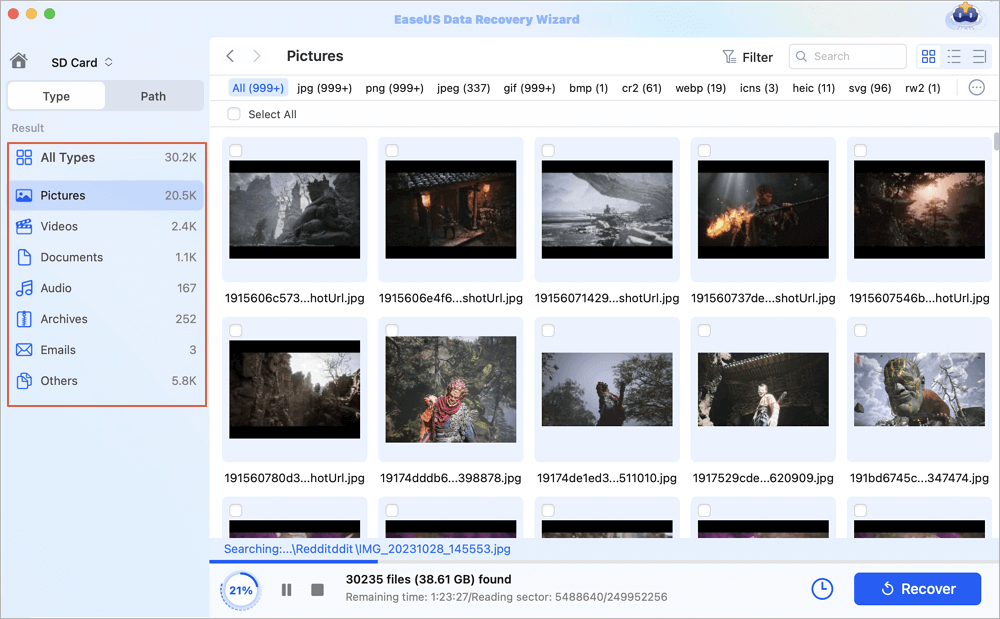
Langkah 3. Pratonton dan pulihkan data
Pratonton data kad SD dan pilih fail yang dikehendaki. Kemudian, klik butang "Pulihkan". Jangan simpan fail yang boleh dipulihkan ke kad SD itu sendiri sekiranya berlaku penulisan ganti data.
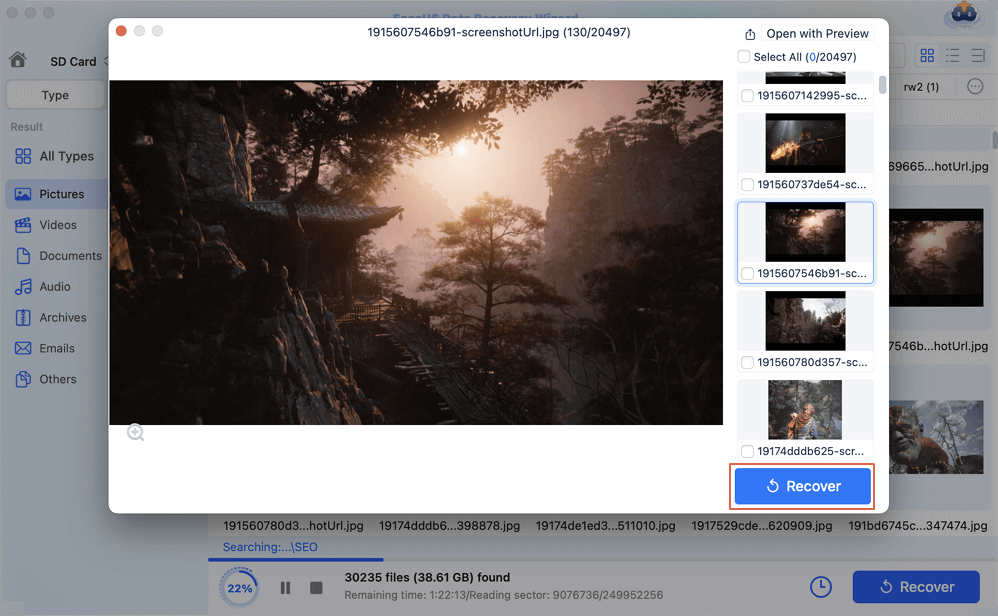
Kongsikan panduan ini di media sosial dan bantu orang lain menyelesaikan masalah kad CFexpress.

Ringkasan
Jika kad CFexpress anda tidak muncul pada Mac anda, mulakan dengan mudah. Semak semula jenis kad dan pastikan pembaca anda sepadan. Lihat juga kabel dan port USB; kadangkala pembaikan semudah menukar kabel. Buka Utiliti Cakera dan Maklumat Sistem untuk melihat sama ada Mac anda mengenali kad tersebut dan sama ada kelantangan telah dipasang. Jika ia muncul tetapi tidak berfungsi dengan betul, cuba jalankan First Aid untuk membetulkan ralat kecil. Mulakan semula Mac anda dan mengemas kini macOS juga boleh menyelesaikan gangguan.
Jika kad anda kelihatan RAW atau anda tidak dapat mengakses foto dan video anda, jangan formatkannya lagi. Gunakan perisian pemulihan data, seperti EaseUS Data Recovery Wizard untuk Mac, untuk mengimbas kad dan memulihkan fail. Sentiasa simpan fail yang dipulihkan ke pemacu lain, pastikan ia dibuka dan hanya format kad setelah data anda selamat dan disandarkan. Jika kad rosak secara fizikal atau Mac anda langsung tidak dapat mengesannya, sudah tiba masanya untuk menghubungi profesional untuk mendapatkan bantuan pemulihan.
Soalan Lazim CFexpress Tidak Dipaparkan
1. Mengapa kad CFexpress saya tidak muncul pada Mac saya?
Kad CFexpress anda mungkin tidak dipaparkan kerana pembaca yang tidak serasi, kabel atau port USB yang rosak, ralat pemasangan, kerosakan sistem fail atau kerosakan fizikal. Semak Maklumat Sistem dan Utiliti Cakera untuk menentukan sama ada macOS mengesan pembaca dan kad tersebut.
2. Mengapakah kad CFexpress saya muncul dalam Utiliti Cakera tetapi bukan Finder?
Mac anda mungkin mengenali kad fizikal tetapi gagal memasang kelantangannya. Ini boleh berlaku kerana kerosakan sistem fail, format yang tidak disokong atau ralat pemasangan. Buka Utiliti Cakera dan semak sama ada kelantangan boleh dipasang. Jika kad muncul sebagai RAW atau mengandungi fail penting yang tidak boleh diakses, pulihkan data sebelum memformatnya.
3. Bagaimanakah saya membaiki kad RAW CFexpress pada Mac?
Status RAW mungkin menunjukkan bahawa macOS tidak dapat mengenali sistem fail kad. Berhenti menulis data baharu pada kad dan elakkan daripada memadam atau memulakannya. Jika kad fizikal dikesan, cuba EaseUS Data Recovery Wizard untuk Mac untuk mengimbas fail yang boleh dipulihkan. Simpan fail yang dipulihkan ke peranti storan lain sebelum mempertimbangkan untuk memformat semula kad.
artikel berkaitan
-
Pulihkan Fail yang Dipadamkan Mac Tanpa Mesin Masa
![author icon]() Daisy/2026/04/08
Daisy/2026/04/08
-
Cara Terbaik: Pasang macOS pada PC [Baharu untuk 2024]
![author icon]() Daisy/2024/09/20
Daisy/2024/09/20
-
Pulihkan Pustaka iPhoto dan Foto yang Dipadamkan pada Mac
![author icon]() Daisy/2024/10/09
Daisy/2024/10/09
-
Dokumen Word Hilang pada Mac: 5 Pembetulan Terbukti pada 2024
![author icon]() Daisy/2024/09/30
Daisy/2024/09/30
 Daisy/2026/04/08