
Isi kandungan
Apabila partition tiba-tiba bertukar menjadi RAW, adalah perkara biasa untuk panik. Mungkin anda melihat mesej seperti, "Anda perlu memformat cakera sebelum anda boleh menggunakannya," atau "Sistem fail ialah RAW." Kadangkala pemacu tidak menunjukkan ruang, tiada apa yang digunakan, tiada apa yang percuma. Pada asasnya, Windows tidak dapat membaca sistem fail lagi, dan anda kehilangan akses kepada fail anda.
Tetapi inilah masalahnya: RAW tidak bermakna data anda telah hilang. Kebanyakan masa, fail anda masih ada di sana, dan masalahnya ialah struktur sistem fail telah rosak, atau Windows tidak dapat membacanya dengan betul. Alat pemulihan data yang betul boleh mengeluarkan fail tersebut sebelum anda benar-benar cuba membaiki partition tersebut.
Dalam panduan ini, saya akan menerangkan mengapa partition menjadi RAW, arahan pemulihan langkah demi langkah dengan perisian yang boleh dipercayai, cara berbeza untuk membaiki partition RAW dan beberapa petua mudah supaya anda tidak perlu menghadapi masalah ini lagi.
Mengapa Partition Menjadi RAW
Sebelum memulihkan fail anda, adalah berguna untuk memahami punca partition menjadi RAW. Partition RAW hanyalah partition storan yang sistem failnya (seperti NTFS, FAT32 atau exFAT) tidak lagi dapat dikenali oleh Windows.
Beberapa isu mungkin mencetuskan masalah ini:
| Sebab | Penerangan |
| Kerosakan sistem fail | Kerosakan pada sistem fail NTFS, FAT32 atau exFAT menghalang Windows daripada mengenali partition tersebut, menyebabkan ia kelihatan sebagai RAW. |
| Kegagalan kuasa secara tiba-tiba | Gangguan bekalan elektrik yang tidak dijangka semasa pemindahan fail atau operasi cakera boleh merosakkan metadata sistem fail partition. |
| Penyingkiran pemacu yang tidak selamat | Memutuskan sambungan pemacu keras luaran atau pemacu kilat USB tanpa menggunakan "Lepaskan Perkakasan dengan Selamat" boleh merosakkan sistem fail. |
| Serangan virus atau malware | Perisian hasad boleh mengubah suai atau memusnahkan maklumat partition, menjadikan sistem fail tidak boleh dibaca. |
| Sektor buruk | Kerosakan fizikal atau sektor yang merosot pada peranti storan boleh merosakkan struktur sistem fail kritikal. |
| Pemformatan atau pembahagian gagal | Ralat semasa pemformatan, penukaran saiz partition atau operasi pengurusan cakera mungkin meninggalkan partition dalam format RAW. |
| Kemalangan sistem pengendalian | Kerosakan sistem yang tidak dijangka atau ralat skrin biru (BSOD) boleh mengganggu operasi cakera dan merosakkan partition. |
| Isu perkakasan | Kabel yang rosak, HDD atau SSD yang rosak, dan sambungan yang tidak stabil boleh menghalang Windows daripada membaca sistem fail dengan betul. |
Cara Memulihkan Data daripada Partition RAW
Membaiki partition RAW boleh memadamkan fail anda, jadi anda perlu memulihkan data anda sebelum cuba membaiki apa-apa. Cara paling selamat adalah dengan menggunakan perisian pemulihan partition profesional. Alat ini mengimbas pemacu anda sedikit demi sedikit dan menyusun semula fail yang hilang, walaupun sistem fail rosak.
Jika anda mencari sesuatu yang mesra pengguna, EaseUS Data Recovery Wizard adalah pilihan yang tepat. Ia berfungsi dengan semua jenis storan, termasuk cakera keras, SSD, pemacu USB, kad SD dan banyak lagi. Ia boleh menarik balik semua jenis fail: dokumen, foto, video, e-mel dan banyak lagi, walaupun Windows mengatakan pemacu perlu diformat.
Ikuti panduan di bawah untuk memulihkan data daripada partition RAW dengan alat pemulihan partition EaseUS:
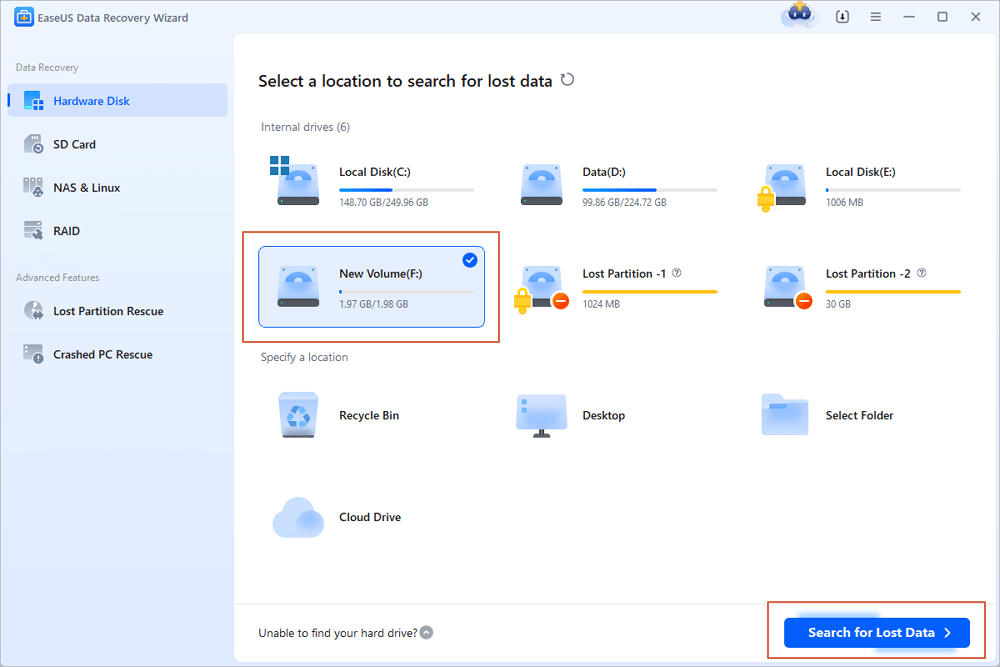
Langkah 1. Jalankan EaseUS Data Recovery Wizard. Pilih partition tempat fail yang hilang disimpan dan klik "Cari Data yang Hilang". Perisian pemulihan data EaseUS menyokong pemulihan partition dengan sistem fail FAT (FAT12, FAT16, FAT32), exFAT, NTFS, NTFS5, ext2, ext3, HFS+ dan ReFS.
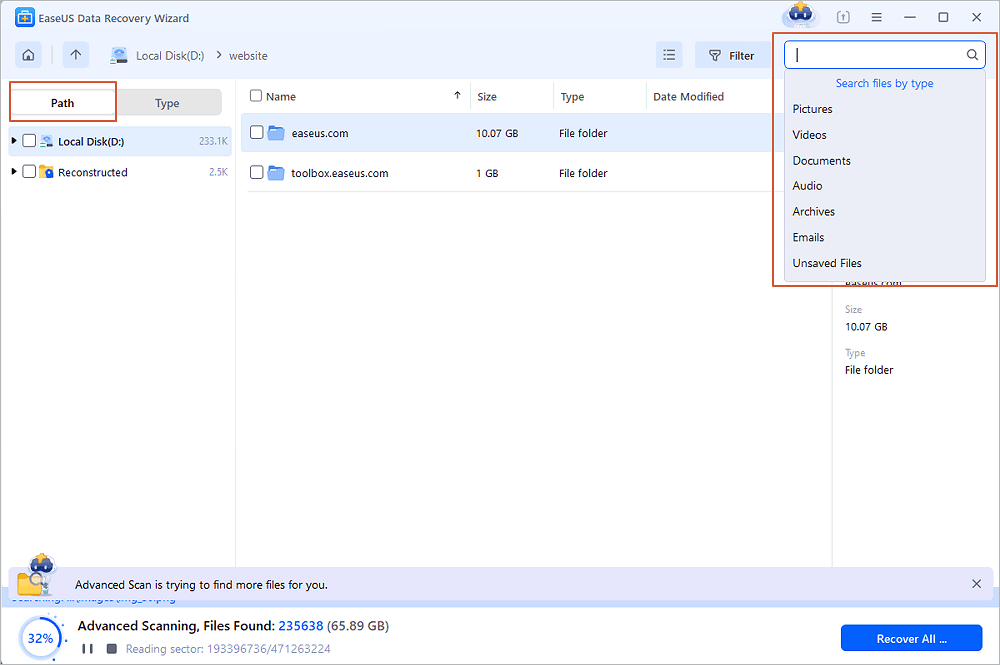
Langkah 2. Jika anda ingin mencari data yang hilang dengan cepat daripada pelbagai hasil imbasan, anda boleh menggunakan ciri "Laluan", atau fungsi kotak carian untuk mencari fail yang hilang.
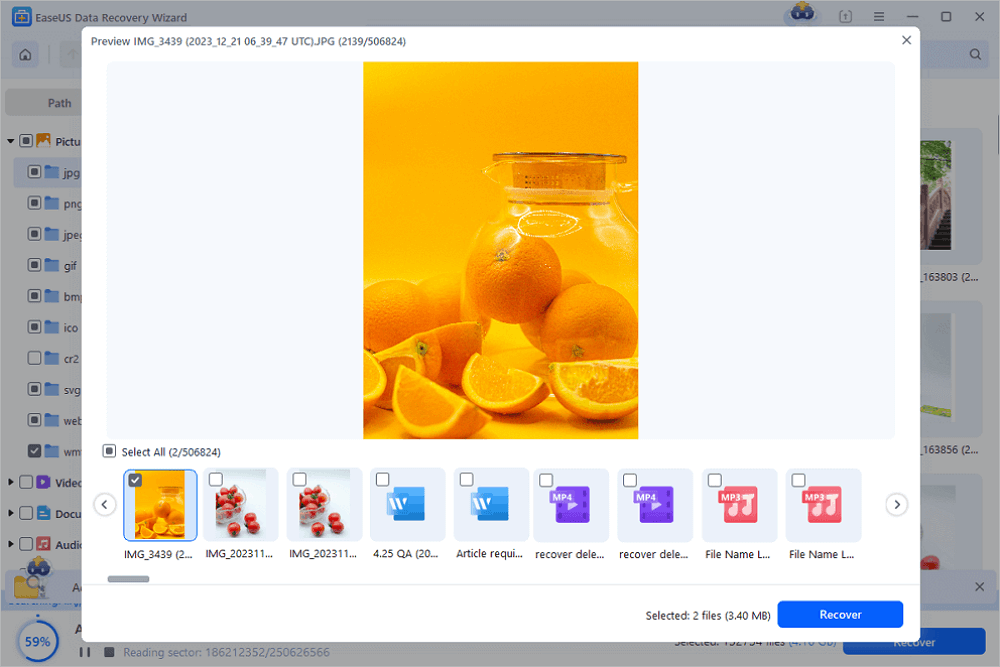
Langkah 3. Anda boleh melihat pratonton fail sebelum pemulihan. Kemudian, pilih semua data yang dikehendaki dan klik "Pulihkan" untuk memulihkan fail daripada partition sedia ada. Jangan simpan fail ke partition tempat anda kehilangan data. Anda boleh memilih storan awan, seperti OneDrive, Google Drive, dsb., dan klik "Simpan" untuk menyimpan fail yang dipulihkan.
Anda boleh berkongsi panduan ini di media sosial dan membantu lebih ramai pengguna memulihkan data daripada partition RAW.

Cara Membaiki Partition RAW Selepas Pemulihan Data
Sebaik sahaja anda mendapatkan semula fail penting anda, anda boleh menumpukan perhatian untuk membaiki partition RAW tersebut supaya anda boleh menggunakan pemacu anda seperti biasa semula. Penyelesaian yang betul bergantung pada apa yang merosakkannya pada mulanya; mungkin ia adalah kerosakan sistem fail, sektor rosak atau jadual partition yang rosak. Inilah yang berkesan untuk kebanyakan orang:
Format Partition RAW
Selepas melakukan pemulihan pemacu RAW , memformat partition RAW akan memadamkan sistem fail lama dan menyediakan sistem baharu yang boleh dikendalikan oleh Windows, NTFS, FAT32 atau exFAT. Pilih mana-mana yang sesuai dengan cara anda merancang untuk menggunakan pemacu tersebut. Pemformatan akan memadamkan apa yang ada di sana, tetapi memandangkan anda telah menyimpan fail anda, tiada apa yang akan hilang pada ketika ini.
Jalankan CHKDSK untuk Ralat Sistem Fail
Windows mempunyai alat terbina dalam yang dipanggil CHKDSK yang boleh menyemak masalah sistem fail dan sektor rosak. Tetapi inilah masalahnya: CHKDSK hanya berfungsi jika Windows benar-benar mengenali sistem fail tersebut. Jika anda melihat " CHKDSK tidak tersedia untuk pemacu RAW ," jangan buang masa anda; cari pembaikan lain dahulu. Sebaik sahaja anda mendapatkan semula sistem fail anda dengan format atau bina semula, CHKDSK boleh membantu membersihkan sebarang masalah yang tinggal.
Bina semula Partition dengan Pengurusan Cakera atau DiskPart
Jika jadual partition benar-benar rosak, anda mungkin perlu memadam partition lama dan membuat yang baharu. Anda boleh melakukan ini dengan alat yang terbina dalam Windows, Pengurusan Cakera atau DiskPart . Pastikan anda telah menyelamatkan apa-apa sahaja yang penting, kerana proses ini akan membersihkan partition tersebut. Setelah selesai, pemacu anda sepatutnya muncul seperti biasa.
Semak Masalah Perkakasan
Kadangkala, partition bertukar menjadi RAW kerana pemacu itu sendiri gagal berfungsi atau mempunyai sektor rosak, bukan hanya kerana masalah perisian. Adalah lebih baik untuk menjalankan ujian SMART atau menggunakan diagnostik daripada pengeluar pemacu anda untuk melihat sama ada perkakasan masih baik. Jika ia dalam proses rosak, adalah lebih bijak untuk menggantikan pemacu dan mengelakkan masalah ini daripada berulang.
Kemas kini Pemacu Cakera Anda
Sekali-sekala, pemacu yang ketinggalan zaman atau rosak boleh menghalang Windows daripada mengenali partition anda dengan betul, terutamanya selepas anda mengemas kini Windows atau menukar perkakasan. Buka Pengurus Peranti dan kemas kini atau pasang semula pemacu cakera anda; ini boleh menyelesaikan beberapa isu keserasian yang pelik. Pembetulan ini tidak akan menyelesaikan kerosakan sistem fail, tetapi jika masalahnya berkaitan dengan pemacu, ia akan membolehkan pemacu anda berfungsi semula.
Jadi setelah fail anda selamat, cuba pembaikan ini dan pastikan partition RAW anda berfungsi semula. Jika keadaan masih tidak betul, mungkin sudah tiba masanya untuk pemacu baharu.
Cara Mencegah Partition daripada Menjadi RAW Semula
Jika anda tidak mahu mengalami kegagalan partition RAW ini lagi, berikut adalah beberapa petua yang boleh anda ikuti:
- ✅Tanggalkan pemacu luaran dengan selamat. Jangan hanya cabut pemacu USB, kad SD atau cakera keras luaran anda. Sentiasa gunakan pilihan Tanggalkan Perkakasan dengan Selamat terlebih dahulu untuk mengelakkan fail anda daripada rosak.
- ✅Kekalkan sandaran secara berkala. Simpan beberapa sandaran, jangan hanya bergantung pada satu. Gunakan perkara seperti: Pemacu keras luaran, storan awan, peranti NAS, dll.
- ✅Lindungi komputer anda daripada perisian hasad. Pasang perisian antivirus yang kukuh dan pastikan ia dikemas kini. Perisian hasad boleh menyebabkan kerosakan sebenar, termasuk merosakkan jadual partition dan merosakkan sistem fail anda.
- ✅Pantau kesihatan cakera. Periksa maklumat SMART pemacu anda dari semasa ke semasa. Jika pemacu kelihatan lama atau menunjukkan tanda-tanda masalah, gantikannya sebelum ia rosak.
- ✅Imbas pemacu untuk ralat secara berkala. Jalankan alat semak cakera Windows sekali-sekala. Ia mengesan masalah sistem fail lebih awal, sebelum ia menjadi masalah besar.
Ringkasan
Selepas memulihkan data daripada partition RAW anda, anda boleh mula membaikinya.
Untuk memulihkan lebih banyak fail daripada partition RAW, anda harus bertindak pantas dan jangan menulis apa-apa yang baharu pada pemacu yang terjejas. Dengan cara itu, anda memberi diri anda peluang terbaik untuk mendapatkan semula fail anda.
Soalan Lazim Pemulihan Data Partition RAW
1. Adakah mungkin untuk memulihkan data daripada cakera keras RAW?
Ya, apabila cakera keras anda tiba-tiba menjadi RAW, itu bermakna sistem fail telah rosak. Dalam situasi itu, anda masih boleh memulihkan data daripada cakera keras ini jika anda belum memformatnya.
2. Bolehkah arahan CHKDSK membetulkan partition RAW saya?
Sebenarnya, arahan CHKDSK tidak dapat membetulkan partition RAW kerana ia tidak dapat membaca sistem fail RAW, dan anda akan melihat notis "Jenis sistem fail ialah RAW. CHKDSK tidak tersedia untuk pemacu RAW".
3. Bagaimanakah saya boleh memulihkan partition RAW tanpa kehilangan data?
Untuk memulihkan partition RAW tanpa kehilangan data, anda perlu membuat sandaran cakera atau partition anda terlebih dahulu. Kemudian, cuba perisian pemulihan data partition atau alat pembaikan partition.
artikel berkaitan
-
![author icon]() Daisy/2022/09/21
Daisy/2022/09/21
-
Pulihkan Fail yang Dipadam dari Tong Kitar Semula Tanpa Perisian
![author icon]() Daisy/2024/09/30
Daisy/2024/09/30
-
![author icon]() Daisy/2026/06/30
Daisy/2026/06/30
-
Gunakan Perisian Percuma Disk Doctor untuk Memulihkan Data yang Hilang
![author icon]() Daisy/2022/09/21
Daisy/2022/09/21
 Daisy/2022/09/21