
Isi kandungan
- Kaedah 1. Gunakan Perisian Pemulihan Data untuk Membaiki Fail Tidak Dapat Ditemui pada Permulaan Mac
- Kaedah 2. Betulkan Fail Tidak Dapat Ditemui pada Permulaan Mac dengan Finder
- Kaedah 3. Gunakan Carian Spotlight untuk Membaiki Fail Tidak Dapat Ditemui pada Permulaan Mac
- Kaedah 4. Tunjukkan Fail Tersembunyi untuk Membaiki Fail Tidak Dapat Ditemui pada Permulaan Mac
- Mengapa "Fail Tidak Dapat Ditemui" Berlaku Khususnya semasa Permulaan
Ia boleh membimbangkan apabila anda memulakan Mac anda, hanya untuk disambut dengan mesej ralat yang mengatakan "fail tidak dapat dijumpai" semasa permulaan Mac, atau apabila anda mendapati bahawa fail penting—mungkin dokumen permulaan, projek atau fail sistem—nampaknya telah hilang. Walaupun artikel yang dipautkan daripada EaseUS merangkumi isu pencarian fail umum, panduan ini memberi tumpuan khusus kepada kekecewaan fail yang hilang semasa atau sejurus selepas permulaan Mac.
Mengapa ini berlaku? Sebabnya terdiri daripada salah letak yang mudah hinggalah isu sistem yang lebih mendalam:
- Terlalu banyak fail: Lama-kelamaan, Mac anda akan penuh, menyukarkan untuk mencari fail permulaan tertentu.
- Fail tersembunyi: Fail yang anda perlukan mungkin wujud, tetapi tersembunyi daripada pandangan.
- Pemadaman secara tidak sengaja: Anda mungkin telah memadam fail penting secara tidak sengaja.
- Ralat pemindahan: Pemindahan fail yang terganggu atau ranap sistem semasa pemindahan boleh menyebabkan fail hilang.
- Konflik permulaan: Sesetengah fail (seperti item log masuk atau ejen pelancaran) gagal dimuatkan dengan betul semasa but.
Berikut adalah empat kaedah berkesan untuk menyelesaikan ralat "fail tidak dapat ditemui" pada Mac anda, daripada carian mudah hingga pemulihan data.
Kaedah 1. Gunakan Perisian Pemulihan Data untuk Membaiki Fail Tidak Dapat Ditemui pada Permulaan Mac
Jika anda mengesyaki fail yang hilang itu telah dipadam secara tidak sengaja dan ia tiada dalam Sampah anda, alat pemulihan data Mac khusus adalah pilihan terbaik anda. Artikel rujukan ini mengetengahkan EaseUS Data Recovery Wizard untuk Mac sebagai penyelesaian yang ampuh. Ini amat berguna jika fail tersebut hilang disebabkan oleh ranap permulaan atau ralat cakera.
Berikut ialah cara anda boleh memulihkan fail yang dipadam pada Mac dan membetulkan fail yang tidak dapat ditemui pada ralat permulaan Mac:
Langkah 1. Imbas fail yang dipadam
Pilih cakera keras, pemacu luaran atau SSD tempat data & fail penting anda dipadam dan klik "Cari fail yang hilang".

Langkah 2. Tapis fail yang hilang
Perisian ini akan menjalankan imbasan yang pantas dan mendalam serta berusaha keras untuk mencari seberapa banyak fail yang dipadam pada volum yang dipilih. Tapis fail yang dikehendaki melalui pilihan "Jenis" dan "Laluan".

Langkah 3. Pulihkan fail yang dipadam
Klik dua kali fail yang dipadam untuk pratonton. Kemudian, klik butang "Pulihkan" untuk mendapatkannya semula.

Kongsikan perisian pemulihan data untuk Mac ini dengan pengguna yang menghadapi masalah kehilangan fail yang sama:

Kaedah 2. Betulkan Fail Tidak Dapat Ditemui pada Permulaan Mac dengan Finder
Finder ialah nadi pengurusan fail Mac anda. Jika fail yang hilang tidak dipadam tetapi hanya tersalah letak, keupayaan carian Finder boleh mengenal pastinya dengan cepat.
Langkah 1. Klik ikon Finder di Dok anda (muka tersenyum biru).
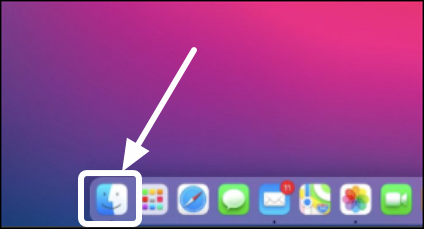
Langkah 2. Di penjuru kanan sebelah atas, gunakan kotak carian. Taip nama fail yang tepat atau separa.
Langkah 3. Jika anda tahu folder mana fail itu sepatutnya berada (cth., Dokumen, Desktop), pilih folder itu dahulu, kemudian cari.
Anda juga boleh mencari mengikut "Tarikh Diubah Suai" atau "Jenis" (cth., PDF, Imej) untuk mempersempitkan hasil carian.
Kaedah 3. Gunakan Carian Spotlight untuk Membaiki Fail Tidak Dapat Ditemui pada Permulaan Mac
Spotlight lebih pantas daripada Finder dan boleh mencari fail, aplikasi dan e-mel serta-merta. Ia amat membantu apabila anda tidak ingat lokasi folder yang tepat. Ikuti arahan terperinci di sini:
Langkah 1. Tekan Command (⌘) + Spacebar untuk membuka Spotlight atau klik kanta pembesar dalam bar menu.
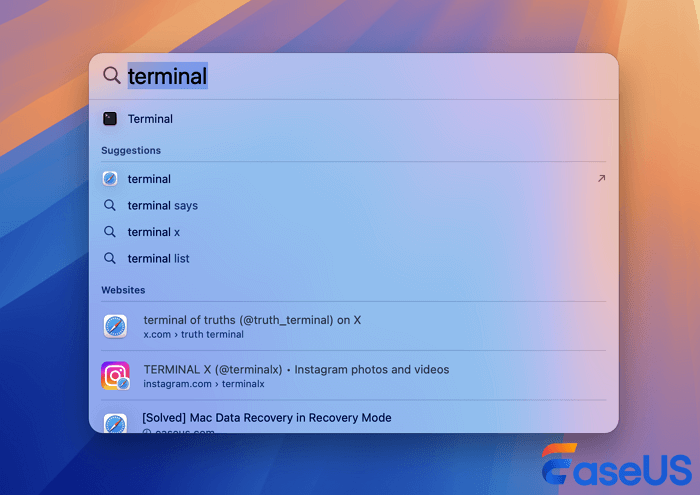
Langkah 2. Taip nama fail, kata kunci atau tarikh yang berkaitan dengan fail tersebut.
Langkah 3. Spotlight akan memaparkan hasil yang sepadan. Jika fail tersebut muncul, tekan Command + Enter untuk mendedahkan lokasinya dalam Finder.
Kaedah 4. Tunjukkan Fail Tersembunyi untuk Membaiki Fail Tidak Dapat Ditemui pada Permulaan Mac
Kadangkala fail tidak hilang—ia hanya tersembunyi. macOS menyembunyikan fail sistem tertentu secara lalai, dan kadangkala, fail pengguna boleh tersembunyi disebabkan oleh gangguan atau tindakan manual.
Langkah 1. Buka tetingkap Finder dan klik nama Mac anda di bawah "Peranti" di bar sisi.
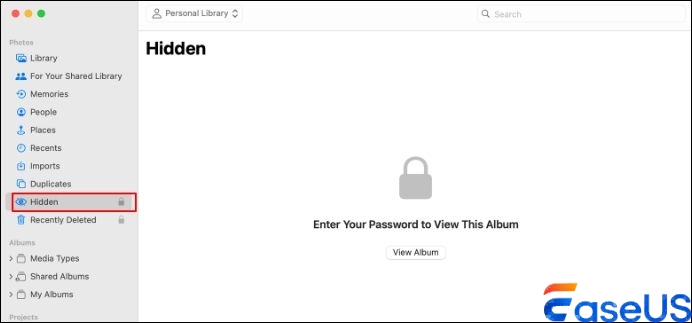
Langkah 2. Navigasi ke folder tempat anda mengesyaki fail tersebut berada (cth., folder Pengguna atau Sistem anda).
Langkah 3. Tekan Command + Shift +. (noktah). Pintasan papan kekunci ini menghidupkan dan mematikan fail tersembunyi.
Langkah 4. Fail yang hilang kini sepatutnya kelihatan berwarna kelabu atau lut sinar. Anda kemudian boleh mengalihkannya atau menyalinnya.
Mengapa "Fail Tidak Dapat Ditemui" Berlaku Khususnya semasa Permulaan
Tidak seperti kehilangan fail umum, ralat fail berkaitan permulaan sering menunjukkan:
- Item log masuk hilang: Aplikasi atau dokumen yang ditetapkan untuk dibuka semasa log masuk telah dialihkan atau dipadamkan.
- Pangkalan data perkhidmatan pelancaran yang rosak: Sistem kehilangan jejak aplikasi mana yang membuka jenis fail yang mana.
- Ralat cakera: Pemacu keras atau SSD yang rosak boleh merosakkan fail, menjadikannya tidak boleh dibaca semasa but.
Jika ralat berterusan selepas mencuba kaedah di atas, pertimbangkan untuk memulakan semula dalam Mod Selamat (tahan Shift semasa but) untuk mengosongkan cache sistem dan semak cakera anda dengan Pertolongan Cemas Utiliti Cakera.
Pemikiran Akhir
Jangan panik jika anda melihat Mac bermula "fail tidak dapat ditemui". Dalam kebanyakan kes, sama ada fail tersembunyi, salah letak atau boleh dipulihkan. Mulakan dengan menggunakan Finder atau Spotlight untuk carian pantas. Jika fail benar-benar hilang, EaseUS Data Recovery Wizard untuk Mac menawarkan jaringan keselamatan yang boleh dipercayai. Dan sentiasa kekalkan sandaran melalui Time Machine untuk mengelakkan masalah pada masa hadapan.
Soalan Lazim tentang Fail Hilang pada Permulaan Mac
1. Bagaimanakah saya boleh mencari fail tersembunyi pada Mac?
Tekan Command + Shift + . dalam Finder, atau gunakan Terminal: defaults write com.apple.finder AppleShowAllFiles -bool true Kemudian lancarkan semula Finder.
2. Bolehkah saya memulihkan fail yang tidak dapat saya temui pada pemacu permulaan saya?
Ya. Hentikan penggunaan pemacu dengan segera untuk mengelakkan penulisan ganti data. Kemudian gunakan alat pemulihan seperti EaseUS Data Recovery Wizard untuk Mac untuk mengimbas dan memulihkannya.
3. Mengapakah fail saya hilang selepas kemas kini atau dimulakan semula macOS?
Punca yang mungkin termasuk kemas kini yang gagal, ralat kebenaran atau gangguan akaun pengguna. Cuba mulakan semula sekali lagi, semak Sampah anda atau gunakan Spotlight untuk mencari seluruh pemacu.
4. Bagaimanakah saya boleh mencari laluan penuh fail pada Mac?
Dalam Finder, klik kanan (atau Control-klik) fail (jika dijumpai) dan pilih "Dapatkan Maklumat." Medan "Di Mana:" menunjukkan laluan. Secara alternatif, gunakan Spotlight dan tekan Command + Enter .
Dengan mengikuti penyelesaian ini, anda sepatutnya dapat menyelesaikan ralat "fail tidak dapat ditemui" pada permulaan Mac anda dan mendapatkan semula data berharga anda.
artikel berkaitan
-
Pulihkan Versi PowerPoint Sebelumnya pada Mac [dengan 2 Cara Berkesan]
![author icon]() Daisy/2024/10/10
Daisy/2024/10/10
-
Pulihkan Fail/Trek GarageBand yang Dipadamkan pada Mac
![author icon]() Daisy/2024/09/24
Daisy/2024/09/24
-
Semak imbas Sejarah Versi Adakah Dikelabukan pada Mac? 3 Pembetulan untuk Memulihkan Data!
![author icon]() Daisy/2024/09/27
Daisy/2024/09/27
-
Bagaimana untuk Memulihkan Data daripada Pemacu Keras Kapsul Masa
![author icon]() Daisy/2024/10/09
Daisy/2024/10/09
 Daisy/2024/10/10