
Isi kandungan
Apa yang Menyebabkan Kad SD Dilindungi Tulis pada Mac
Salam semua! Saya menghadapi masalah dengan kad SanDisk saya - ia dipaparkan sebagai dilindungi tulis, dan saya tidak boleh menambah atau memadam fail. Saya telah menyemak sebarang suis kunci fizikal, tetapi tidak berjaya. Ada nasihat tentang cara mengalih keluar perlindungan tulis ini? Terima kasih terlebih dahulu atas sebarang bantuan! -daripada Forum SanDisk
Kebanyakan masa, perlindungan tulis boleh dialih keluar daripada kad SD pada Mac tanpa mengambil risiko kehilangan data. Sebelum mencuba semua penyelesaian yang disyorkan, adalah perlu untuk mengetahui punca kad SD anda dilindungi tulis pada Mac:
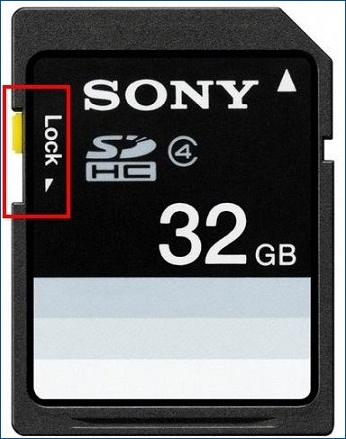
- Suis kunci fizikal diaktifkan. Suis kecil berada di sepanjang satu tepi kebanyakan kad SD dan penyesuainya. Apabila gelangsar itu mengklik pada tempatnya yang berlabel "Kunci", kad SD anda akan "dikunci" dan tidak dibenarkan menulis data baharu.
- Kebenaran fail salah pada macOS. Tiba-tiba, macOS boleh menetapkan kad SD kepada mod baca sahaja. Ini sering berlaku selepas kemas kini sistem. Kadangkala, ia berlaku selepas penyingkiran kad yang salah, dan status baca sahaja muncul tanpa diduga.
- Ralat atau kerosakan sistem fail. Apabila sistem fail pada kad SD - seperti FAT32 atau exFAT - rosak, macOS mungkin memuatkannya tanpa akses tulis hanya untuk memastikan semuanya selamat.
- Isu perkakasan atau sektor rosak. Apabila komputer Mac mengesan bahawa kad SD anda dilindungi daripada tulis, ia mungkin menetapkannya kepada dilindungi daripada tulis untuk mengelakkan kerosakan selanjutnya.
Memahami puncanya membantu anda memilih penyelesaian yang betul dan mengelakkan pemformatan yang tidak perlu.
Cara Mengalih Keluar Perlindungan Tulis daripada Kad SD pada Mac
Cuba penyelesaian berikut mengikut susunan. Mulakan dengan kaedah paling mudah dan selamat untuk mengurangkan risiko kehilangan data.
Kaedah 1. Periksa dan Buka Kunci Suis Perlindungan Tulis Fizikal
Mencari penyelesaian ini terasa lebih mudah daripada yang dijangkakan oleh kebanyakan orang. Suis kecil terletak di tepi kebanyakan kad SD biasa - juga banyak suis microSD apabila dimasukkan ke dalam penyesuai.
Cara membuka kunci kad SD anda secara fizikal:
Langkah 1. Keluarkan kad SD daripada komputer atau peranti yang membacanya.
Langkah 2. Lihat tepi kad memori atau pemegangnya.
Langkah 3. Apabila suis berada pada Kunci, gerakkannya ke arah yang lain untuk membuka kunci.
- Petua
- Masukkan kad sekali lagi secara perlahan-lahan - kadangkala pembaca akan menolak suis untuk tertutup tanpa amaran. Jika kad SD kekal terkunci walaupun selepas menukar suis, teruskan ke pembaikan lain.
Kaedah 2. Tukar Kebenaran Kad SD pada Mac
Folder dan fail pada macOS mempunyai peraturan akses yang ditetapkan oleh sistem. Kad mungkin kelihatan terkunci apabila macOS menolak akses. Semak cara menukar kebenaran Kad SD pada Mac anda:
Langkah 1. Sambungkan kad SD ke Mac anda, buka Finder dan cari kad anda.
Langkah 2. Klik kanan kad SD anda dan pilih "Dapatkan Maklumat".
Langkah 3. Kemudian, tatal ke bawah sehingga anda melihat "Perkongsian & Kebenaran".
Langkah 4. Pastikan akaun anda membenarkan kedua-dua fungsi baca dan tulis. Anda mungkin perlu menaip kata laluan Mac anda selepas mengklik simbol kunci.
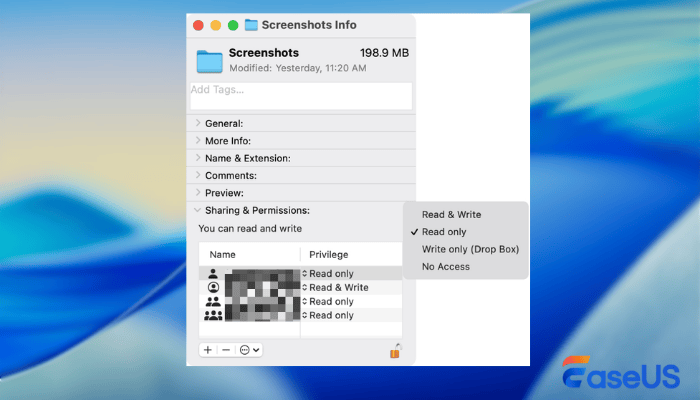
Langkah 5. Mulakan dengan mengklik simbol tetapan. Pilih "Guna" untuk mengesahkan perubahan.
Kebanyakan orang boleh menggunakan pendekatan ini tanpa risiko. Anda boleh berkongsi pendekatan mudah ini di media sosial dan membantu lebih ramai pengguna kad SD mengalih keluar perlindungan tulis daripada kad pada Mac.

Kaedah 3. Jalankan Pertolongan Cemas untuk Membaiki Kad SD dalam Utiliti Cakera
Membetulkan masalah fail pada cakera mungkin boleh dilakukan menggunakan alat Pertolongan Cemas Utiliti Cakera. Apabila masalah membawa kepada kunci penulisan kad SD, fungsi ini boleh menjadi sangat berguna untuk membantu pengguna membetulkan ralat sistem fail yang biasa. Lihat cara menjalankan Pertolongan Cemas dan membetulkan kad SD yang rosak pada Mac anda :
Langkah 1. Buka Utiliti Cakera pada Mac dengan Spotlight.
Langkah 2. Mulakan dengan memilih "Lihat", kemudian pilih "Tunjukkan Semua Peranti" daripada menu yang muncul.
Langkah 3. Pilih kad SD itu sendiri, klik "Pertolongan Cemas" dan pastikan ia telah ditetapkan. Selesaikan apabila disahkan.
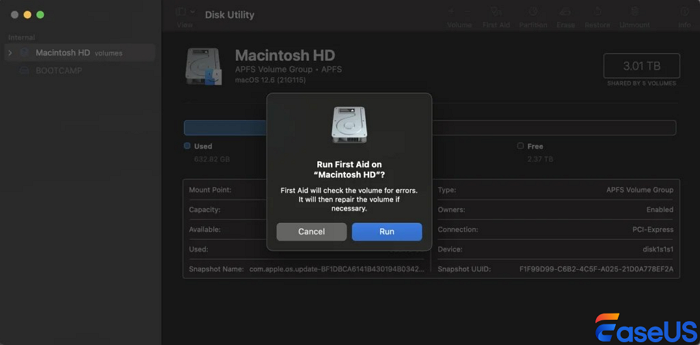
Apabila masalah ditemui pada kad SD, macOS akan mula membetulkannya secara automatik.
Kaedah 4. Format Semula Kad SD pada Mac (Pilihan Terakhir)
Apa yang berlaku apabila anda memformat ialah kehilangan data sepenuhnya kerana proses pemformatan akan membina semula cara fail disimpan. Memformat kad SD pada Mac sepatutnya menjadi perkara terakhir yang anda cuba lakukan.
Langkah 1. Buka Utiliti Cakera dengan Spotlight atau dalam folder Aplikasi.
Langkah 2. Pilih kad SD di sebelah kiri. Jika kad SD anda tidak dipaparkan pada Mac , klik "Lihat" > "Tunjukkan Semua Peranti".
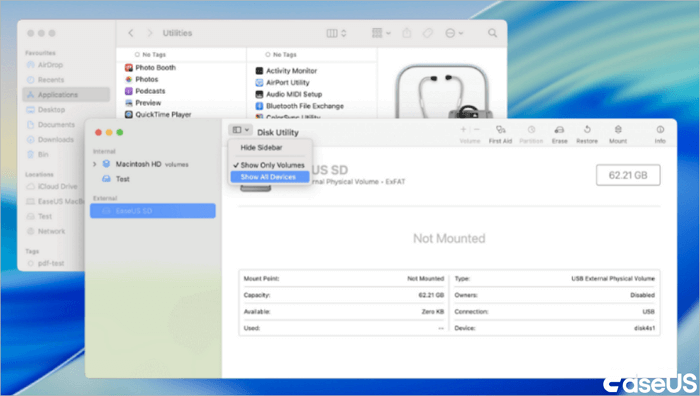
Langkah 3. Klik "Padam", dan pilih format:
- exFAT: Terbaik untuk keserasian Mac dan Windows
- FAT32: Kebanyakannya muncul dalam kamera, juga terdapat dalam banyak alat rakaman
- exFAT: Terbaik untuk keserasian Mac dan Windows
- FAT32: Kebanyakannya muncul dalam kamera, juga terdapat dalam banyak alat rakaman
Langkah 4. Klik butang "Padam" untuk mengesahkan pemformatan kad SD. Setelah pemformatan selesai tanpa masalah, kunci pada kad SD harus dialih keluar.
Pulihkan Data Hilang daripada Kad SD Dilindungi Tulis pada Mac
Apabila orang cuba memformat kad SD atau membetulkan isu perlindungan tulis tanpa membuat sandaran data mereka terlebih dahulu, data boleh hilang. Namun begitu, pemulihan biasanya boleh dilakukan jika data baharu tidak menggantikan yang lama.
EaseUS Data Recovery Wizard untuk Mac ialah pilihan yang baik apabila anda perlu memulihkan fail yang hilang daripada kad SD. Alat pemulihan data yang berguna ini direka bentuk untuk memulihkan fail yang hilang daripada kad SD, walaupun selepas pemformatan atau ralat sistem fail.
Tidak kira sama ada fail anda hilang selepas perubahan kebenaran, atau kad SD tidak boleh dibaca pada Mac anda, perisian pemulihan kad SD EaseUS boleh sangat membantu untuk mencari fail yang hilang atau memulihkan data daripada kad SD RAW pada Mac anda .
Sekarang, ikuti langkah di bawah dan pulihkan data daripada kad SD:
Langkah 1. Pilih kad SD
- Sambungkan kad memori anda ke Mac anda dengan betul. Lancarkan EaseUS Data Recovery Wizard untuk Mac.
- Pergi ke "Pemulihan Kad SD", cari kad SD Canon/Nikon/Go Pro/DJI/Sony anda, dan klik "Cari fail yang hilang".

Langkah 2. Tapis data kad SD yang hilang
Selepas imbasan, semua fail akan dipaparkan di panel kiri dalam hasil imbasan. Cari foto, video dan fail lain yang dikehendaki.

Langkah 3. Pratonton dan pulihkan data
Pratonton data kad SD dan pilih fail yang dikehendaki. Kemudian, klik butang "Pulihkan". Jangan simpan fail yang boleh dipulihkan ke kad SD itu sendiri sekiranya berlaku penulisan ganti data.
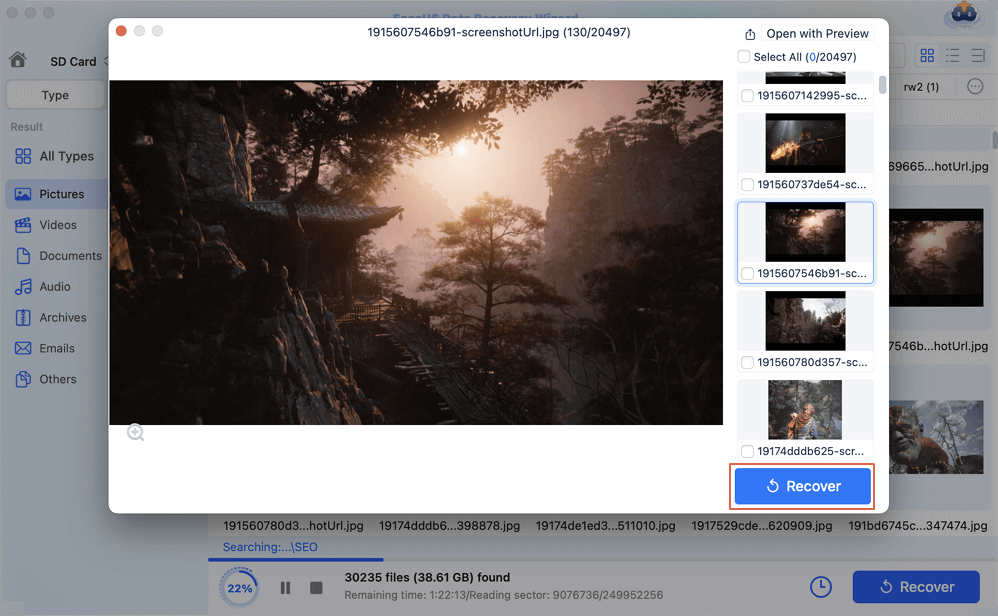
Jangan ragu untuk berkongsi kaedah pemulihan kad SD ini di media sosial bagi membantu lebih ramai pembaca kad SD yang memerlukan pemulihan data.
Kesimpulan
Sesuatu mungkin kelihatan tidak kena apabila kad SD anda tidak membenarkan anda menyimpan apa-apa pada Mac - tetapi itu tidak selalunya menunjukkan kerosakan sistem. Anda boleh menyelesaikan ralat perlindungan penulisan dengan cepat dengan melaraskan suis kunci, menukar tetapan akses atau menyelesaikan gangguan berkaitan storan.
Untuk mengelakkan ralat ini pada masa hadapan, cuba jangan keluarkan kad SD daripada komputer secara langsung; gunakan "Keluarkan Dengan Selamat".
Soalan Lazim Penyingkiran Perlindungan Tulis Kad SD pada Mac
1. Bolehkah saya mengalih keluar perlindungan tulis daripada kad SD pada Mac tanpa memformat?
Ya, terdapat cara untuk mengalih keluar perlindungan tulis tanpa memadam kad SD. Anda boleh melaraskan suis kunci fizikal pada kad SD anda dan menjalankan First Aid untuk membaiki kad SD yang rosak.
2. Bolehkah saya memulihkan fail daripada kad SD yang dilindungi tulis atau diformat pada Mac?
Sudah tentu. Anda boleh memulihkan fail yang hilang daripada kad SD yang dilindungi tulis atau diformat menggunakan perisian seperti EaseUS Data Recovery Wizard untuk Mac. Ia mengimbas kad, membolehkan anda melihat pratonton fail dan memulihkannya dengan selamat. Berhenti menggunakan kad dengan segera untuk memaksimumkan peluang pemulihan.
3. Mengapakah kad SD saya dilindungi daripada penulisan dan tidak boleh diakses pada macOS Tahoe?
Kad SD anda mungkin dilindungi daripada penulisan pada macOS Tahoe disebabkan oleh suis fizikal yang terkunci, sistem fail yang tidak serasi (seperti NTFS), sistem fail yang rosak, kebenaran terhad atau masalah perkakasan/pembaca kad. Kadangkala mengemas kini sistem pengendalian macOS boleh menyebabkan masalah ini.
artikel berkaitan
-
Cara Memulihkan Fail Sementara Word Mac [dengan 2 Kaedah Praktikal]
![author icon]() Daisy/2024/09/24
Daisy/2024/09/24
-
Pemacu Luar APFS Tidak Dipasang? Pembetulan pada Mac
![author icon]() Daisy/2025/05/27
Daisy/2025/05/27
-
Cara Memulihkan Fail yang Dipadamkan oleh RM pada Mac
![author icon]() Daisy/2024/09/27
Daisy/2024/09/27
-
Betulkan ralat com.apple.DiskManagement.disenter 49244 pada macOS [6 Cara Terbukti]
![author icon]() Daisy/2024/09/20
Daisy/2024/09/20
 Daisy/2024/09/24