
Isi kandungan
Jika foto yang baru dipadamkan hilang atau anda tidak dapat menemui album "Baru Dipadamkan" pada peranti anda, ikuti panduan berstruktur ini untuk menyelesaikan masalah dan memulihkan foto dan video yang baru dipadamkan.
Mengapa Foto yang Baru Dipadam Hilang
Album "Baru Dipadam" dalam aplikasi Foto tidak seperti folder standard. Ia hanya muncul di bar sisi jika ia mengandungi sekurang-kurangnya satu foto.

Jika anda memadam foto lebih daripada 30 hari yang lalu, ia telah dipadamkan secara kekal dan folder tersebut akan hilang secara automatik. Katakan anda tidak memadam apa-apa baru-baru ini, folder tersebut hanya akan menyembunyikan dirinya sehingga ia memaparkan sesuatu.
Secara ringkasnya, foto yang baru dipadam mungkin hilang kerana tempoh pengekalan 30-60 hari telah tamat tempoh, ia telah dipadamkan secara kekal atau disimpan dalam pustaka tersembunyi/dikongsi. Semak folder Sampah/Baru Dipadam, mulakan semula peranti anda atau gunakan aplikasi pemulihan data untuk cuba memulihkannya.
Semakan Asas untuk Membaiki Foto yang Dipadam Baru-baru Ini Hilang
Pertama, mari kita pastikan folder itu bukan sahaja tersembunyi daripada pandangan.
Langkah 1. Lancarkan aplikasi Foto pada Mac anda.
Langkah 2. Lihat di bar sisi kiri di bawah bahagian "Utiliti" atau "Lebih Banyak Item" untuk "Dipadam Baru-baru Ini".
Langkah 3. Jika anda langsung tidak melihat sebarang bar sisi, klik "Lihat" di bar menu atas dan pilih "Tunjukkan Bar Sisi".
Secara alternatif, klik menu "Fail" di bahagian atas skrin. Jika folder itu tersembunyi, anda mungkin melihat pilihan yang dipanggil "Tunjukkan Yang Dipadam Baru-baru Ini". Klik padanya untuk menjadikan album itu kelihatan.
- Petua
- Selain menyemak bar sisi, anda boleh memadam item yang tidak penting untuk diuji sama ada ia muncul dalam folder "Baru Dipadam". Baca lebih banyak senarai semak di halaman rasmi Apple:
- https://support.apple.com/en-us/118558
Pemulihan Foto yang Hilang dan Baru Dipadam Selepas 30 Hari
Jika foto anda telah dipadam lebih daripada 30 hari yang lalu, ia akan hilang daripada folder "Baru Dipadam", tetapi ia mungkin masih wujud pada cakera keras anda sehingga ditulis ganti.
#1️⃣. Pulihkan Foto yang Dipadam daripada Mesin Masa
Jika anda menggunakan Time Machine untuk sandaran, ini adalah pilihan terbaik anda. Untuk memulihkan foto yang dipadam daripada sandaran Time Machine :
- Langkah 1. Sambungkan pemacu sandaran anda.
- Langkah 2. Buka Foto dan masukkan Mesin Masa.
- Langkah 3. Tatal kembali ke tarikh sebelum foto dipadam dan pulihkannya.

Jangan lupa untuk berkongsi siaran ini di SNS bagi membantu lebih ramai orang mempelajari cara membetulkan ralat kehilangan foto Terpadam Baru-baru ini pada Mac.

#2️⃣. Pulihkan Foto yang Dipadam Menggunakan Perisian Pemulihan Data
Jika anda tidak mempunyai sebarang sandaran, anda memerlukan perisian pemulihan data Mac yang boleh dipercayai, seperti EaseUS Data Recovery Wizard untuk Mac , untuk mengimbas cakera keras anda dan memulihkan fail yang dipadam secara kekal pada Mac .
🔔Penting : Untuk mengelakkan penulisan ganti foto yang hilang, hentikan penggunaan Mac anda dengan segera dan, jika boleh, pasang perisian pemulihan pada pemacu luaran.
Lihat langkah-langkah berikut untuk memulihkan foto yang dipadam menggunakan EaseUS Data Recovery Wizard untuk Mac:
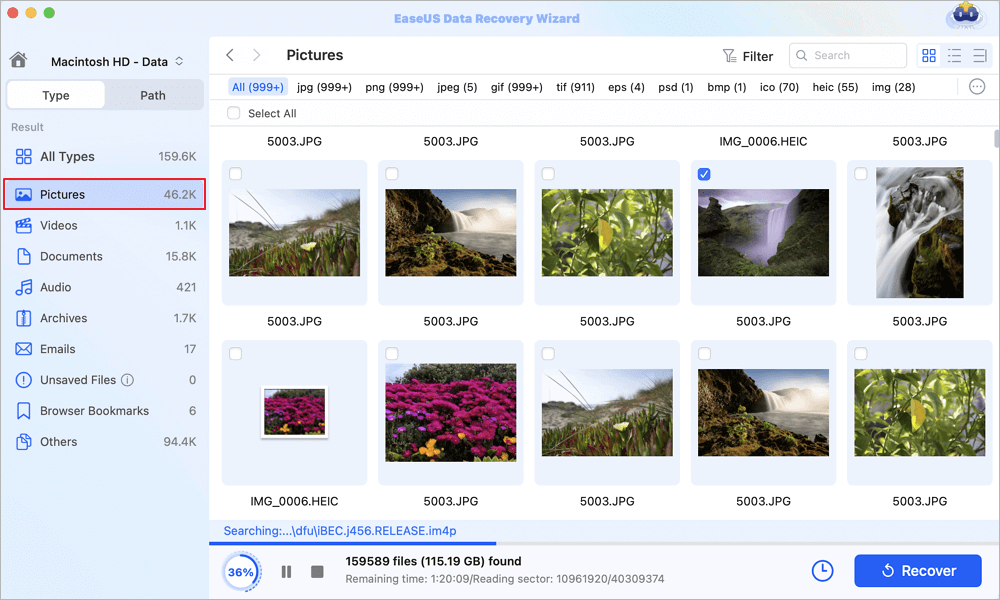
Langkah 1. Imbas foto yang hilang
Pilih lokasi di mana gambar berharga anda hilang dan klik butang "Cari fail yang hilang".

Langkah 2. Pilih foto yang dikehendaki
EaseUS Data Recovery Wizard untuk Mac akan segera memulakan imbasan pada volum cakera yang anda pilih. Sementara itu, hasil imbasan akan dipaparkan di anak tetingkap kiri. Mengikut Laluan dan Jenis, anda boleh menapis foto yang telah hilang sebelum ini dengan cepat.
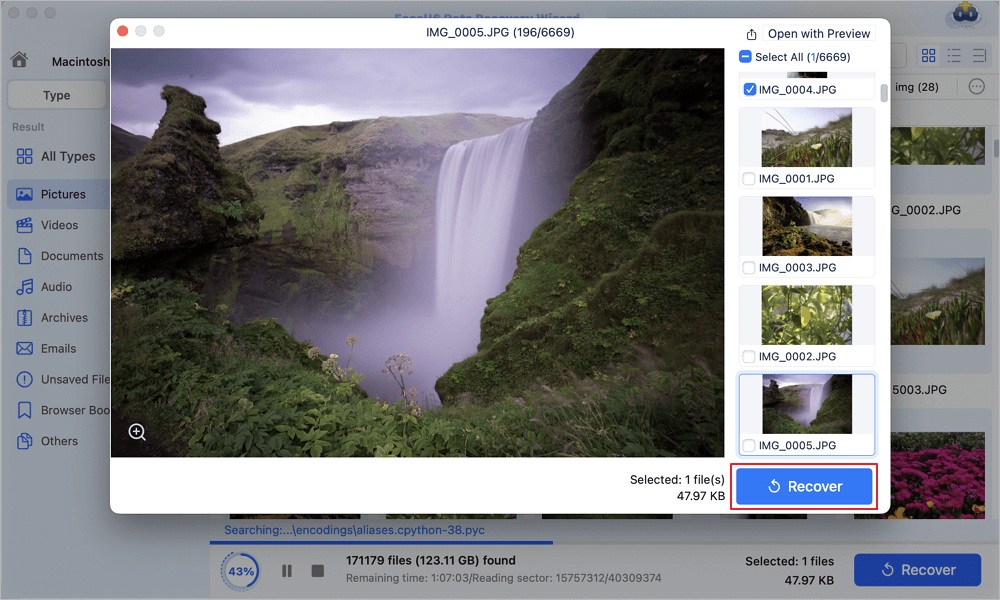
Langkah 3. Pulihkan foto yang hilang
Pilih gambar sasaran dan klik butang "Pulihkan" untuk mendapatkannya kembali sekaligus.
Kesimpulan
Secara ringkasnya, sebab-sebab mengapa "foto yang baru dipadam hilang" hilang adalah kerana tempoh pengekalan 30-60 hari telah tamat tempoh, ia telah dipadamkan secara kekal atau ia disimpan dalam pustaka tersembunyi/dikongsi. Semak folder Sampah/Baru Dipadam, mulakan semula peranti anda atau gunakan aplikasi pemulihan data untuk cuba memulihkannya.
Jika kaedah di atas gagal, pertimbangkan perisian pemulihan data Mac yang andal dan dipercayai - EaseUS Data Recovery Wizard untuk Mac. Ia mengimbas pemacu keras dalaman dan luaran Mac anda untuk mencari foto yang hilang.
Soalan Lazim Foto Yang Hilang Yang Baru Dipadam
1. Bagaimana untuk memulihkan foto yang baru dipadam pada Apple?
- Pergi ke icloud.com/photos, kemudian daftar masuk ke Akaun Apple anda (jika perlu).
- Pilih album Dipadam Baru-baru ini di bar sisi.
- Pilih foto atau video yang ingin anda pulihkan, kemudian pilih Pulihkan.
2. Bolehkah anda masih memulihkan foto yang baru dipadam?
Anda boleh memulihkan foto dan video yang baru dipadam yang masih berada dalam sampah anda. Item yang dipadamkan secara kekal tidak boleh dipulihkan. Jika anda kehilangan foto dan video, semak sampah anda.
3. Mengapakah foto yang telah dipadamkan tiada dalam foto yang baru dipadamkan pada iPhone saya?
Dalam iOS 18 atau lebih baharu, album Foto Terkini Dipadam terletak di Pustaka Foto di bawah Utiliti. Jika telefon anda tidak disertakan dengan folder Terkini Dipadam, anda perlu menggunakan fungsi Sesuaikan & Susun Semula untuk memilih Utiliti, supaya Terkini Dipadam dipaparkan selepas itu.
artikel berkaitan
-
Cara Memulihkan Dokumen Word yang Tidak Disimpan atau Dipadamkan pada Mac dengan 7 Cara
![author icon]() Daisy/2024/09/18
Daisy/2024/09/18
-
4 Cara untuk Betulkan SanDisk Extreme Portable SSD Tidak Memasang Mac
![author icon]() Daisy/2024/09/30
Daisy/2024/09/30
-
Cara Menghapuskan Fork Sumber xattr Tiada untuk Amaran Fail Mampat
![author icon]() Daisy/2025/05/16
Daisy/2025/05/16
-
Di manakah Folder Dokumen pada Mac: 4 Cara Membetulkan Folder Dokumen Tiada
![author icon]() Daisy/2024/09/30
Daisy/2024/09/30
 Daisy/2024/09/18