
Isi kandungan
Apakah Shift Delete Mac?
Pada Mac, menekan Shift + Delete tidak memberikan apa-apa yang istimewa. Tidak seperti Windows, macOS tidak menggunakan pintasan itu untuk memadam fail secara kekal. Dalam Windows, jika anda menggunakan pintasan Shift+Delete, fail atau folder yang dipilih akan dipadam secara kekal, melangkau Tong Kitar Semula.
Apple mengendalikan pemadaman fail dengan sedikit berbeza. Kebanyakan masa, Apple tidak memadamkan fail serta-merta. Sebaliknya, item akan hilang ke dalam Sampah selepas pemadaman - jeda ini membolehkan pengguna menyemak pilihan sebelum penyingkiran kekal. Dengan cara itu, anda boleh menyemak semula apa yang telah anda padamkan sebelum ia hilang sepenuhnya. Jika anda ingin melangkau Sampah dan memadam fail serta-merta, seperti Shift + Delete pada Windows, anda memerlukan pintasan yang berbeza.
Inilah yang anda gunakan: Command + Option + Delete. Itulah cara macOS untuk memadam fail dengan segera, tanpa menghantar item yang dipadam ke Sampah Mac.
Jika anda ingin mengetahui pintasan yang setara untuk fungsi padam pada Mac anda, semak pintasan berikut.
Pintasan Setara Mac untuk Fungsi Padam
Memahami pemadaman fail pada Mac bermula dengan mempelajari pintasan kekunci. Salah satu cara untuk bermula adalah dengan memerhatikan kekunci yang digabungkan untuk setiap tugas.
✅Perintah + Padam
Menekan Command + Delete akan mengalihkan item ke Sampah dan bukannya memadamkannya sepenuhnya. Itulah pemadaman asas, fail anda tidak hilang selama-lamanya, hanya tersimpan di dalam Sampah, mudah ditarik balik jika anda berubah fikiran.
✅Arahan + Pilihan + Padam
Jika anda pasti mahu sesuatu hilang selama-lamanya dan tidak mahu ia terbiar di dalam Sampah, gunakan Command + Option + Delete. Ini akan melangkau Sampah, sama seperti Shift + Delete pada mesin Windows. Anda harus tahu bahawa pintasan ini akan memadamkan sesuatu secara kekal, dan anda memerlukan perisian pemulihan Sampah Mac profesional atau sandaran terkini untuk memulihkan fail.
✅Shift + Perintah + Padam
Untuk mengosongkan semua dalam Sampah, tekan Shift + Command + Delete. Itu akan memadamkan semua yang belum anda pulihkan.
✅Padam Teks Dengan Cepat
Memadam teks juga mempunyai helahnya yang tersendiri. Option + Delete memadamkan satu perkataan pada satu masa. Jika anda ingin mengosongkan keseluruhan baris, tekan Command + Delete.
Mac membahagikan tindakan padam supaya anda mempunyai lebih banyak kawalan dan sedikit keselamatan tambahan jika anda melakukan kesilapan. Ia bukan sekadar satu pintasan untuk semua perkara seperti yang anda dapat pada Windows.
Cara Memadam Fail Secara Kekal pada Mac (Langkah demi Langkah)
Apabila anda benar-benar mahukan fail anda hilang sepenuhnya, bukan sekadar dibuang ke dalam Tong Sampah, anda perlu mengambil beberapa langkah tambahan. Berikut ialah cara anda boleh memastikan fail tersebut tidak tergantung pada Mac anda.
Kaedah 1. Gunakan Pilihan Perintah Padam Pintasan
Kaedah ini cepat dan mudah digunakan. Jika anda tidak suka langkah tambahan dan hanya mahu sesuatu dihapuskan, inilah jalan pintas yang anda mahukan.
Langkah 1. Buka Finder dan cari fail atau folder yang ingin anda padamkan.
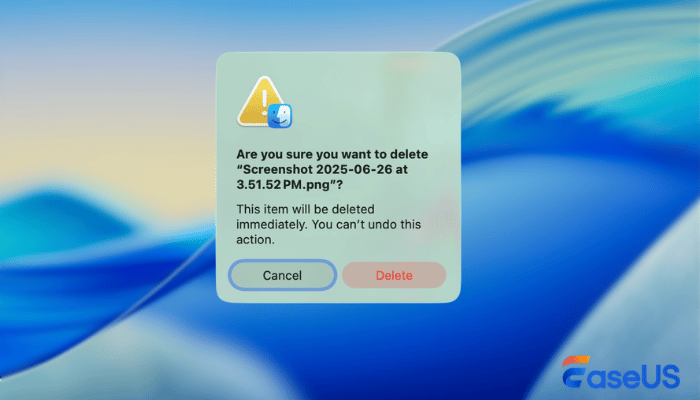
Langkah 2. Pilih fail atau folder yang ingin anda padamkan, dan tekan Command (⌘) + Option + Delete.
Langkah 3. Jika tetingkap timbul muncul, klik "Padam" untuk mengesahkan pemadaman.
Kaedah 2. Padam Fail dalam Sampah Secara Kekal
Ini adalah cara standard untuk memadam fail Mac secara kekal. Jika anda telah menyeret beberapa fail ke dalam Sampah, mengosongkan Sampah adalah cara yang perlu dilakukan.
Langkah 1. Buka folder Sampah daripada Dok.
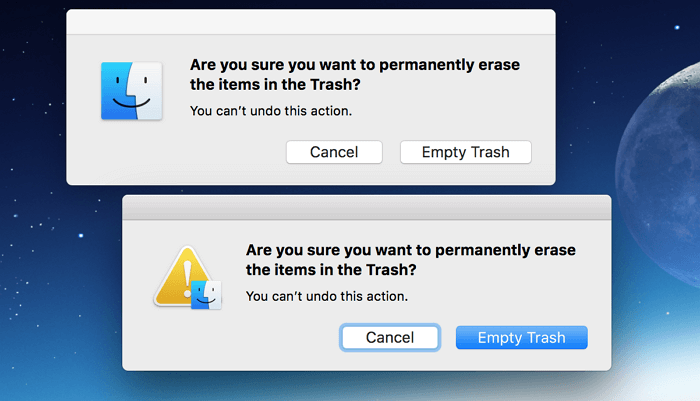
Langkah 2. Masukkan folder Sampah dan klik "Kosongkan".
Langkah 3. Sahkan dengan mengklik "Kosongkan Sampah" dalam tetingkap timbul.
Apa yang Berlaku Apabila Anda Memadam Fail Secara Kekal pada Mac
Apabila anda memadam fail pada Mac, sama ada anda menggunakan Shift + Command + Delete atau hanya mengosongkan Sampah, data tidak akan hilang serta-merta. Apa yang sebenarnya berlaku ialah sistem mengalih keluar senarai fail, menjadikan ruangnya kelihatan kosong dan sedia untuk sesuatu yang baharu.
Tetapi data sebenar akan kekal pada pemacu anda sehingga sesuatu menulis gantinya. Itulah sebabnya, selagi tiada perkara baharu menggantikannya, ada kemungkinan besar alat pemulihan data masih boleh mengembalikan fail tersebut.
Cara Memulihkan Fail yang Dipadam Secara Kekal pada Mac
Fail-fail yang dipadamkan secara kekal pada Mac ini masih boleh dipulihkan jika anda telah menemui perisian pemulihan data Mac yang boleh dipercayai.
EaseUS Data Recovery Wizard untuk Mac ialah perisian pemulihan data Mac yang dipercayai secara meluas. Anda boleh memulihkan data daripada cakera keras Mac, peranti storan yang diformat dan terutamanya memulihkan Sampah yang telah dikosongkan dengan alat ini.
Ia menyokong pemulihan daripada APFS, HFS+ dan sistem fail macOS yang lain, menjadikannya sangat berkesan walaupun selepas pemadaman kekal. Dengan perisian ini, anda boleh cuba mencari foto, video, dokumen dan fail lain yang anda fikir telah dipadamkan secara kekal.
Ikuti tutorial di bawah untuk memulihkan fail yang dipadam pada Mac :
Langkah 1. Imbas fail yang dipadam
Pilih cakera keras, pemacu luaran atau SSD tempat data & fail penting anda dipadam dan klik "Cari fail yang hilang".

Langkah 2. Tapis fail yang hilang
Perisian ini akan menjalankan imbasan yang pantas dan mendalam serta berusaha keras untuk mencari seberapa banyak fail yang dipadam pada volum yang dipilih. Tapis fail yang dikehendaki melalui pilihan "Jenis" dan "Laluan".

Langkah 3. Pulihkan fail yang dipadam
Klik dua kali fail yang dipadam untuk pratonton. Kemudian, klik butang "Pulihkan" untuk mendapatkannya semula.

Kongsikan alat pemulihan yang andal ini di media sosial dan bantu lebih ramai pengguna mencari fail yang Dipadam Pilihan Perintah.

Kesimpulan
Mac tidak mempunyai Shift Delete seperti Windows, tetapi anda masih boleh memadam fail serta-merta dengan Command + Option + Delete.
Cara Apple lebih berhati-hati. Pemadaman biasanya berlaku secara berperingkat, jadi anda tidak akan memadamkan sesuatu yang anda perlukan secara tidak sengaja. Ia memberi anda sedikit kawalan tambahan.
Namun begitu, memadam fail untuk selama-lamanya adalah berisiko. Jika anda memadam sesuatu yang penting, anda boleh menggunakan alat seperti EaseUS Data Recovery Wizard untuk Mac untuk memulihkannya.
Sebaik sahaja anda mengetahui pintasan dan cara memulihkan fail, mengurus data anda pada Mac terasa jauh lebih kurang tertekan.
Soalan Lazim Padam Ctrl Shift Mac
Jika anda ingin mengetahui lebih lanjut tentang pintasan padam shift pada Mac, semak soalan lazim berikut:
1. Bagaimanakah saya boleh memadam anjakan pada Mac saya?
Jika anda ingin menggunakan pintasan shift delete untuk memadam fail atau folder pada Mac tanpa menghantarnya ke folder Sampah, Command + Option + Delete sesuai untuk anda. Pintasan ini mengalih keluar item tanpa perlu melalui tong sampah.
2. Bolehkah saya memadam fail secara kekal pada Mac?
Banyak cara untuk memadam fail secara kekal pada Mac:
- Gunakan pintasan Command + Option + Delete
- Kosongkan Sampah dalam Folder Sampah
- Gunakan tetapan semula kilang dan padamkan semua data pada Mac
3. Bolehkah saya memulihkan fail yang dipadam secara kekal pada Mac?
Ya, fail yang telah dipadamkan secara kekal pada Mac boleh dipulihkan. Berhenti menggunakan Mac anda dan gunakan perisian pemulihan data yang boleh dipercayai untuk mengimbas cakera Mac anda; anda mungkin menemui fail yang dipadam jika anda bertindak cepat.
artikel berkaitan
-
Cara Memulihkan Video daripada Dashcam Nextbase
![author icon]() Daisy/2024/10/09
Daisy/2024/10/09
-
Foto Yang Baru Dipadam Hilang: Mengapa & Cara Membaikinya
![author icon]() Daisy/2026/03/17
Daisy/2026/03/17
-
Betulkan Tidak Dapat Membuka Peranti 69877 pada Mac dalam 4 Cara [Keep Your Data Safe]
![author icon]() Daisy/2025/05/16
Daisy/2025/05/16
-
Baiki dan Pulihkan Kad SD Anda yang Rosak pada Mac
![author icon]() Daisy/2024/10/09
Daisy/2024/10/09
 Daisy/2024/10/09