
Isi kandungan
Apabila pemacu keras luaran Western Digital My Book gagal muncul dalam Windows 11 File Explorer, masalahnya biasanya berpunca daripada penyesuai kuasa yang longgar, kabel USB yang rosak, huruf pemacu yang tidak ditetapkan, pemacu pengawal USB yang ketinggalan zaman atau sistem fail yang rosak. Pengguna boleh memulihkan keterlihatan pemacu dengan cepat dengan memeriksa sambungan soket dinding fizikal, menetapkan huruf pemacu baharu dalam Pengurusan Cakera, mengemas kini pemacu Western Digital SES dalam Pengurus Peranti atau memulakan cakera.
Pemacu keras luaran desktop Western Digital My Book merupakan penyelesaian storan yang popular untuk membuat sandaran koleksi foto yang besar, video rumah dan dokumen kerja penting. Oleh kerana pemacu berkapasiti tinggi ini bergantung pada kuasa dinding luaran dan sambungan data USB, menghadapi masalah pengesanan secara tiba-tiba pada komputer Windows 11 boleh membimbangkan. Anda mungkin mendengar pemacu berputar di dalam kandangnya dan melihat lampu LED hadapan berkelip, namun ikon pemacu enggan muncul di dalam File Explorer.
Jika anda melihat ralat WD My Book tidak muncul dalam Windows 11 , fail yang disimpan jarang hilang selama-lamanya. Dalam kebanyakan situasi, Windows 11 gagal memasang partition atau menghadapi gangguan komunikasi pemacu kecil.
Mengapa WD My Book Saya Tidak Muncul pada Windows 11
Mengenal pasti mengapa cakera keras desktop anda tidak kelihatan membantu anda menggunakan penyelesaian yang betul tanpa mengambil risiko kehilangan data. Tidak seperti pemacu kilat USB mudah alih yang menggunakan kuasa terus dari komputer anda, unit WD My Book mempunyai keperluan perkakasan dan perisian tertentu.
- Bekalan Kuasa Tidak Mencukupi: Pemacu desktop WD My Book menggunakan cakera keras dalaman 3.5 inci yang memerlukan penyesuai kuasa AC 12V khusus. Palam kuasa yang longgar atau pelindung lonjakan yang rosak menghalang plat pemacu daripada berputar dengan betul.
- Kabel atau Port USB yang Rosak: Kabel USB 3.0 Micro B yang haus atau port USB papan induk yang tidak berfungsi mengganggu isyarat pemindahan data antara penutup dan Windows 11.
- Tugasan Huruf Pemacu Hilang: Windows 11 mungkin mengenali perkakasan fizikal Western Digital di latar belakang tetapi gagal menetapkan huruf pemacu, menjadikannya tersembunyi daripada File Explorer.
- Pemacu USB Lapuk atau Rosak: Pemacu Peranti WD SES yang hilang atau pengawal Bas Bersiri Universal yang rosak menghalang Windows 11 daripada membaca jambatan storan luaran.
Pulihkan Data daripada WD My Book First yang Tidak Boleh Dibaca
Jika WD My Book anda muncul dalam Pengurusan Cakera Windows sebagai RAW, tidak diperuntukkan atau meminta anda memformatnya sebelum digunakan, hentikan segera. Memformat pemacu atau menjalankan arahan pembaikan cakera yang agresif boleh memadam struktur direktori anda dan menjadikan fail peribadi lebih sukar untuk diambil.
EaseUS Data Recovery Wizard menyediakan cara yang selamat dan mesra pemula untuk mengekstrak semua fail penting anda daripada cakera keras luaran Western Digital yang tidak berfungsi sebelum anda melakukan sebarang pembaikan yang merosakkan. Enjin imbasan mendalamnya membaca sektor cakera mentah secara langsung, memintas sistem fail yang rosak dan huruf pemacu yang hilang untuk menyelamatkan data anda dengan bersih.
Cara Memulihkan Fail daripada WD My Book Menggunakan EaseUS Data Recovery Wizard:
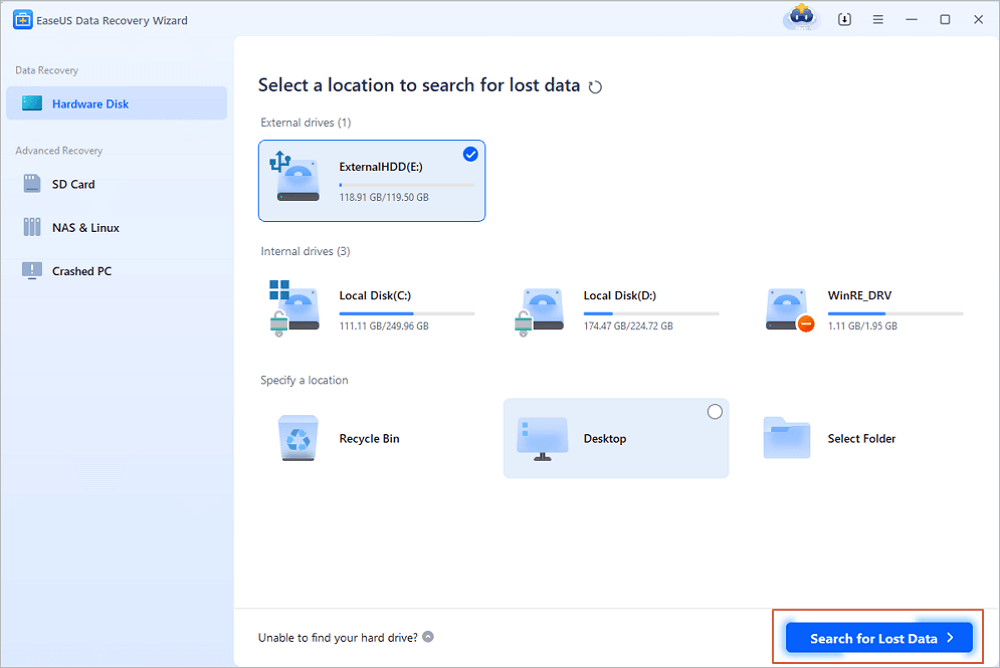
Langkah 1. Pilih dan imbas pemacu keras luaran
- Muat turun dan pasang EaseUS Data Recovery pada PC atau komputer riba anda.
- Sambungkan pemacu keras luaran ke komputer anda.
- Jalankan EaseUS Data Recovery Wizard dan pilih pemacu luaran daripada senarai pemacu luaran. Kemudian, klik "Cari Data Hilang".
Langkah 2. Semak keputusan imbasan
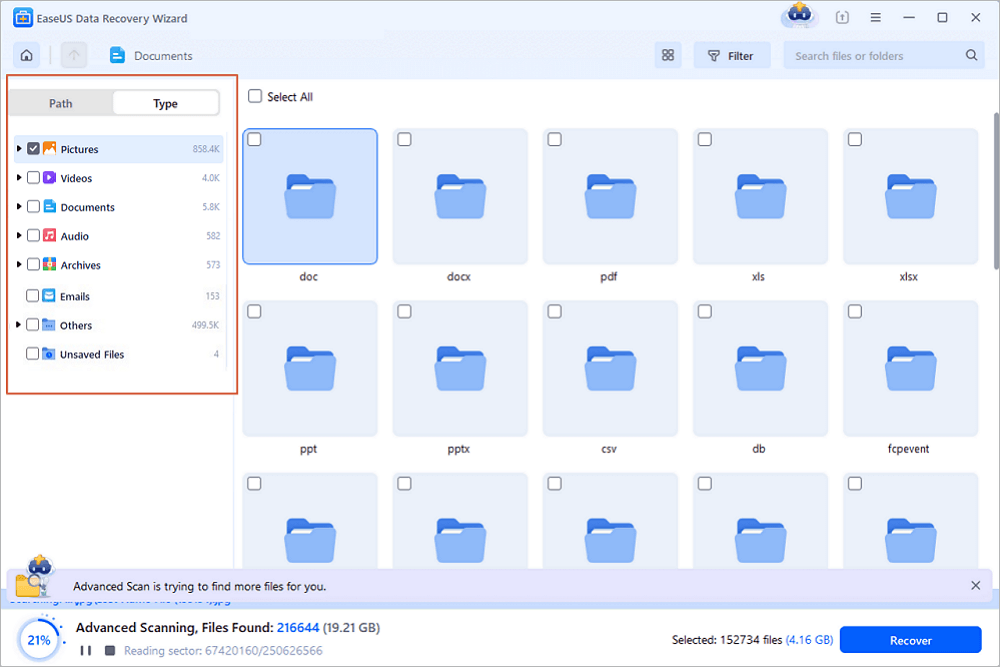
- Perisian pemulihan data EaseUS akan segera mengimbas pemacu yang dipilih untuk semua data, termasuk data yang dipadam, rosak dan sedia ada.
- Anda boleh menggunakan ciri Penapis untuk mencari fail daripada satu jenis dengan cepat, seperti Gambar, Word, Excel, PDF, video, e-mel, dsb.
Langkah 3. Pratonton dan pulihkan data
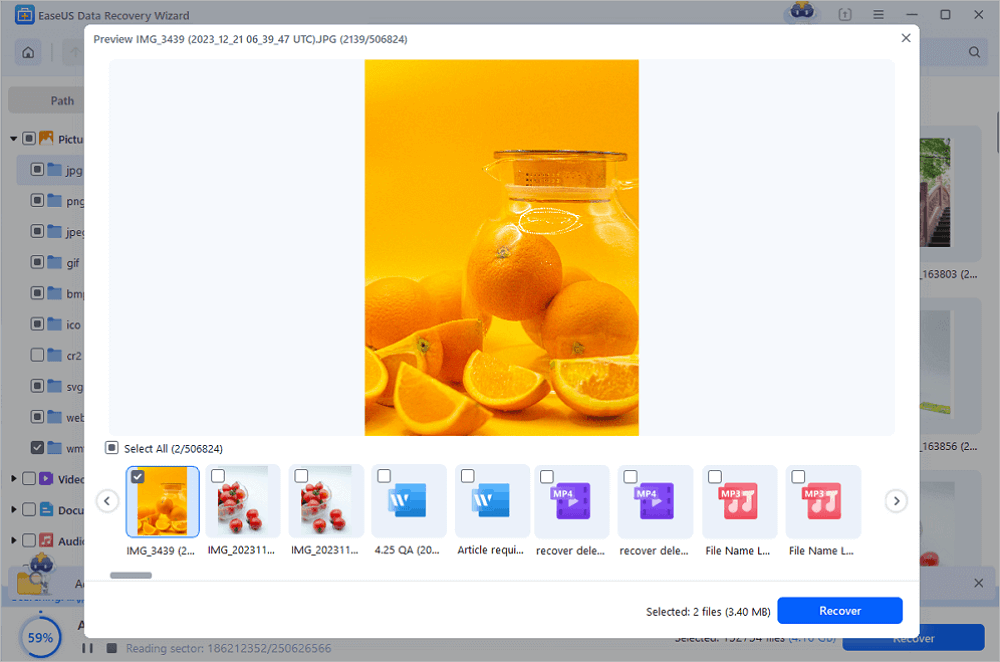
- Klik dua kali fail daripada hasil imbasan untuk melihat pratonton.
- Pilih fail yang anda inginkan dan klik "Pulihkan".
- Pilih pemacu lain untuk menyimpan fail yang dipulihkan dan bukannya yang asal.
💡Petua: Anda boleh memulihkan data pada cakera setempat, cakera keras luaran dan juga storan awan.
Betulkan WD My Book Tidak Muncul melalui Alat Windows 11
Sebaik sahaja fail berharga anda disandarkan dengan selamat, atau jika pemacu anda hanya memerlukan pelarasan konfigurasi untuk dipaparkan dalam File Explorer, lakukan kaedah penyelesaian masalah Windows 11 berikut.
Kaedah 1. Tetapkan atau Tukar Huruf Pemacu dalam Pengurusan Cakera
Windows 11 sering menyembunyikan cakera keras luaran yang sihat hanya kerana huruf pemacunya bercanggah dengan peranti USB atau pemacu rangkaian lain yang disambungkan.
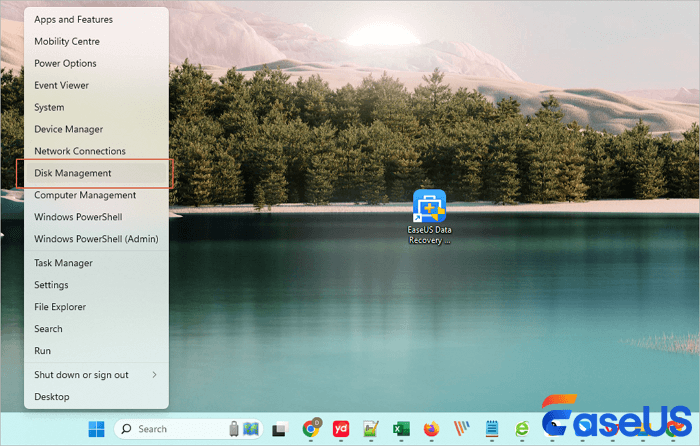
- Klik kanan butang "Windows Start" pada bar tugas anda dan pilih "Disk Management" daripada menu pengguna kuasa.
- Tatal ke bawah panel bawah untuk mencari pemacu WD My Book anda dengan memadankan jumlah kapasiti storannya, seperti 4TB atau 8TB.
- Klik kanan kotak partition utama besar pemacu WD dan pilih "Tukar Huruf dan Laluan Pemacu".
- Klik butang "Tambah" jika tiada huruf disenaraikan, atau klik "Tukar" jika huruf sedia ada tersekat.
- Pilih huruf yang tidak digunakan berhampiran hujung abjad, seperti "W" atau "Z", daripada senarai juntai bawah dan klik "OK".
- Buka "File Explorer" untuk mengesahkan bahawa ikon pemacu WD My Book anda kini muncul dengan betul.
Kaedah 2. Kemas kini atau Pasang Semula Pemacu USB WD dalam Pengurus Peranti
Pemacu pengawal USB yang rosak atau pemacu Western Digital SES yang hilang menghalang Windows 11 daripada berkomunikasi dengan jambatan perkakasan My Book.
- Klik kanan pada menu "Windows Start" dan pilih "Device Manager".
- Kembangkan bahagian "Pemacu cakera" dan cari entri Western Digital My Book anda.
- Klik kanan peranti WD My Book dan pilih "Kemas kini pemacu", kemudian pilih "Cari pemacu secara automatik".
- Seterusnya, kembangkan bahagian "Pengawal Bas Siri Universal" di bahagian bawah Pengurus Peranti.
- Cari sebarang entri yang menunjukkan tanda seru kuning atau berlabel "Peranti Storan Massa USB", klik kanan padanya dan pilih "Nyahpasang peranti".
- Mulakan semula komputer Windows 11 anda . Windows akan memasang semula pemacu USB baharu secara automatik semasa permulaan dan mengesan WD My Book anda.

Cara Mengemas kini Pemacu pada Windows 11
Adakah anda tertanya-tanya bagaimana untuk mengemas kini pemacu pada Windows 11? Artikel ini akan membimbing anda tentang cara menggunakan dan membaiki pemacu anda; teruskan membaca untuk mengetahui lebih lanjut!
Kaedah 3. Inisialisasikan Cakera WD My Book yang Tidak Diinisialisasi
Jika Pengurusan Cakera melabelkan WD My Book anda sebagai "Tidak Diketahui" dan "Tidak Diisytiharkan", anda mesti mengisytiharkan jadual partition supaya Windows 11 boleh mengakses pemacu tersebut.
- Buka "Pengurusan Cakera" dengan mengklik kanan menu Mula.
- Cari cakera berlabel "Tidak Dimulakan" di lajur kiri bawah.
- Klik kanan pada kawasan label cakera dan pilih "Inisialkan Cakera".
- Pilih "Jadual Partition GUID GPT" untuk sistem Windows 11 moden dan pemacu yang lebih besar daripada 2TB, kemudian klik "OK".
- Jika ruang kekal hitam dan tidak diperuntukkan, klik kanan kawasan yang tidak diperuntukkan, pilih "New Simple Volume", dan ikuti wizard persediaan untuk memformat pemacu sebagai NTFS atau exFAT.
Kesimpulan
Mengatasi WD My Book yang tidak muncul dalam Windows 11 boleh mengecewakan, terutamanya apabila pemacu menyimpan memori peribadi selama bertahun-tahun atau sandaran kerja kritikal. Mujurlah, kebanyakan kegagalan pengesanan berpunca daripada isu mudah seperti penyesuai kuasa yang longgar, huruf pemacu yang hilang atau pemacu USB yang lapuk dan bukannya kegagalan mekanikal kekal. Dengan memeriksa kabel kuasa dinding dan USB anda terlebih dahulu, mengamankan fail penting anda dengan EaseUS Data Recovery Wizard apabila ralat partition berlaku dan menggunakan pembetulan Pengurusan Cakera atau Pengurus Peranti Windows 11 asli, anda boleh memulihkan akses lancar ke pemacu keras luaran Western Digital anda dengan cepat dan selamat.
Soalan Lazim: Buku Saya WD Tidak Muncul
Berikut ialah jawapan yang jelas kepada soalan paling lazim yang ditanya oleh pengguna Windows 11 apabila pemacu luaran Western Digital My Book mereka tidak dikesan.
1. Mengapakah lampu WD My Book saya berkelip tetapi tidak muncul pada Windows 11?
Lampu LED berkelip pada WD My Book menunjukkan bahawa pemacu sedang menerima kuasa dan cuba berkomunikasi, tetapi Windows 11 tidak dapat memasang sistem fail. Ini biasanya berlaku disebabkan oleh huruf pemacu yang hilang, kabel USB yang rosak atau jadual partition yang rosak yang boleh diimbas menggunakan EaseUS Data Recovery Wizard.
2. Perlukah saya memasang WD Discovery atau pemacu khas pada Windows 11?
Windows 11 termasuk pemacu pasang dan main terbina dalam yang membaca pemacu WD My Book secara automatik. Walau bagaimanapun, jika pemacu anda menggunakan penyulitan perkakasan atau perlindungan kata laluan, memasang WD Discovery atau mengemas kini pemacu Peranti WD SES dalam Pengurus Peranti membantu membuka kunci dan memasang pemacu dengan betul.
3. Adakah memulakan WD My Book saya akan memadamkan fail saya?
Memulakan cakera akan menulis semula jadual partition induknya dan mencipta volum baharu akan memformat pemacu, yang akan mengalih keluar akses biasa kepada fail sedia ada. Sentiasa jalankan EaseUS Data Recovery Wizard untuk memulihkan fail anda ke pemacu lain sebelum memulakan atau memformat WD My Book anda.
4. Bolehkah kabel USB yang rosak menghalang WD My Book daripada muncul dalam File Explorer?
Ya. Walaupun penyesuai kuasa menghidupkan pemacu dan membuatnya berputar, kabel USB 3.0 yang terurai atau longgar menghalang isyarat data daripada sampai ke PC anda. Menggantikan kabel USB atau bertukar ke port USB papan induk belakang dengan kerap dapat menyelesaikan masalah dengan segera.
artikel berkaitan
-
Cara Membetulkan Pemacu Keras Lacie Tidak Dihidupkan [2024 Baharu]
![author icon]() Daisy/2024/09/24
-
Betulkan Pemacu Keras Luaran Yang Tidak Berfungsi/Membalas/Menampilkan
![author icon]() Daisy/2026/06/30
-
Pemulihan Pemacu Raw: Bagaimana untuk Memulihkan Data dari Pemacu RAW dengan Mudah
![author icon]() Cedric/2026/10/29
-
Cakera Keras Berpusing tetapi Tidak Dikesan? Inilah Pembaikan
![author icon]() Daisy/2024/09/30
 Daisy/2024/09/24
 Cedric/2026/10/29