
Isi kandungan
Tetapan semula kilang Windows 10 mempunyai dua sifat: ia boleh menyegarkan semula fail sistem sambil memelihara data, atau melakukan penghapusan yang merosakkan. Jika anda baru menyedari fail anda hilang, peraturan utama adalah berhenti menggunakan komputer dengan segera untuk mengelakkan data daripada ditulis ganti. Melainkan penulisan ganti sektor berbilang laluan penuh berlaku, data anda kekal ada secara fizikal.
Sebelum memulakan protokol pemulihan, kita harus mendiagnosis apa yang berlaku pada peringkat sistem fail semasa fasa pemasangan semula.
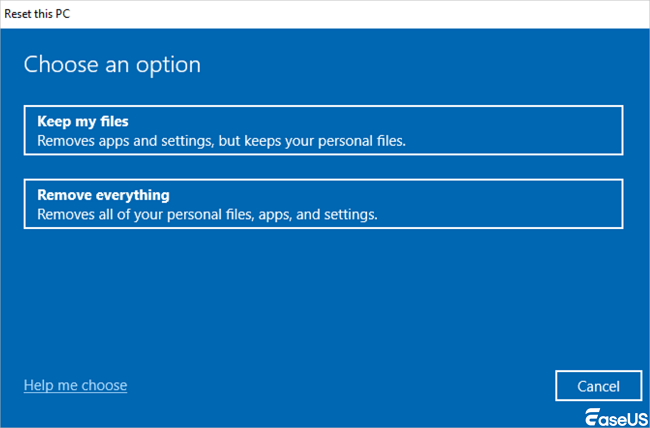
| 1️⃣Pilihan 1. Pecahan "Simpan Fail Saya" | Jika anda memilih pilihan ini, Windows telah memasang semula sistem pengendalian tetapi mengekalkan data profil pengguna anda. Dalam kebanyakan kes, fail anda sebenarnya tidak hilang; ia telah dipindahkan buat sementara waktu disebabkan oleh kerosakan profil pengguna, perubahan direktori tersembunyi atau profil laluan yang dialihkan. Data masih berada pada partition NTFS anda, tetapi mungkin tidak muncul dalam pustaka standard anda. |
| 2️⃣Pilihan 2. Pecahan "Alih Keluar Semuanya" |
Pilihan ini menjalankan format sistem yang bersih. Kebolehlaksanaan pemulihan data di sini sangat bergantung pada seni bina perkakasan anda:
|
Kami akan menyediakan beberapa penyelesaian, dan berdasarkan keputusan ujian, kami telah menilai setiap kaedah . Anda boleh membandingkan dan memilih kaedah yang paling sesuai dengan keperluan anda.
Kaedah 1. Pulihkan Fail daripada Folder Windows.old
Jika anda melakukan naik taraf atau tetapan semula standard, Windows selalunya mencipta arkib jaringan keselamatan persekitaran sistem anda yang sebelumnya. Direktori Windows.old ialah folder arkib sementara yang dijana pada pemacu root anda. Ia bertindak sebagai gambaran ringkas profil pengguna pra-tetapan semula, data program dan tetapan sistem anda.
Nota penting: Windows 10 akan memadamkan folder ini secara automatik 10 hari selepas tetapan semula untuk menuntut semula ruang cakera.
Langkah 1. Buka "File Explorer" dengan menekan pintasan Win + E.
Langkah 2. Navigasi ke pemacu root sistem anda (biasanya C:\ ).
Langkah 3. Cari folder bernama Windows.old . Jika ada, klik dua kali untuk membukanya.
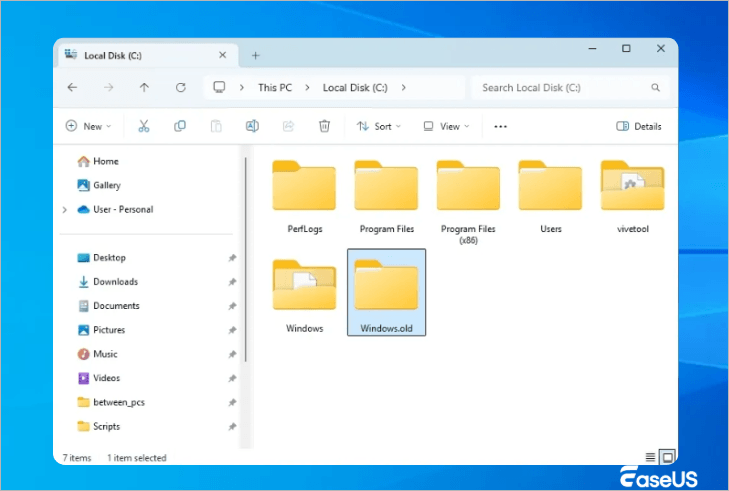
Langkah 4. Masukkan folder " Pengguna" , kemudian klik dua kali folder profil nama pengguna anda sebelumnya.
Langkah 5. Cari perpustakaan penting anda.
Salin fail daripada direktori ini dan tampalkannya dengan selamat ke dalam profil pengguna aktif semasa anda atau pemacu storan luaran.
Kaedah 2. Pulihkan Fail Selepas Tetapan Semula Kilang dengan Alat Pemulihan Data
Apabila fail hilang sepenuhnya daripada struktur direktori sistem, anda harus menggunakan alat canggih yang boleh memintas jadual partition OS standard.
EaseUS Data Recovery Wizard direka bentuk untuk mengimbas sektor storan yang tidak diperuntukkan secara langsung. Ia melihat melepasi jadual fail NTFS yang rosak atau ditetapkan semula untuk mengenal pasti pengepala fail individu dan membaca tandatangan data logik yang mendalam, kemudian mengumpulkannya kembali ke dalam fail berstruktur, walaupun untuk pemulihan pemacu RAW .
Sentiasa pasang perisian pada partition berasingan, pemacu keras luaran atau pemacu kilat USB.
Nota: Untuk menjamin peluang pemulihan data yang tinggi, pasang perisian pemulihan data EaseUS pada cakera lain dan bukannya cakera asal tempat anda kehilangan fail.
Langkah 1. Lancarkan EaseUS Data Recovery Wizard pada komputer Windows 11, Windows 10, Windows 8 atau Windows 7 anda. Pilih partition cakera atau lokasi storan tempat anda kehilangan data dan klik "Cari Data Hilang".

Langkah 2. Perisian pemulihan ini akan mula mengimbas cakera untuk mencari semua fail yang hilang dan dipadam. Apabila proses imbasan selesai, klik "Tapis" > "Jenis" untuk menentukan jenis fail yang hilang. Jika anda ingat nama fail, anda juga boleh mencari dalam kotak carian, yang merupakan cara terpantas untuk mencari fail sasaran.

Langkah 3. Pratonton dan pulihkan fail Windows yang hilang. Anda boleh klik dua kali untuk pratonton fail yang diimbas. Kemudian, pilih data sasaran dan klik butang "Pulihkan" untuk menyimpannya ke tempat selamat lain dalam PC atau pemacu Awan.

Jika anda mendapati maklumat ini berguna, sila kongsikannya dengan orang lain di media sosial untuk membantu mereka mengatasi cabaran biasa ini.
Kaedah 3. Dapatkan Kembali Fail dengan Pemulihan Fail Windows Selepas Tetapan Semula Kilang
Bagi pengguna yang selesa dengan utiliti berasaskan teks, Microsoft menyediakan alat baris arahan rasmi.
Pemulihan Fail Windows ialah utiliti berasaskan teks rasmi Microsoft yang tersedia melalui Gedung Microsoft. Jika jadual fail induk anda rosak atau dipadam selepas tetapan semula, mod imbasan standard akan gagal. Anda harus menggunakan Mod Ekstensif, yang mencari tandatangan fail mentah merentasi sektor cakera apabila jadual fail induk rosak.
- Muat turun Pemulihan Fail Windows daripada Gedung Microsoft.
- Taip cmd dalam bar carian Windows anda, klik kanan "Command Prompt", dan pilih "Run" sebagai pentadbir.
- Gunakan contoh kukuh Prompt Perintah yang eksplisit untuk melaksanakan arahan pemulihan.
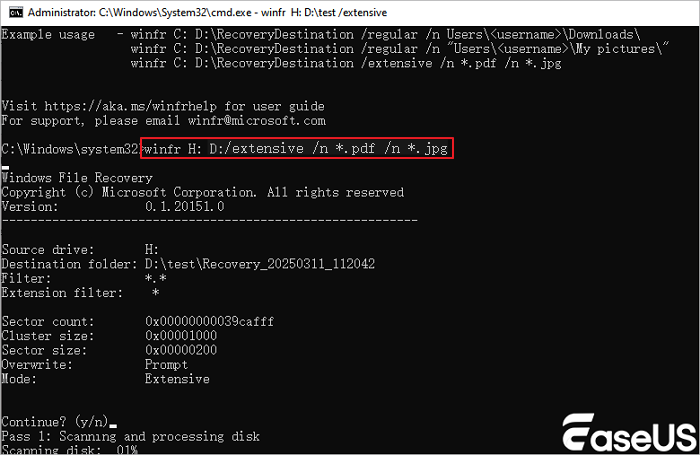
Contoh arahan untuk mencari tandatangan fail mentah dan memulihkan direktori Gambar anda daripada pemacu H: yang diformat ke pemacu pemulihan luaran yang ditetapkan sebagai D:
winfr H: D: /ekstensif /n *.
Dengan mengambil imej di bawah sebagai contoh, katakan anda telah memadam fail "pdf" dan "jpg" pada pemacu H, dan kini anda ingin memulihkannya ke pemacu D. Anda boleh memasukkan:
Kaedah 4. Pulihkan Fail daripada Integrasi Sandaran Awan
Kadangkala, ciri keselamatan automatik lalai menyimpan data anda tanpa pengetahuan eksplisit anda.
Persediaan Windows 10 lalai disepadukan secara mendalam dengan " OneDrive" . Walaupun tetapan semula kilang mengosongkan cakera keras fizikal anda, laluan folder profil lalai anda mungkin sentiasa disegerakkan secara automatik ke papan pemuka awan.
- Buka pelayar web dan navigasi ke papan pemuka web OneDrive .
- Log masuk dengan Akaun Microsoft yang sama yang terikat pada PC Windows 10 anda sebelum tetapan semula.
- Semak direktori Fail atau lihat di dalam Tong Kitar Semula awan untuk aset data anda yang hilang.
KETAHUI LEBIH LANJUT
Masih ingin tahu? Klik di sini untuk mengetahui tentang 5 Cara Memulihkan Fail yang Hilang Selepas Kemas Kini Windows 10.
Perbandingan Kaedah Pulihkan Windows 10 Selepas Tetapan Semula Kilang
Anda boleh menggunakan jadual berikut sebagai perbandingan visual bagi menilai kaedah yang paling sesuai untuk anda dari perspektif yang berbeza.
| Kaedah Pemulihan | Kesukaran Pelaksanaan | Kebarangkalian Pemulihan | Kos |
| 1️⃣Folder lama Windows | Sangat Rendah | Tinggi (Dalam Tempoh 10 Hari) | Percuma |
| 2️⃣ Wizard Pemulihan Data EaseUS | Rendah | Sangat Tinggi | Percubaan Berbayar / Percuma |
| 3️⃣Pemulihan Fail Windows | Tinggi (berasaskan CLI) | Tinggi | Percuma |
| 4️⃣OneDrive | Rendah | Dijamin (Jika diaktifkan sebelum ini) | Percuma |
Kesimpulan
Menemui fail peribadi, foto atau dokumen penting anda telah hilang selepas tetapan semula sistem boleh menjadi sangat tertekan. Walau bagaimanapun, seperti yang ditunjukkan oleh panduan ini, tetapan semula kilang Windows 10 tidak semestinya mengakibatkan kehilangan data kekal.
Sama ada anda mengekstrak folder profil anda dengan cepat daripada direktori sementara Windows.old, menggunakan imbasan sektor demi sektor yang mendalam melalui EaseUS Data Recovery Wizard atau melancarkan fail anda menggunakan integrasi sandaran awan dan setempat. Faktor yang paling kritikal ialah kelajuan. Minimumkan sistem melahu, elakkan memasang perisian pada pemacu sasaran dan selamatkan fail anda dengan segera untuk memastikan pemulihan yang berjaya.
Pulihkan Fail Selepas Tetapan Semula Kilang Soalan Lazim Windows 10
Jika anda masih mempunyai beberapa soalan tentang pemulihan Windows, semak jawapan pantas di bawah untuk membantu diri anda:
1. Adakah tetapan semula kilang akan memadamkan semua pemacu pada Windows 10 atau hanya pemacu C:?
Secara lalai, seni bina tetapan semula kilang Windows 10 hanya menyasarkan partition OS utama. Pemacu data dalaman sekunder dan peranti luaran kekal utuh melainkan anda memilih togol konfigurasi "Semua Pemacu" secara eksplisit semasa persediaan pengesahan tetapan semula.
2. Bolehkah saya memulihkan fail jika PC Windows 10 saya mempunyai SSD dan bukannya HDD?
Ya, tetapi masa adalah penting. Memberikan pecahan mekanik yang realistik, kerana arahan TRIM pada SSD moden, blok yang dipadam akan diantrekan untuk penyingkiran elektronik semasa kitaran melahu sistem.
3. Bagaimanakah saya boleh mencegah kehilangan data sebelum melakukan tetapan semula sistem Windows 10 pada masa hadapan?
Sebelum melaksanakan tetapan semula kilang, anda harus melaksanakan strategi sandaran dwi-faktor: nasihatkan untuk menyediakan sandaran "Sejarah Fail" harian automatik di bawah "Tetapan > Kemas Kini & Keselamatan > Sandaran" untuk mengekalkan perubahan fail setiap jam pada pemacu kilat luaran atau cipta petikan imej sistem penuh melalui "Panel Kawalan > Sistem dan Keselamatan > Sandaran dan Pulihkan (Windows 7)" untuk menyimpan petikan imej lengkap konfigurasi partition anda.
artikel berkaitan
-
Sangat Mudah! Bagaimana untuk memulihkan fail yang dipadam daripada NAS (Synology/QNAP)
![author icon]() Daisy/2026/06/30
Daisy/2026/06/30
-
Pemulihan Data CCTV DVR : Bagaimana untuk Mendapatkan Data Dari Cakera Keras DVR
![author icon]() Cedric/2022/09/21
Cedric/2022/09/21
-
Cara Memulihkan Pemisahan Tidak Berformat [Pemulihan Pemisahan RAW]
![author icon]() Daisy/2026/06/30
Daisy/2026/06/30
-
Cara Memulihkan Dokumen Word yang Dipadamkan dalam Windows 10/11 [4 Cara Teratas ]
![author icon]() Daisy/2024/09/20
Daisy/2024/09/20
 Daisy/2026/06/30
 Cedric/2022/09/21