
Isi kandungan
- Sebelum Anda Bermula: Lindungi Data Anda dengan EaseUS Data Recovery Wizard untuk Mac
- Betulkan 1. Periksa Sambungan Fizikal untuk Betulkan SSD Tidak Muncul pada macOS 27
- Betulkan 2. Semak Tetapan Paparan Finder dan Utiliti Cakera untuk Betulkan SSD Tidak Muncul pada macOS 27
- Betulkan 3. Jalankan Pertolongan Cemas dalam Utiliti Cakera untuk Betulkan SSD Tidak Muncul pada macOS 27
Jika SSD luaran anda tidak muncul pada macOS 27 , jangan panik; ia adalah isu biasa dengan beberapa kemungkinan pembaikan. Langkah pertama yang paling penting ialah melindungi data anda sebelum cuba sebarang pembaikan. Berikut ialah perkara yang perlu dilakukan, berdasarkan panduan daripada EaseUS.
Sebelum Anda Bermula: Lindungi Data Anda dengan EaseUS Data Recovery Wizard untuk Mac
Apabila SSD tidak muncul dalam Utiliti Cakera, elakkan memformat semula atau menjalankan pembaikan sehingga anda cuba memulihkan sebarang fail penting. EaseUS Data Recovery Wizard untuk Mac direka bentuk untuk situasi ini: ia boleh mengimbas SSD luaran yang tidak muncul dalam Utiliti Cakera dan membolehkan anda melihat pratonton dan memulihkan fail melalui antara muka mesra pengguna.
Ia juga mengendalikan kes berkaitan seperti SSD SanDisk yang tidak dikesan pada Mac, cakera keras WD yang tidak muncul dalam Utiliti Cakera atau SSD SanDisk Extreme Portable yang tidak dipasang. Untuk memulihkan data daripada SSD yang tidak dikesan pada Mac :
Langkah 1. Cari fail yang hilang
Pilih lokasi cakera untuk mencari fail yang hilang (ia boleh jadi HDD/SSD dalaman atau peranti storan boleh tanggal) pada macOS Sierra, High Sierra, Mojave, Catalina, Big Sur, Monterey, Ventura dan Sonoma terkini. Klik butang "Cari fail yang hilang".

Langkah 2. Semak keputusan imbasan
EaseUS Data Recovery Wizard untuk Mac akan segera mengimbas isipadu cakera yang anda pilih dan memaparkan hasil imbasan.

Langkah 3. Pilih fail dan pulihkan
Dalam keputusan imbasan, pilih fail untuk dipratonton dan klik butang "Pulihkan" untuk mendapatkannya kembali.

Betulkan 1. Periksa Sambungan Fizikal untuk Betulkan SSD Tidak Muncul pada macOS 27
Punca paling biasa SSD tidak muncul ialah masalah sambungan. Cuba langkah berikut:
Langkah 1. Bersihkan port USB untuk membuang habuk atau serpihan.
Langkah 2. Pasang semula atau gantikan kabel USB dan cuba port yang berbeza.
Langkah 3. Periksa SSD untuk kerosakan fizikal.
Sambungkan semula pemacu dan periksa sama ada ia muncul.
Betulkan 2. Semak Tetapan Paparan Finder dan Utiliti Cakera untuk Betulkan SSD Tidak Muncul pada macOS 27
Kadangkala pemacu disambungkan dengan baik tetapi tersembunyi daripada pandangan.
- Dalam Finder: Buka Finder, pergi ke Finder > Tetapan dan tandakan Cakera luaran di bawah tab Umum.
- Dalam Utiliti Cakera: Buka Utiliti Cakera (Aplikasi > Utiliti > Utiliti Cakera) dan klik Paparan > Tunjukkan Semua Peranti. SSD anda kini sepatutnya muncul di bar sisi kiri.
Betulkan 3. Jalankan Pertolongan Cemas dalam Utiliti Cakera untuk Betulkan SSD Tidak Muncul pada macOS 27
Pemeriksaan Pertolongan Cemas dan pembaikan ralat cakera:
Langkah 1. Buka Utiliti Cakera.
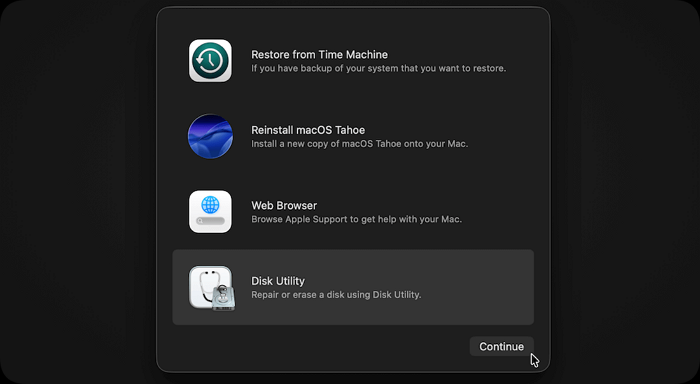
Langkah 2. Klik Lihat > Tunjukkan Semua Peranti.
Langkah 3. Pilih SSD, klik Pertolongan Cemas, kemudian Jalankan untuk mengesahkan.
Jika First Aid melaporkan kerosakan, klik Repair . Jika ia tidak dapat membetulkan ralat, teruskan ke pembaikan seterusnya.
Mengapa Ini Berlaku
Suspek biasa ialah kabel yang longgar, haus atau rosak, ralat penyahlekap (seperti ralat com.apple.DiskManagement.disenter -119930868), atau sistem fail yang tidak serasi. Mengusahakan pembetulan mengikut urutan — sambungan dahulu, format semula terakhir — merangkumi punca yang paling mungkin tanpa mempertaruhkan data anda secara tidak perlu.
Kesimpulan
SSD luaran yang tidak muncul dalam Utiliti Cakera pada macOS 27 biasanya boleh dibaiki tanpa kehilangan data. Peraturan utama adalah untuk memulihkan dahulu, kemudian membaiki: gunakan EaseUS Data Recovery Wizard untuk Mac untuk menyelamatkan fail yang disimpan sebelum anda menjalankan Pertolongan Cemas, pembaikan Terminal atau pemformatan semula. Kemudian, lakukan pembetulan mengikut urutan — semakan sambungan, tetapan paparan, Pertolongan Cemas, pengesahan Terminal dan pemformatan semula sebagai jalan terakhir. Dalam kebanyakan kes, salah satu daripada empat langkah pertama akan mengesan pemacu sekali lagi. Jika SSD masih gagal muncul selepas kelima-lima pembetulan, perkakasan itu sendiri mungkin rosak dan diagnostik profesional adalah dinasihatkan.
Soalan Lazim tentang SSD Tidak Muncul pada macOS 27
Berikut adalah beberapa soalan lazim yang mungkin anda ingin tahu:
1. Mengapakah SSD saya tidak muncul dalam Utiliti Cakera pada Mac saya?
Sebab yang paling biasa ialah masalah sambungan — kabel SSD mungkin longgar, haus atau rosak. Ralat penyahlekap seperti ralat com.apple.DiskManagement.disenter -119930868 juga boleh menghalang pemacu daripada muncul, begitu juga sistem fail yang tidak serasi atau kerosakan fizikal pada pemacu.
2. Bagaimanakah saya boleh memulihkan data daripada SSD yang tidak dipaparkan dalam Utiliti Cakera?
Gunakan EaseUS Data Recovery Wizard untuk Mac: sambungkan SSD, lancarkan alat tersebut dan pilih pemacu. Klik Cari fail yang hilang untuk mengimbasnya, pilih fail yang anda inginkan, klik Pulihkan dan simpannya ke lokasi yang selamat pada Mac anda — bukan kembali ke SSD yang terjejas.
3. Adakah pemformatan semula akan menyelesaikan masalah, dan adakah ia selamat?
Pemformatan semula boleh menyelesaikan masalah pengesanan yang disebabkan oleh sistem fail yang tidak serasi, tetapi ia akan memadamkan semua data pada pemacu. Sandarkan fail anda terlebih dahulu — atau pulihkannya dengan EaseUS Data Recovery Wizard untuk Mac jika pemacu tidak dapat dikesan dan hanya format semula sebagai jalan terakhir selepas pembaikan lain gagal.
artikel berkaitan
-
Mematikan iCloud Drive dan Dokumen Hilang! [Dipulihkan]
![author icon]() Daisy/2024/09/30
Daisy/2024/09/30
-
Cara Memulihkan Data Selepas Kerosakan macOS 27: Panduan Langkah demi Langkah
![author icon]() Daisy/2026/07/25
Daisy/2026/07/25
-
Bagaimana untuk memulihkan fail yang dipadam secara kekal daripada iCloud [Tanpa Kehilangan Data]
![author icon]() Daisy/2024/09/18
Daisy/2024/09/18
-
Cara Menyandarkan Mac Tanpa Mesin Masa [dengan 3 Cara Berkesan]
![author icon]() Daisy/2024/09/30
Daisy/2024/09/30
 Daisy/2024/09/30