
Isi kandungan
Mengalami ranap sistem selepas memasang versi beta macOS boleh membimbangkan, terutamanya apabila anda tidak pasti sama ada fail penting anda selamat. Jika Mac anda ranap berikutan kemas kini Beta Pembangun macOS 27 Golden Gate, jangan panik. Panduan ini menyediakan pelan yang jelas dan boleh diambil tindakan untuk memulihkan data selepas ranap macOS 27 menggunakan kaedah yang terbukti.
Langkah Segera untuk Diambil Selepas Kerosakan macOS
Sebelum mencuba sebarang pemulihan, adalah penting untuk mengikuti langkah awal ini bagi mencegah kehilangan data kekal:
- Hentikan semua percubaan input dan but semula dengan segera. Gelung but yang berterusan boleh menulis ganti data sisa pada SSD APFS, menjadikan pemulihan jauh kurang berkesan.
- Jangan paksa mulakan semula Mac anda berulang kali. Setiap paksa mulakan semula akan menulis fail log dan diagnostik sementara, yang mungkin menulis ganti data yang anda cuba pulihkan.
- Masuk ke Mod Pemulihan Mac (Intel: Command+R semasa permulaan; Apple Silicon: Tekan dan tahan butang kuasa) untuk menjalankan diagnostik cakera asas terlebih dahulu. Ini membantu menentukan sama ada pemacu sihat secara fizikal.
Setelah keadaan stabil, pilih salah satu kaedah pemulihan di bawah.
Kaedah 1. Pulihkan Data Menggunakan EaseUS Data Recovery Wizard untuk Mac
Bagi kerosakan logik yang disebabkan oleh ranap sistem beta, perisian pemulihan profesional selalunya merupakan penyelesaian yang paling berkesan. EaseUS Data Recovery Wizard untuk Mac direka khusus untuk mengendalikan volum APFS yang rosak, menjadikannya pilihan ideal untuk memulihkan data selepas ranap macOS 27.
Mengapa Alat Ini Berfungsi Paling Baik untuk Kerosakan Beta
- Pengimbasan APFS Lanjutan: Membina semula pokok direktori rosak yang hilang selepas kerosakan sistem fail berkaitan beta.
- Operasi Baca Sahaja: Mengimbas pemacu anda tanpa menulis sebarang data baharu, menghapuskan risiko penulisan ganti sekunder.
- Sokongan Penuh Apple Silicon & Intel: Serasi sepenuhnya dengan Mac Intel M1, M2, M3, M4 dan legasi.
- Tiada Sandaran Diperlukan: Mengimbas sektor pemacu APFS mentah secara langsung untuk mencari dan membina semula fail yang hilang.
Berikut ialah cara anda boleh memulihkan data selepas macOS ranap dengan alat pemulihan data daripada EaseUS ini:
Langkah 1. Cari fail yang hilang
Pilih lokasi cakera untuk mencari fail yang hilang (ia boleh jadi HDD/SSD dalaman atau peranti storan boleh tanggal) pada macOS Sierra, High Sierra, Mojave, Catalina, Big Sur, Monterey, Ventura dan Sonoma terkini. Klik butang "Cari fail yang hilang".

Langkah 2. Semak keputusan imbasan
EaseUS Data Recovery Wizard untuk Mac akan segera mengimbas isipadu cakera yang anda pilih dan memaparkan hasil imbasan.

Langkah 3. Pilih fail dan pulihkan
Dalam keputusan imbasan, pilih fail untuk dipratonton dan klik butang "Pulihkan" untuk mendapatkannya kembali.

Kaedah 2. Pulihkan Fail melalui Sandaran Mesin Masa
Jika anda telah membuat sandaran Time Machine sepenuhnya sebelum memasang macOS 27 beta, anda mempunyai pilihan pemulihan asli yang boleh dipercayai. Kaedah ini sangat baik untuk mendapatkan semula fail atau folder individu tanpa pemulihan sistem penuh. Lakukan seperti berikut:
Langkah 1. Sambungkan pemacu sandaran Time Machine ke Mac anda yang ranap.
Langkah 2. But ke Mod Pemulihan macOS (Arahan+R semasa permulaan untuk Intel; tekan dan tahan butang kuasa untuk Apple Silicon).
Langkah 3. Daripada menu pemulihan utama, pilih "Pulihkan Daripada Sandaran Mesin Masa".
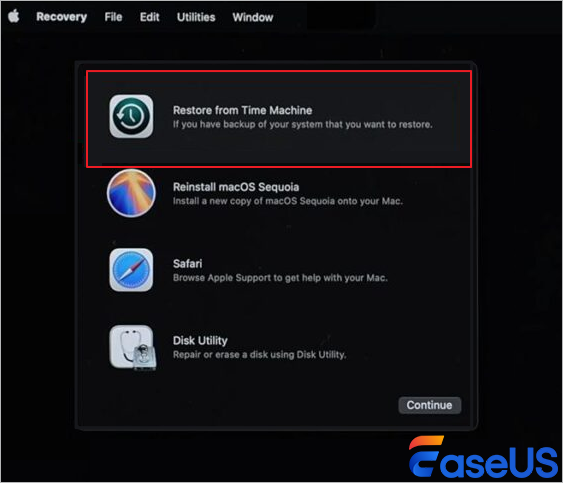
Langkah 4. Pilih snapshot sandaran yang dibuat sebelum pemasangan beta daripada senarai kronologi.
Langkah 5. Gunakan antara muka penyemakan imbas fail untuk memilih folder dan fail individu secara manual untuk dieksport ke storan luaran.
Langkah 6. Salin semua data penting sebelum meneruskan sebarang pemadaman partition atau pemasangan semula OS.
Nota: Jika Mac anda langsung tidak dapat dihidupkan (tiada lampu permulaan atau pergerakan kipas), anda mungkin mempunyai masalah perkakasan yang memerlukan pemulihan mod DFU melalui Apple Configurator pada Mac sekunder. Jika penunjuk kuasa diaktifkan tetapi but tidak pernah selesai, gunakan alat pemulihan USB yang boleh di-boot.
Pemikiran Akhir
Kerosakan sistem selepas memasang OS beta memang menimbulkan tekanan, tetapi data anda selalunya masih boleh dipulihkan jika anda bertindak dengan berhati-hati. Utamakan menghentikan semua penulisan pada pemacu, kemudian pilih kaedah yang paling sesuai dengan situasi anda. Sentiasa simpan fail yang dipulihkan ke pemacu luaran untuk mengelakkan kehilangan data selanjutnya. Perisian beta adalah untuk ujian—pertimbangkan untuk mengekalkan sandaran yang mantap dan menggunakan partition atau mesin berasingan untuk percubaan beta akan datang.
Soalan Lazim tentang Cara Memulihkan Data Selepas Kerosakan macOS 27
Berikut adalah beberapa soalan lazim yang mungkin anda ingin tahu:
1. Bolehkah saya memulihkan data jika Mac saya tidak dapat dihidupkan langsung selepas naik taraf macOS Beta?
Kegagalan bekalan elektrik sepenuhnya mungkin menunjukkan kerosakan perkakasan yang memerlukan pemulihan mod DFU.
Jika penunjuk kuasa diaktifkan tetapi but gagal, gunakan USB yang boleh di-boot dengan EaseUS Data Recovery Wizard untuk mengimbas SSD dalaman tanpa but sistem sepenuhnya.
2. Adakah EaseUS Data Recovery Wizard selamat untuk Apple Silicon Mac?
Ya. Ia menawarkan sokongan asli penuh untuk cip M1, M2, M3 dan M4. Anda mungkin perlu melaraskan peraturan keselamatan sementara dalam Utiliti Keselamatan Permulaan semasa but daripada media pemulihan untuk membuka kunci kebenaran imbasan APFS yang mendalam. Semua imbasan kekal baca sahaja dan selamat.
3. Adakah saya memerlukan sandaran Time Machine untuk menggunakan alat pemulihan EaseUS?
Tidak. Perisian ini mengimbas sektor pemacu APFS mentah secara langsung dan tidak bergantung pada arkib sandaran yang telah dibuat terlebih dahulu, menjadikannya penyelesaian yang ampuh walaupun anda tidak mempunyai sandaran terkini.
artikel berkaitan
-
5 Cara untuk Membaiki Muat Turun macOS Golden Gate Tersekat
![author icon]() Daisy/2026/09/19
Daisy/2026/09/19
-
Fail Video Tidak Dipaparkan pada Mac Kad SD [dengan 5 Pembetulan Terbukti]
![author icon]() Daisy/2026/07/14
Daisy/2026/07/14
-
Fail Hilang Selepas macOS Golden Gate? Cari dan Pulihkan Data Hilang pada Mac
![author icon]() Daisy/2026/09/10
Daisy/2026/09/10
-
Bagaimana untuk Memulihkan Mac daripada iCloud Backup | Panduan 2024
![author icon]() Daisy/2024/09/24
Daisy/2024/09/24
 Daisy/2026/09/19