
Isi kandungan
Selepas memasang macOS Golden Gate, perkhidmatan latar belakang sistem seperti pengindeksan Spotlight, penghuraian semula pustaka Foto dan penyegerakan iCloud menggunakan kuasa pemprosesan yang ketara dalam tempoh dua puluh empat hingga empat puluh lapan jam pertama. Jika masalah prestasi berterusan, pengguna boleh mengoptimumkan sistem mereka dengan mengurus item log masuk, mengosongkan cache sistem atau melaksanakan tetapan semula NVRAM dan SMC pada perkakasan Intel.
Kemas kini macOS utama seperti Golden Gate memberikan Mac anda penampilan yang segar, keselamatan yang lebih baik dan ciri-ciri baharu. Tetapi ramai pengguna mendapati Mac mereka berjalan lebih perlahan sejurus selepas naik taraf. Kursor anda mungkin membeku, kipas mungkin menjadi kuat, menu mungkin tertangguh dan aplikasi berat seperti editor foto atau video mungkin mengambil masa yang lebih lama untuk dibuka.
macOS Golden Gate yang berjalan perlahan adalah perkara biasa. Ia berlaku pada kedua-dua Mac Intel lama dan model Apple Silicon yang lebih baharu. Ini tidak bermakna perkakasan anda rosak. Perlahanan biasanya bersifat sementara, disebabkan oleh tugasan latar belakang yang belum selesai, program permulaan yang ketinggalan zaman atau fail cache sistem yang rosak.
Punca macOS Golden Gate Berjalan Perlahan
Apabila sistem pengendalian menerima kemas kini utama, cara ia menyimpan fail dan mengurus data latar belakang banyak berubah. Mengetahui cara ini berfungsi membantu menjelaskan mengapa Mac anda berjalan perlahan selepas kemas kini .
- Pengindeksan Sorotan Latar Belakang: Proses latar belakang mengimbas seluruh pemacu anda untuk membina semula indeks carian Spotlight dan Finder.
- Pengindeksan Semula Pustaka Foto: Sistem ini menganalisis semula semua foto anda untuk mengecam wajah, objek dan butiran visual yang lain.
- Sambungan Permulaan yang Tidak Serasi: Aplikasi bar menu pihak ketiga, ejen permulaan dan alat antivirus yang dibuat untuk versi macOS yang lebih lama mungkin menggunakan terlalu banyak CPU pada sistem baharu.
- Ketidaksejajaran Cache Sistem: Cache sistem lama dan fail pilihan aplikasi boleh bercanggah dengan sesi pengguna anda.
- Ruang Storan Tidak Mencukupi: Kemas kini utama memerlukan ruang pemacu kosong untuk fail swap sementara. Jika pemacu anda hampir penuh, ia akan memperlahankan penulisan cakera dan prestasi keseluruhan.
Cara Mengelakkan Kehilangan Fail Selepas Kemas Kini macOS 27
Pengoptimuman sistem, mengosongkan cache sistem atau mengalih keluar program permulaan semuanya melibatkan pengubahsuaian folder sistem. Jika sesuatu berlaku atau Mac anda ranap semasa mengosongkan cache, anda boleh kehilangan fail jika ia tidak disandarkan.
Untuk mengelakkan kehilangan fail selepas kemas kini macOS, jurugambar, editor video dan pengguna perniagaan memerlukan pelan pemulihan. EaseUS Data Recovery Wizard untuk Mac menyediakan jaringan keselamatan. Sama ada alat pembersihan secara tidak sengaja memadam fail projek anda atau ranap merosakkan pemacu anda, EaseUS Data Recovery Wizard mengimbas pemacu anda untuk mencari foto, video dan dokumen yang hilang.
Langkah 1. Pilih lokasi
Pilih cakera tempat anda kehilangan data selepas mengemas kini kepada macOS Sonoma/Ventura/Monterey/Big Sur. Kemudian, klik "Cari fail yang hilang".

Langkah 2. Cari data yang hilang selepas imbasan
EaseUS Data Recovery Wizard untuk Mac akan segera mengimbas isipadu cakera yang anda pilih dan memaparkan hasil imbasan pada anak tetingkap kiri. Gunakan jenis fail dan laluan fail untuk mencari data yang dikehendaki pada Mac.

Langkah 3. Pulihkan data selepas kemas kini macOS
Pilih fail sasaran yang hilang secara tidak disedari semasa atau selepas kemas kini dan klik butang "Pulihkan" untuk mendapatkan semuanya kembali.

Jika anda mendapati maklumat ini berguna, sila kongsikannya dengan orang lain di media sosial untuk membantu mereka mengatasi cabaran biasa ini.
Cara Membaiki macOS Golden Gate Berjalan Perlahan dalam 4 Cara
Prestasi lembap, penggunaan CPU yang tinggi dan kelewatan aplikasi berikutan naik taraf sistem pengendalian utama biasanya berpunca daripada pengindeksan latar belakang, item permulaan yang tidak serasi atau ruang storan yang rendah.
Kaedah 1. Pantau Aktiviti Monitor untuk Peruntukan Sumber yang Banyak
Sebelum menukar tetapan, kenal pasti proses mana yang membebankan teras CPU atau memori tersatu anda.
- Buka "Finder", navigasi ke "Applications", buka "Utilities", dan lancarkan "Activiti Monitor".
- Klik tab CPU di bahagian atas antara muka, kemudian klik lajur "% CPU" untuk menyusun proses mengikut penggunaan.
- Cari proses sistem seperti mds_stores, photoanalysisd atau cloudd. Jika proses ini menggunakan peratusan CPU yang tinggi, Mac anda sedang melaksanakan pengindeksan latar belakang pasca pemasangan yang biasa. Biarkan mesin anda disambungkan kepada kuasa semalaman untuk membolehkan tugasan ini selesai.
- Jika aplikasi pihak ketiga menunjukkan peratusan CPU yang luar biasa tinggi melebihi 100%, serlahkan proses tersebut, klik ikon Berhenti di bahagian atas tetingkap dan pilih " Paksa Keluar ".
Kaedah 2. Lumpuhkan Item Log Masuk yang Tidak Perlu dan Lancarkan Daemon
Aplikasi permulaan legasi yang direka untuk versi macOS yang lebih lama boleh mencetuskan gelung pemprosesan dalam macOS Golden Gate, menyebabkan kelewatan permulaan dan ketinggalan input.
- Buka "Tetapan Sistem" dan klik "Umum" di bar sisi kiri.
- Pilih "Item dan Sambungan Log Masuk" di panel sebelah kanan.
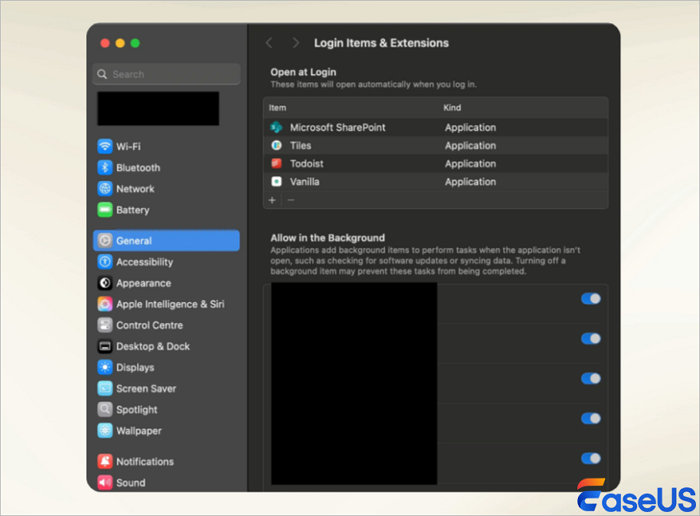
- Periksa senarai "Buka semasa Log Masuk". Pilih aplikasi latar belakang yang tidak penting dan klik butang tolak di bawah senarai untuk mengalih keluarnya.
- Tatal ke bawah ke bahagian Benarkan dalam Latar Belakang. Togol hak latar belakang untuk utiliti perisian legasi, klien penyegerakan awan yang ketinggalan zaman dan alat pembantu yang tidak diperlukan.
- Mulakan semula Mac anda untuk menggunakan parameter permulaan yang diperkemas.
Kaedah 3. Tetapkan Semula SMC dan NVRAM pada Komputer Mac Intel
Untuk komputer Mac berasaskan Intel, mengosongkan log pengawal perkakasan akan memulihkan jadual kawalan kipas biasa, rutin peruntukan kuasa dan prestasi paparan selepas naik taraf sistem pengendalian.
Menetapkan semula NVRAM atau PRAM:
- Matikan Mac anda sepenuhnya.
- Tekan butang Kuasa, kemudian tekan dan tahan Option, Command, P dan R dengan segera.
- Terus tekan kekunci selama kira-kira dua puluh saat sehingga Mac anda dimulakan semula dan melengkapkan loceng permulaan sekundernya atau memaparkan logo Apple untuk kali kedua.
- Lepaskan kekunci dan biarkan sistem anda boot seperti biasa ke sesi desktop.
Menetapkan Semula SMC Pengawal Pengurusan Sistem:
- Matikan komputer riba Intel anda.
- Tekan dan tahan Shift, Control dan Option di sebelah kiri papan kekunci terbina dalam anda sambil menahan butang Kuasa.
- Pegang keempat-empat kekunci selama sepuluh saat, kemudian lepaskannya pada masa yang sama.
- Tekan butang Kuasa untuk menghidupkan semula Mac anda dengan menetapkan semula parameter SMC.
KETAHUI LEBIH LANJUT
Masih ingin tahu? Klik di sini untuk mengetahui tentang Cara Membaiki macOS Golden Gate Tidak Muncul.
Kesimpulan
Menghadapi Mac yang perlahan selepas menaik taraf kepada macOS Golden Gate boleh mengganggu aliran kerja kreatif, tetapi ia jarang sekali merupakan tanda kegagalan perkakasan kekal. Dengan membiarkan pengindeksan latar belakang selesai, mengurus sambungan log masuk latar belakang, membersihkan cache aplikasi yang lapuk dan menetapkan semula pengawal perkakasan, anda boleh mengembalikan stesen kerja anda kepada prestasi optimum. Sentiasa lindungi pustaka foto dan dokumen kreatif berharga anda dengan EaseUS Data Recovery Wizard, memastikan data anda kekal selamat dan boleh dipulihkan sepenuhnya semasa anda mengoptimumkan sistem pengendalian anda.
Soalan Lazim macOS Golden Gate Berjalan Perlahan
Penurunan prestasi selepas naik taraf sering menimbulkan persoalan tentang kesihatan perkakasan, keserasian perisian dan keselamatan. Berikut ialah jawapan kepada pertanyaan lazim.
1. Berapa lama Mac sepatutnya berjalan perlahan selepas memasang macOS Golden Gate?
Perlahanan awal biasanya berlangsung antara dua belas dan empat puluh lapan jam selepas menyelesaikan naik taraf. Kelajuan kembali sebaik sahaja Spotlight selesai mengindeks kandungan pemacu dan aplikasi Foto melengkapkan pengindeksan pengecaman wajah. Jika prestasi kekal merosot selepas tiga hari penggunaan biasa, anda perlu melakukan langkah pengoptimuman manual.
2. Adakah penurunan taraf kepada versi macOS sebelumnya akan memadamkan fail peribadi saya yang disimpan?
Ya, penurunan taraf kepada keluaran macOS yang lebih awal memerlukan penghapusan sepenuhnya partition storan dalaman utama anda. Anda mesti membuat sandaran fail anda atau mengekstraknya dengan utiliti pemulihan khusus sebelum melancarkan semula sistem.
3. Bolehkah ruang storan yang rendah menyebabkan Mac saya membeku selepas kemas kini?
Ya, keluaran macOS moden sangat bergantung pada ruang SSD kosong untuk mengurus pertukaran RAM dinamik dan fail penimbal dinamik sementara. Menjalankan SSD utama anda dengan ruang kosong kurang daripada lima belas gigabait akan menjejaskan daya tindak balas sistem pengendalian dengan ketara.
4. Adakah selamat untuk mengosongkan folder cache sistem secara manual?
Mengosongkan folder cache pengguna yang terletak di dalam ~/Library/Caches secara amnya selamat kerana aplikasi mencipta semula fail cache yang diperlukan semasa permulaan. Walau bagaimanapun, mengambil langkah berjaga-jaga untuk mengelakkan kehilangan fail selepas tweak kemas kini macOS 27 dengan menggunakan EaseUS Data Recovery Wizard menyediakan keselamatan penting jika fail projek kritikal dipadam secara tidak sengaja.
artikel berkaitan
-
MacBook Pro Terus Memulakan Semula: Punca & Pembetulan
![author icon]() Daisy/2026/04/29
Daisy/2026/04/29
-
Betulkan Mac Finder Tidak Menunjukkan Fail, Folder [2024]
![author icon]() Daisy/2024/09/29
Daisy/2024/09/29
-
Cara Memberi Akses Cakera Penuh Terminal dalam macOS
![author icon]() Daisy/2026/04/01
Daisy/2026/04/01
-
Semak imbas Sejarah Versi Adakah Dikelabukan pada Mac? 3 Pembetulan untuk Memulihkan Data!
![author icon]() Daisy/2024/09/27
Daisy/2024/09/27
 Daisy/2026/04/29