
Isi kandungan
Untuk memulihkan WD My Passport untuk Mac yang telah diformat, hentikan penggunaannya dengan segera. Jangan salin fail padanya, formatkannya semula atau jalankan percubaan pembaikan berulang kali. Penulisan baharu boleh menulis ganti data fail, sekali gus mengurangkan peluang pemulihan anda.
Sebelum anda cuba memulihkan data WD Passport yang diformat pada Mac, lindungi data fail yang tinggal. Lengkapkan senarai semak pendek ini terlebih dahulu.
- Putuskan sambungan WD Passport selepas mengesahkan format telah selesai.
- Jangan salin fail, cipta folder atau pasang aplikasi pada pemacu ini.
- Jangan formatkannya semula, padamkannya atau ubah susun atur partitionnya.
- Elakkan Pertolongan Cemas atau tindakan pembaikan lain yang menulis perubahan pada cakera.
Pemformatan mungkin mengalih keluar rekod sistem fail tanpa menggantikan setiap blok fail serta-merta. Data baharu boleh menulis ganti blok tersebut, sekali gus mengurangkan hasil pemulihan. Untuk proses yang paling selamat, mulakan pemulihan sebelum menggunakan pemacu sekali lagi.
Pulihkan Data Pasport WD yang Diformat dengan Perisian
Pasang EaseUS Data Recovery Wizard untuk Mac pada Mac anda atau volum selamat lain. Ini memastikan aplikasi pemulihan jauh daripada pemacu yang diformat. Muat turun Mac semasa menyokong macOS 26 hingga macOS 10.9. Hasil yang dijangkakan: aplikasi dibuka tanpa menukar WD Passport.
Sambungkan WD Passport terus ke Mac anda. Gunakan kabel yang stabil dan elakkan hab tanpa kuasa. Hasil yang dijangkakan: pemacu muncul dalam aplikasi dan kekal bersambung.
Langkah 1. Cari fail yang hilang
Pilih lokasi cakera untuk mencari fail yang hilang (ia boleh jadi HDD/SSD dalaman atau peranti storan boleh tanggal) pada macOS Sierra, High Sierra, Mojave, Catalina, Big Sur, Monterey, Ventura dan Sonoma terkini. Klik butang "Cari fail yang hilang".

Langkah 2. Semak keputusan imbasan
EaseUS Data Recovery Wizard untuk Mac akan segera mengimbas isipadu cakera yang anda pilih dan memaparkan hasil imbasan.

Langkah 3. Pilih fail dan pulihkan
Dalam keputusan imbasan, pilih fail untuk dipratonton dan klik butang "Pulihkan" untuk mendapatkannya kembali.

Tunggu lebih banyak keputusan sebelum menilai hasilnya. Anda boleh menjeda imbasan jika perlu, tetapi jangan hentikannya secara kekal. Teruskan apabila fail mula muncul. Hentikan serta-merta jika WD Passport terputus sambungan berulang kali, mengeluarkan bunyi yang luar biasa atau hilang daripada macOS.
Jika anda mendapati maklumat ini berguna, sila kongsikannya dengan orang lain di media sosial untuk membantu mereka mengatasi cabaran biasa ini.
Pulihkan Data Pasport WD yang Diformat dengan Terminal pada Mac
Terminal boleh membantu anda mengesahkan sama ada macOS masih mengesan WD Passport. Ia tidak membina semula rekod fail yang hilang secara automatik atau memulihkan data yang diformat dengan selamat. Gunakannya untuk pemeriksaan sahaja.
- Buka Terminal daripada "Aplikasi" > "Utiliti".
- Senaraikan cakera yang disambungkan dengan: senarai diskutil
- Cari WD Passport mengikut nama dan kapasiti storannya. Perhatikan pengecamnya, seperti /dev/disk6. Jangan bergantung pada nombornya sahaja. Semak saiznya sebelum meneruskan.
- Periksa cakera tanpa mengubahnya: diskutil repairVolume /dev/disk6
- Gantikan disk2 dengan pengecam yang betul. Semak jenis sambungan, volum yang dipasang dan butiran sistem fail.
- Jangan jalankan arahan tulis. Elakkan eraseDisk, partitionDisk, repairDisk dan arahan yang serupa. Tindakan ini boleh menggantikan metadata dan mengurangkan peluang untuk memulihkan fail WD Passport yang diformat.
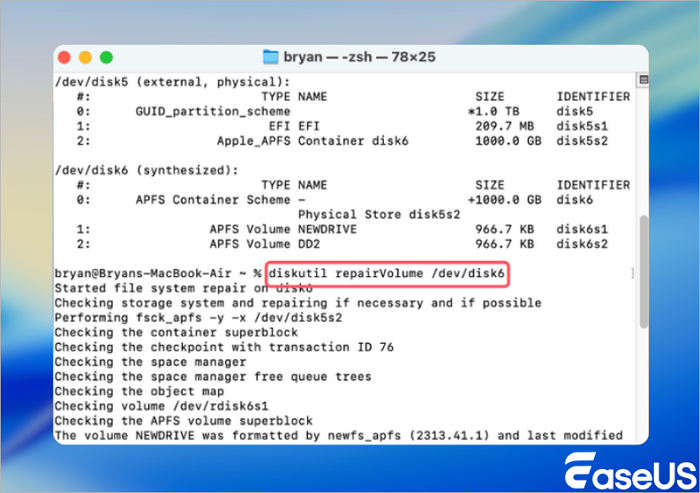
Jika pemacu dipasang dan masih memaparkan fail yang boleh dibaca, salinnya ke Mac anda atau pemacu lain dengan Finder. Jangan simpan apa-apa kembali ke WD Passport. Jika volum kelihatan kosong, dipaparkan sebagai RAW atau mengembalikan ralat, hentikan penggunaan Terminal. Imbasan baca sahaja dengan perisian pemulihan data adalah lebih selamat untuk mencari fail yang diformat. Jika cakera terputus sambungan atau mengeluarkan bunyi klik, cabut plagnya dan dapatkan bantuan pemulihan profesional.
Betulkan Masalah Yang Boleh Mengganggu Pemulihan
Gunakan simptom ini untuk memilih langkah seterusnya yang selamat. Jangan padamkan WD My Passport atau jalankan alat pembaikan sebelum pemulihan jika fail tersebut penting.
- Pemacu Tidak Muncul pada Mac Anda
| Simptom masalah | Punca yang mungkin | Cara mengesahkan | Penyelesaian |
| WD Passport hilang daripada Finder dan Disk Utility. | Kabel, port USB, penyesuai, kuasa atau perkakasan pemacu mungkin telah rosak. | Buka Utiliti Cakera dan pilih Paparan > Tunjukkan Semua Peranti. Jika cakera fizikal masih tiada, uji satu kabel yang diketahui baik dan satu lagi port Mac. | Hentikan pemulihan DIY jika ia masih tidak dikesan. Makmal profesional harus memeriksa pemacu sebelum imbasan selanjutnya. |
Kelantangan Finder yang hilang mungkin masih muncul dalam Utiliti Cakera. Jika ya, jangan padamkannya. Catatkan nama dan kapasitinya, kemudian cuba perisian pemulihan baca sahaja.
- Pemacu Dikesan tetapi Fail Tidak Dapat Dibaca
| Simptom masalah | Punca yang mungkin | Cara mengesahkan | Penyelesaian |
| Utiliti Cakera melihat cakera, tetapi Finder menunjukkan amaran kelantangan yang tidak boleh dibaca atau tiada fail. | Pemformatan mungkin telah merosakkan rekod sistem fail atau kelantangan mungkin tidak dapat di-mount. | Semak entri cakera dan kelantangan dalam Utiliti Cakera. Perhatikan sama ada kelantangan dilekatkan, baca sahaja atau ditunjukkan dengan format yang tidak diketahui. | Imbas cakera fizikal yang betul dengan perisian pemulihan. Simpan hasil pada Mac anda atau pemacu lain. Jangan padam atau mulakan kelantangan. |
Elakkan Pertolongan Cemas sehingga fail penting dipulihkan. Tindakan pembaikan boleh mengubah metadata sistem fail dan merumitkan pemulihan.
- Mengklik, Memutuskan Sambungan atau Tanda Amaran Fizikal Lain
| Simptom masalah | Punca yang mungkin | Cara mengesahkan | Penyelesaian |
| Pemacu berbunyi klik, berputar ke bawah, terputus sambungan berulang kali atau muncul dan hilang. | Cakera mungkin mengalami kegagalan mekanikal, kuasa atau perkakasan. | Dengar klik berulang dan perhatikan pengesanan yang tidak stabil semasa ujian sambungan yang singkat. | Cabut plagnya dan hentikan pengimbasan. Penggunaan berterusan boleh memburukkan lagi kerosakan fizikal. Hubungi makmal pemulihan data profesional. |
Jangan terus menyambung semula WD Passport yang sedang klik. Pemulihan perisian hanya sesuai apabila sambungan kekal stabil dan cakera bertindak balas secara normal.
Kesimpulan
Anda boleh memulihkan data daripada WD Passport yang diformat pada Mac jika pemacu kekal stabil dan data baharu tidak menulis ganti fail lama. Pendekatan paling selamat adalah dengan berhenti menggunakan pemacu, mengimbas cakera yang betul, pratonton hasil penting dan menyimpan fail yang dipulihkan ke lokasi lain.
Sebelum menamatkan proses pemulihan, buka sampel foto, dokumen, video dan fail projek daripada pemacu destinasi. Semak nama fail, saiz fail dan struktur folder. Fail yang muncul dalam imbasan tidak dipulihkan sepenuhnya sehingga ia dibuka dengan betul.
Soalan Lazim Pulihkan Data daripada Pasport WD Berformat pada Mac
Jawapan berikut menjawab pertanyaan paling lazim daripada pengguna yang mencari penyelesaian pemulihan fail.
1. Adakah memformat WD My Passport akan memadamkan data secara kekal?
Tidak. Format standard mengalih keluar atau menggantikan maklumat sistem fail, jadi fail menjadi tidak boleh diakses. Data asas mungkin kekal sehingga fail baharu menulis gantinya. Pemadaman selamat atau penulisan berulang adalah berbeza kerana ia direka bentuk untuk menjadikan data sebelumnya lebih sukar atau mustahil untuk dipulihkan. Pemulihan lebih berkemungkinan apabila anda berhenti menggunakan WD Passport dengan segera. Jangan formatkannya semula atau simpan fail yang dipulihkan padanya.
2. Bolehkah saya memulihkan fail jika Mac saya tidak mengenali WD Passport?
Pemulihan perisian mungkin berfungsi jika pemacu muncul secara konsisten dalam Utiliti Cakera. Buka Utiliti Cakera dan pilih Paparan > Tunjukkan Semua Peranti. Periksa kabel, port USB, kuasa dan penyesuai terlebih dahulu. Jika cakera fizikal kekal hilang, klik, berputar ke bawah atau terputus sambungan, hentikan ujian berulang. Alat pemulihan tidak dapat mengimbas pemacu yang tidak dikesan oleh macOS. Perkhidmatan profesional adalah lebih selamat untuk pemacu yang tidak dikesan sepenuhnya atau tidak stabil.
3. Bolehkah EaseUS Data Recovery Wizard untuk Mac memulihkan WD Passport yang diformat?
Ya. EaseUS Data Recovery Wizard untuk Mac direka bentuk untuk mengimbas pemacu luaran yang disokong selepas pemformatan. Ia menyokong sistem fail biasa, termasuk APFS, HFS+, exFAT, NTFS dan FAT. Keputusan bergantung pada data yang ditulis ganti, kerosakan sistem fail, kestabilan pemacu dan pembinaan semula fail. Pratonton fail penting sebelum menyimpannya ke pemacu lain.
4. Patutkah saya terus mencuba jika WD Passport saya bermasalah?
Tidak. Hentikan pemulihan DIY jika WD Passport berbunyi klik, berulang kali terputus sambungan atau gagal berputar secara normal. Tanda-tanda ini boleh menunjukkan masalah perkakasan. Perisian tidak dapat membaiki kerosakan mekanikal. Cabut plag pemacu, elakkan penyambungan semula berulang kali dan hubungi makmal pemulihan profesional.
artikel berkaitan
-
FIX WindowServer Keluar Tanpa Jangka di Sonoma/Sequoia
![author icon]() Daisy/2025/05/24
Daisy/2025/05/24
-
Betulkan Fail Tidak Dapat Ditemui pada Permulaan Mac [4 Penyelesaian Terbukti]
![author icon]() Daisy/2026/04/27
Daisy/2026/04/27
-
Cara Terbaik: Pasang macOS pada PC [Baharu untuk 2024]
![author icon]() Daisy/2024/09/20
Daisy/2024/09/20
-
Cara Memulihkan Dokumen Word yang Tidak Disimpan atau Dipadamkan pada Mac dengan 7 Cara
![author icon]() Daisy/2024/09/18
Daisy/2024/09/18
 Daisy/2025/05/24