
Isi kandungan
Anda menggunakan Mac, dan anda baru sahaja memformat pemacu luaran yang menggunakan NTFS – sistem fail Windows asli. Mungkin anda ingin memadamkannya, atau mungkin Utiliti Cakera nampaknya tempat yang tepat untuk menyelesaikan masalah. Kebenaran yang menyakitkan: macOS tidak dapat membaiki atau memulihkan partition NTFS dengan betul. Secara lalai, Mac adalah baca sahaja dengan NTFS. Pertolongan Cemas Utiliti Cakera tidak berfungsi padanya.
Tetapi jangan panik. Memulihkan partition NTFS yang diformat pada Mac sememangnya mungkin – jika anda mengikuti langkah yang betul dan mengelakkan kesilapan biasa. Pasukan kami telah mengendalikan beratus-ratus kes ini, dan kami akan menunjukkan kepada anda dengan tepat apa yang berkesan.
Mengapa Alat Natif macOS Tidak Dapat Membantu dengan NTFS Berformat
Apple tidak melesenkan keupayaan penulisan/pembaikan NTFS sepenuhnya daripada Microsoft. Jadi, apabila anda cuba menggunakan Utiliti Cakera untuk membaiki atau memulihkan partition NTFS yang diformat, sistem pada dasarnya enggan mengubah suai struktur pemacu. Lebih buruk lagi, sebarang percubaan untuk "membaiki" boleh menyebabkan kekeliruan tambahan tanpa memberi manfaat kepada pemulihan.
Itulah sebabnya penyelesaian pihak ketiga diperlukan. Berita baiknya: kerana pemformatan biasanya hanya menulis semula metadata sistem fail (bukan kandungan fail sebenar), kebanyakan data anda kekal pada pemacu – boleh dipulihkan.
Kaedah 1. Gunakan Perisian Pemulihan NTFS Profesional pada Mac
Pasukan kami sentiasa mengesyorkan EaseUS Data Recovery Wizard untuk Mac untuk senario ini. Ia mengendalikan partition NTFS yang diformat, mengekalkan struktur folder dan berfungsi tanpa memerlukan arahan Terminal.
Lihat langkah-langkah berikut untuk memulihkan cakera keras yang diformat pada Mac anda :
Langkah 1. Cari fail yang hilang
Pilih lokasi cakera untuk mencari fail yang hilang (ia boleh jadi HDD/SSD dalaman atau peranti storan boleh tanggal) pada macOS Sierra, High Sierra, Mojave, Catalina, Big Sur, Monterey, Ventura dan Sonoma terkini. Klik butang "Cari fail yang hilang".

Langkah 2. Semak keputusan imbasan
EaseUS Data Recovery Wizard untuk Mac akan segera mengimbas isipadu cakera yang anda pilih dan memaparkan hasil imbasan.

Langkah 3. Pilih fail dan pulihkan
Dalam keputusan imbasan, pilih fail untuk dipratonton dan klik butang "Pulihkan" untuk mendapatkannya kembali.

Kaedah 2. Gunakan TestDisk untuk Memulihkan Partition NTFS yang Diformat
Bagi mereka yang lebih suka sumber terbuka dan tidak kisah antara muka baris arahan, TestDisk untuk Mac kadangkala boleh memulihkan jadual partition pemacu NTFS yang diformat. Tetapi berhati-hatilah: satu ketukan kekunci yang salah boleh menyukarkan pemulihan.
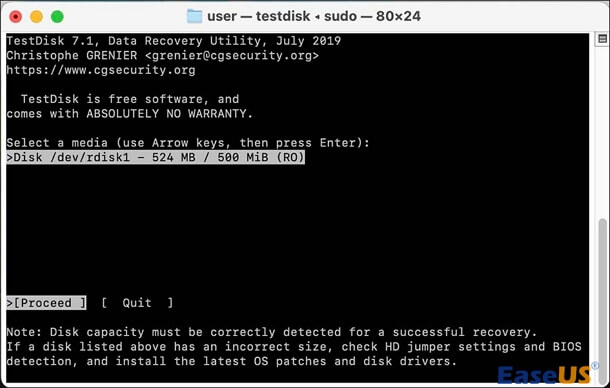
Apa yang sebenarnya dilakukan oleh TestDisk: Ia cuba membina semula jadual partition, bukan memulihkan fail individu. Jika partition NTFS anda hanya "diformat pantas" dan tiada sistem fail baharu ditulis, TestDisk mempunyai peluang yang munasabah untuk memulihkan struktur partition asal.
Aliran kerja asas (pada Mac):
- Langkah 1. Muat turun TestDisk daripada sumber rasminya (cgsecurity.org).
- Langkah 2. Buka Terminal dan navigasi ke folder TestDisk.
- Langkah 3. Jalankan sudo testdisk (hak pentadbir diperlukan).
- Langkah 4. Pilih jenis pemacu dan jadual partition yang terjejas (biasanya "Intel" untuk NTFS).
- Langkah 5. Pilih "Analisis> Carian Pantas".
- Langkah 6. Jika partition NTFS yang hilang muncul, pilihnya dan pilih "Tulis" untuk memulihkan jadual partition.
Batasan yang diperhatikan oleh pasukan kami:
TestDisk menghadapi masalah apabila partition NTFS yang diformat ditukar kepada sistem fail yang berbeza (cth., exFAT atau APFS). Ia juga tidak memulihkan fail individu – hanya struktur partition sahaja. Jika jadual partition rosak teruk, TestDisk akan gagal secara senyap.
Kongsikan siaran ini di SNS untuk membantu lebih ramai orang mempelajari cara memulihkan partition NTFS yang diformat pada Mac!

Kaedah 3. Pulihkan Partition NTFS Menggunakan PhotoRec
PhotoRec untuk Mac ialah alat pendamping kepada TestDisk. Ia mengabaikan sistem fail sepenuhnya dan melakukan ukiran fail – mengimbas sektor cakera mentah untuk tandatangan fail yang diketahui (pengepala dan pengaki JPEG, PDF, DOCX, dll.).

Pertukarannya adalah penting: Anda mendapat kembali data anda, tetapi anda kehilangan nama fail asal, hierarki folder dan cap waktu. Semuanya dibuang ke dalam direktori bernombor seperti recup_dir.1, recup_dir.2 dengan nama generik (cth., f123456789.jpg).
Gunakan PhotoRec hanya apabila perisian profesional dan TestDisk tidak dapat memulihkan fail yang dikehendaki atau apabila struktur NTFS musnah sepenuhnya.

Ulasan PhotoRec: Masih Mampu Dipulihkan pada 2026
PhotoRec ialah program pemulihan fail yang direka untuk memulihkan fail yang hilang, termasuk video, dokumen dan arkib, daripada cakera keras, CD-ROM dan media lain. Baca lebih lanjut >>
Kesilapan Kritikal yang Perlu Dielakkan Sekarang
❌ 1. Menulis data baharu ke pemacu NTFS yang diformat
Inilah sebab utama pemulihan gagal. Setiap fail baharu yang disimpan pada pemacu tersebut mengurangkan peluang untuk mendapatkan semula fail lama. Berhenti menggunakan pemacu dengan segera.
❌ 2. Menjalankan Pertolongan Cemas Utiliti Cakera pada NTFS
Pertolongan Cemas tidak pernah direka untuk NTFS. Menjalankannya tidak menghasilkan apa-apa dan mungkin mengelirukan metadata pemacu.
❌ 3. Memformat semula pemacu sekali lagi
Sesetengah panduan dalam talian mencadangkan pemformatan semula kepada NTFS "untuk membantu pemulihan". Itu nasihat yang buruk. Setiap format menulis di atas struktur data sedia ada. Jangan lakukan ini.
❌ 4. Memulihkan fail ke pemacu yang sama
Sentiasa simpan data yang dipulihkan ke pemacu atau partition fizikal yang berbeza. Jika tidak, penulisan yang berterusan boleh menulis ganti fail lain yang masih menunggu untuk dipulihkan.
Kesimpulan
Untuk memulihkan partition NTFS yang diformat pada Mac, anda boleh menggunakan perisian pemulihan data khusus, seperti EaseUS Data Recovery Wizard untuk Mac, TestDisk dan PhotoRec. Oleh kerana macOS tidak boleh memformat pemacu kepada NTFS secara asli, anda perlu mengimbas pemacu dengan aplikasi khusus, mengekstrak fail anda dan kemudian memformatnya semula dengan selamat kepada format yang serasi dengan Mac.
Soalan Lazim Pulihkan Partition NTFS Berformat pada Mac
1. Bolehkah kita memulihkan data selepas memformat pemacu NTFS kepada APFS atau HFS+ pada Mac?
Ya. Tetapi prosesnya lebih kompleks. Sistem fail baharu telah menulis ganti sebahagian daripada metadata NTFS. Alat profesional seperti EaseUS masih boleh melakukan imbasan sektor mentah dan mencari fail melalui tandatangan dalamannya. TestDisk mempunyai kejayaan yang lebih rendah dalam penukaran sistem fail silang.
2. Berapa lama masa yang diperlukan untuk imbasan mendalam pada pemacu NTFS yang besar?
Untuk pemacu 1TB, jangkakan masa 20–40 minit. Untuk pemacu 4TB atau lebih, sehingga 2 jam. Masa imbasan juga bergantung pada pemproses Mac dan kelajuan sambungan USB anda (USB 3.0 jauh lebih pantas daripada USB 2.0).
3. Adakah versi percuma EaseUS mencukupi untuk kebanyakan orang?
Ya. Pemulihan percuma 2GB meliputi beribu-ribu dokumen, beratus-ratus foto atau beberapa video pendek. Untuk projek video besar atau sandaran pemacu penuh, versi berbayar mengalih keluar had saiz.
4. Bagaimana jika Mac langsung tidak mengenali pemacu NTFS?
Pertama, periksa Utiliti Cakera. Jika pemacu muncul tetapi berwarna kelabu, jadual partition rosak, tetapi perkakasan tidak mengapa. Jika pemacu langsung tidak muncul, cuba kabel atau port USB yang berbeza, atau sambungkannya ke PC Windows untuk menolak kegagalan perkakasan. Pasukan kami telah melihat banyak "pemacu mati" kembali dengan pertukaran kabel yang mudah.
artikel berkaitan
-
3 Cara untuk Memulihkan Versi Halaman Sebelumnya pada Mac
![author icon]() Daisy/2024/09/30
Daisy/2024/09/30
-
Ketahui Semua: Kemas Kini Mac OS Terkini pada 2024
![author icon]() Daisy/2024/09/27
Daisy/2024/09/27
-
Cara Membuat Asal Pemadaman Sampah pada Mac untuk Memulihkan Fail yang Dipadamkan
![author icon]() Daisy/2025/05/28
Daisy/2025/05/28
-
Cara Memulihkan Mac daripada Mesin Masa [Panduan Penuh]
![author icon]() Daisy/2024/10/10
Daisy/2024/10/10
 Daisy/2024/09/30