
Isi kandungan
Jadi anda mengosongkan Sampah Mac anda secara tidak sengaja? Ugh, perasaan itu - anda sedar sesuatu yang anda perlukan telah... hilang? Jangan terlalu risau lagi. Kebanyakan masa, fail tersebut sebenarnya tidak dipadamkan. Sama ada dokumen kerja, foto rawak atau video yang anda beritahu rakan anda bahawa anda akan hantar, siaran ini akan menunjukkan kepada anda beberapa cara sebenar untuk memulihkan Sampah yang dikosongkan pada Mac .
Kami akan membincangkan kedua-dua perkara yang boleh dilakukan oleh macOS sendiri dan - jika itu tidak mencukupi - alat yang dipercayai yang dipanggil EaseUS Data Recovery Wizard untuk Mac.
| Penyelesaian yang Boleh Digunakan | Penyelesaian Masalah Langkah demi Langkah |
|---|---|
| Betulkan 1. Gunakan Sandaran Mesin Masa | Buka Time Machine daripada folder Aplikasi dan navigasi ke folder... Langkah penuh |
| Penyelesaian 2. Pulihkan daripada iCloud Drive | Buka iCloud.com dalam pelayar. Pergi ke "iCloud Drive > Dipadam Baru-baru Ini". Pilih fail... Langkah penuh |
| Penyelesaian 3. Gunakan Perisian Pemulihan Data | Pilih "Macintosh HD – Data" dan klik Imbas. Perisian akan mencari fail yang dipadam... Langkah penuh |
Mengapa Fail Hilang dari Sampah Mac
Beginilah keadaannya tentang macOS: apabila anda memadam fail, ia hanya akan dipindahkan ke Sampah. Dan mengosongkan Sampah? Itu sebenarnya tidak memadamkan data dengan segera. Apa yang dilakukannya hanyalah memberitahu Mac anda, "Hei, ruang ini boleh digunakan semula untuk perkara baharu". Jadi, sehingga sesuatu yang baharu ditulis di atasnya, fail lama anda masih boleh dipulihkan dengan alat yang betul. Kuncinya adalah bertindak pantas dan elakkan menyimpan apa-apa yang baharu ke cakera anda.
Saya secara tidak sengaja menekan "Kosongkan Sampah" dalam folder saya yang telah dipadam semasa cuba memulihkan fail yang dipadam. Bagaimanakah saya boleh memulihkan fail yang hilang? Bagaimanakah saya boleh mengembalikan fail yang berada dalam folder saya yang telah dipadam sebelum saya mengosongkannya dengan mudah? - daripada Perbincangan Apple
Perkara penting:
- Sistem fail macOS (APFS dan HFS+) menyimpan data yang dipadam buat sementara waktu.
- Kejayaan pemulihan berkurangan apabila fail baharu menulis ganti data yang dipadam.
- Perisian pemulihan Time Machine atau pihak ketiga meningkatkan peluang anda untuk pemulihan sepenuhnya.
Sumber: Sokongan Apple
2 Pilihan Pemulihan Terbina Dalam untuk Memulihkan Sampah Mac
Sebelum menggunakan perisian pihak ketiga, cuba pilihan pemulihan terbina dalam macOS.
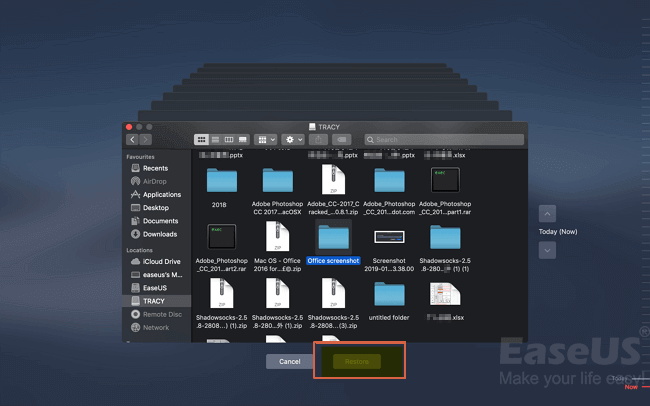
Pilihan 1. Gunakan Sandaran Mesin Masa
Jika anda kerap membuat sandaran Mac anda dengan Time Machine, anda boleh memulihkan fail daripada sandaran Time Machine :
Langkah 1. Buka Time Machine daripada folder Aplikasi.
Langkah 2. Navigasi ke folder tempat fail yang dipadam berada.
Langkah 3. Semak imbas gambar sebelumnya menggunakan garis masa.
Langkah 4. Pilih fail dan klik Pulihkan.
Pilihan 2. Semak iCloud Drive
Jika fail anda disimpan dalam iCloud Drive, anda mungkin menemuinya dalam folder Dipadam Baru-baru Ini:
Langkah 1. Buka iCloud.com dalam pelayar.

Langkah 2. Pergi ke "iCloud Drive > Dipadam Baru-baru Ini". Ini ialah folder sampah iCloud .
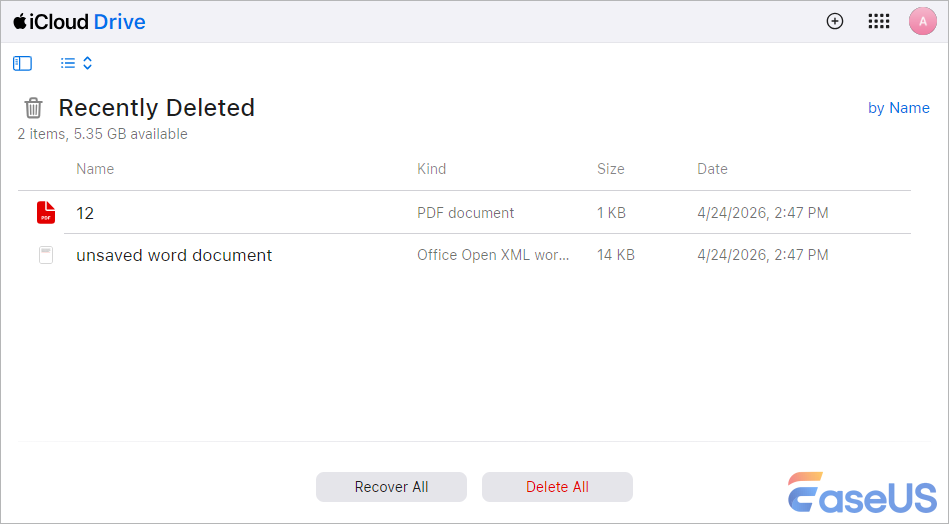
Langkah 3. Pilih fail dan klik Pulihkan.
⭐ Penting: Jangan tambah fail baharu pada cakera sehingga pemulihan selesai bagi mengelakkan penulisan ganti fail yang dipadam.
Folder iCloud Recently Delived menyokong pemulihan item yang telah dipadam dalam tempoh 30 hari yang lalu. Jika anda ingin memulihkan fail yang telah dipadam sebulan yang lalu, lihat siaran ini:

Cara Memulihkan Fail yang Dipadam daripada iCloud
Fail yang dipadam akan dipindahkan ke folder yang dipanggil 'Baru Dipadam' dan disimpan selama 30 atau 40 hari sehingga dipadamkan secara kekal. Ketahui cara memulihkannya dalam siaran ini. Baca lebih lanjut >>
Pulihkan Sampah Kosong Menggunakan EaseUS Data Recovery Wizard untuk Mac
Jika anda mahukan peluang yang lebih pantas untuk mendapatkan semula fail anda, terutamanya jika fail terbina dalam tidak berfungsi, EaseUS Data Recovery Wizard untuk Mac agak mantap. Ia berfungsi dengan baik dengan hampir setiap versi macOS yang ada. Sampah Dikosongkan? Cakera diformat secara tidak sengaja? Lebih teruk lagi? Ia membantu anda.

Berfungsi dengan hampir semua versi macOS. Sampah, pemacu yang diformat, dan sebagainya. Dan inilah kelebihannya - walaupun anda sudah mengosongkan Sampah dan tidak menggunakan Time Machine, perisian pemulihan data EaseUS boleh memulihkan fail yang dipadam daripada Mac anda tanpa sandaran Time Machine .
Langkah 1. Muat turun dan pasang perisian. Tetapi berikut adalah sedikit maklumat: jangan pasangnya pada pemacu yang sama yang anda gunakan untuk kehilangan fail. Jika tidak, anda mungkin secara tidak sengaja menulis ganti apa yang anda cuba pulihkan.
Langkah 2. Hidupkannya dan pilih pemacu tempat Sampah anda berada - biasanya sesuatu seperti "Macintosh HD – Data". Klik Imbas. Perisian akan mencari fail yang dipadam.

Langkah 3. Layari hasil imbasan. Gunakan fungsi penapis dan carian untuk mencari fail anda dengan cepat. Pratonton fail untuk mengesahkan ia utuh.

Langkah 4. Pilih apa yang anda ingin pulihkan, kemudian tekan "Pulihkan". Simpannya di tempat lain: pemacu berbeza, cakera luaran, apa sahaja. Cuma bukan di tempat yang sama.

Semak ulasan rasmi perisian pemulihan data Mac yang sebenar pada tahun 2026:
Ulasan EaseUS Data Recovery Wizard untuk Mac 2026: Adakah Ia Berbaloi?
oleh u/EaseUS_Official dalam EaseUSTech
Kongsikan siaran ini di SNS dan bantu lebih ramai orang mempelajari cara memulihkan Sampah yang telah dikosongkan pada Mac!

Petua untuk Mencegah Kehilangan Data Masa Depan

Lakukan sandaran secara berkala. Serius. Hidupkan Mesin Masa, atau biasakan sahaja membuang perkara penting ke pemacu luaran atau awan
Berhenti mengusik pemacu. Saya tahu ia menggoda, tetapi selepas anda secara tidak sengaja memadam sesuatu, berhenti menambah fail baharu. Setiap penyimpanan baharu menyukarkan pemulihan.
Pastikan perisian pemulihan sentiasa ada. Pasang dan sediakan sesuatu seperti EaseUS. Percayalah, anda pasti tidak mahu berebut-rebut untuk memuat turunnya sedangkan anda sudah panik.
Kekal teratur. Bersihkan Sampah dan folder anda dengan kerap supaya anda tidak menghantar perkara yang salah ke tempat yang tidak diingini.
Soalan Lazim
1. Bolehkah saya memulihkan fail Sampah yang dikosongkan tanpa menggunakan sebarang perisian?
Sudah tentu - jika anda telah mengaktifkan sandaran. Pada Mac, itu bermaksud Time Machine atau iCloud.com. Pada Windows, lihat Sejarah Fail, OneDrive atau "Versi Sebelumnya" folder. Tiada sandaran? Maka anda mungkin memerlukan perisian. Dan walau apa pun caranya, hentikan penggunaan pemacu dengan segera supaya fail anda tidak ditimpa. Kesimpulannya: anda hanya mempunyai sandaran jika anda benar-benar menyediakannya - seperti Time Machine atau iCloud. Jika tidak, anda sedang mencari alat pihak ketiga.
2. Versi macOS apakah yang berfungsi dengan EaseUS?
EaseUS Data Recovery Wizard untuk Mac menyokong pelbagai jenis - kira-kira dari macOS 10.9 (iaitu Mavericks) hingga macOS 26 Tahoe terkini. Sesetengah versi, terutamanya jika anda mendapatkannya dari App Store, memerlukan macOS 10.15 atau lebih baharu. Juga berfungsi dengan baik pada Intel Mac dan Apple Silicon (M1, M2, M3, M4). Tiada masalah keserasian yang pelik.
3. Adakah EaseUS Data Recovery Wizard selamat digunakan pada Mac?
Ya, ia secara amnya dianggap selamat. Ia merupakan alat baca sahaja yang sah, jadi ia tidak akan mengganggu data asal anda semasa mengimbas. Dan ia berfungsi dengan baik dengan cip Apple Silicon moden (M1 hingga M4).
4. Bolehkah saya memulihkan fail yang sebahagiannya telah ditulis ganti?
Ya, itu memang rumit. Lebih banyak perkara baharu yang telah ditulis pada fail lama anda, lebih teruk peluang anda. Pemulihan separa? Jarang, tetapi tidak sepenuhnya sia-sia - bergantung pada berapa banyak yang telah diganti. Jika hanya sebahagian kecil yang ditulis ganti, perisian pemulihan mungkin masih menyimpan yang lain. Namun, apakah pilihan terbaik anda? Sejarah fail, sandaran awan atau salinan bayangan. Tetapi jangan harapkan keajaiban.
artikel berkaitan
-
Pulihkan Data Mac Selepas Tetapan Semula Kilang dalam 3 Cara [2024]
![author icon]() Daisy/2024/09/20
Daisy/2024/09/20
-
Betulkan Pemacu Keras yang rosak pada Mac dengan Dua Kaedah
![author icon]() Daisy/2026/04/08
Daisy/2026/04/08
-
Cara Memulihkan Fail yang Dipadamkan daripada Pemacu Denyar USB pada Mac dengan 3 Cara
![author icon]() Daisy/2026/04/08
Daisy/2026/04/08
-
Cara Membuat Asal Pemadaman Sampah pada Mac untuk Memulihkan Fail yang Dipadamkan
![author icon]() Daisy/2025/05/28
Daisy/2025/05/28
 Daisy/2024/09/20