
Isi kandungan
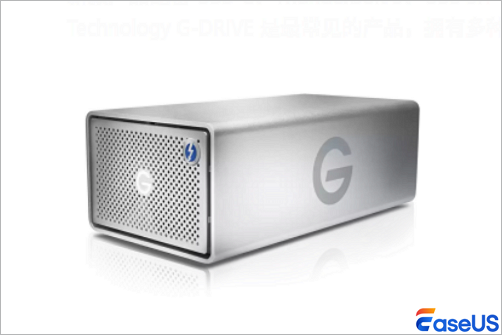
Dibangunkan oleh Western Digital, barisan G-Technology G-DRIVE merangkumi pelbagai pemacu keras luaran dan peranti storan berprestasi tinggi. Ia menggunakan gaya reka bentuk yang serupa dengan produk Apple, kebanyakannya dengan badan aluminium sepenuhnya, dan berfungsi dengan sempurna dengan macOS dan menyokong Time Machine.
Jika G-Drive Mobile USB-C disambungkan ke Mac anda dan mengandungi fail penting, ia mungkin tidak dapat digunakan. Ia mungkin berlaku akibat kegagalan sambungan, yang mungkin kelihatan seperti kehilangan yang ketara, atau kerana ia telah dipadam, diformat atau rosak secara tidak sengaja. Artikel ini menerangkan cara memulihkan data daripada G-Drive mobile USB-C pada Mac.
Punca Kehilangan Data pada G-Drive Mobile USB-C (Mac)
Memahami mengapa kehilangan data berlaku membantu anda memilih kaedah pemulihan yang betul dengan cepat. Ini adalah senario paling kerap dihadapi pengguna Mac dengan pemacu USB-C Mudah Alih G-Drive mereka:
- Pemadaman dan Pengosongan Sampah secara tidak sengaja: Punca paling biasa, di mana pengguna memadam fail secara tidak sengaja dan mengosongkan Sampah Mac tanpa membuat sandaran data terlebih dahulu.
- G-Drive tidak muncul pada Mac : G-Drive disambungkan melalui USB-C, tetapi ia tidak muncul pada desktop Mac atau dalam Finder, menjadikan fail tidak boleh diakses sepenuhnya.
- Pemformatan tidak sengaja: Gesaan sistem Mac meminta pemformatan pemacu dan pengguna mengesahkan tindakan tersebut tanpa menyedari ia akan memadamkan semua data yang disimpan.
- Pemutus sambungan secara tiba-tiba semasa pemindahan: Mencabut palam pemacu USB-C semasa menyalin atau memindahkan fail mengganggu proses penulisan data, merosakkan fail atau merosakkan struktur cakera.
- Ralat cakera atau kerosakan sistem fail: Gangguan sistem kecil, kemas kini macOS atau haus pemacu boleh merosakkan sistem fail, menjadikan G-Drive tidak boleh dibaca pada Mac.
Kaedah untuk Memulihkan Data daripada G-Drive Mobile USB-C pada Mac
Kami mengatur penyelesaian daripada yang paling mudah hingga yang paling canggih, bermula dengan alatan Mac terbina dalam percuma sebelum beralih kepada perisian profesional yang dipercayai. Semua langkah disesuaikan untuk pemula, tanpa memerlukan kemahiran teknikal lanjutan.
- 1. Pulihkan Data Fail daripada G-Drive melalui Time Machine
- 2. Betulkan G-Drive Mobile USB-C Tidak Muncul pada Mac Dahulu
- 3. Pulihkan Data daripada G-Drive Mobile USB-C dengan Alat Profesional
1. Pulihkan Data Fail daripada G-Drive melalui Time Machine
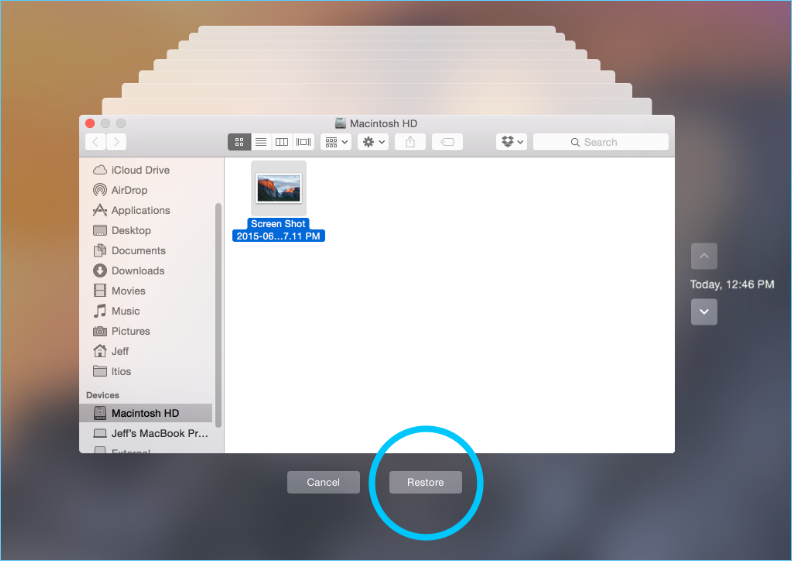
G-Drive Mobile USB-C dioptimumkan sepenuhnya untuk Time Machine, alat sandaran terbina dalam Apple untuk Mac. Jika anda mendayakan sandaran Time Machine untuk pemacu, ini adalah cara terpantas untuk memulihkan fail Mac yang hilang .
- Sambungkan G-Drive Mobile USB-C ke Mac anda menggunakan kabel USB-C yang diperakui.
- Buka Mesin Masa daripada Launchpad atau ikon bar menu.
- Gunakan garis masa di sebelah kanan untuk menyemak imbas versi sandaran sebelum kehilangan data.
- Pilih fail atau folder yang hilang dan klik "Simpan semula" untuk menyimpannya ke Mac anda atau peranti storan berasingan.
2. Betulkan G-Drive Mobile USB-C Tidak Muncul pada Mac Dahulu
Kebanyakan pengguna menghadapi masalah dengan G-Drive yang tidak muncul pada Mac, yang menjadikan pemulihan data mustahil sehingga pemacu dipasang dengan betul. Gunakan Utiliti Cakera terbina dalam Mac untuk menyelesaikan masalah ini tanpa kehilangan data.
- Sambungkan G-Drive Mobile USB-C ke port USB-C Mac anda. Elakkan menggunakan penyesuai USB jika boleh, kerana ia boleh menyebabkan masalah sambungan.
- Buka "Utiliti Cakera" dengan pergi ke "Launchpad" > "Lain-lain" > "Utiliti Cakera".
- Cari G-Drive Mobile USB-C di bar sisi kiri di bawah bahagian Luaran. Ia mungkin kelihatan berwarna kelabu atau dilabel sebagai tidak dipasang.
- Pilih pemacu dan klik butang "Gunung" di bahagian atas tetingkap Utiliti Cakera.
- Jika pemasangan gagal, klik butang "Pertolongan Cemas" untuk membaiki kebenaran cakera dan ralat sistem fail. Ikuti arahan pada skrin untuk menyelesaikan pembaikan.

3. Pulihkan Data daripada G-Drive Mobile USB-C dengan Alat Profesional
Untuk senario kehilangan data yang teruk seperti pemformatan tidak sengaja, pemadaman kekal atau ralat cakera berterusan yang tidak dapat dibaiki oleh First Aid, alat pemulihan data cakera keras Mac yang dipercayai adalah penyelesaian yang paling andal. Alat yang disyorkan ini menyokong G-Drive Mobile USB-C, semua versi macOS dan memulihkan semua jenis fail biasa tanpa merosakkan pemacu asal.
EaseUS Data Recovery Wizard untuk Mac boleh membantu memulihkan data daripada G-Drive mudah alih USB-C pada Mac, termasuk model mudah alih, pemacu RAID dan pemacu keras luaran lasak SSD.
Muat turun dan pasang perisian pemulihan data yang bereputasi baik pada Mac anda dan ikuti panduannya:
Langkah 1. Cari fail yang hilang
Sambungkan pemacu keras luaran anda ke Mac anda dengan betul. Lancarkan EaseUS Data Recovery Wizard untuk Mac dan pilih pemacu keras luaran. Kemudian, klik "Cari fail yang hilang" untuk mencari fail yang hilang/dipadam pada peranti luaran anda.

Langkah 2. Tapis dan cari fail yang hilang
Selepas imbasan, semua jenis fail akan dipaparkan di panel kiri. Pilih jenis fail untuk mencari fail yang dikehendaki pada peranti luaran anda.

Langkah 3. Pratonton dan pulihkan
Klik fail tersebut dan pratontonnya. Kemudian, pilih fail yang ingin anda pulihkan dan klik butang "Pulihkan". Anda boleh menyimpan data anda ke pemacu setempat dan awan.

Jika anda mendapati maklumat ini berguna, sila kongsikannya dengan orang lain di media sosial untuk membantu mereka mengatasi cabaran biasa ini.
Cegah Kehilangan Data pada G-Drive Mobile USB-C untuk Mac
Selepas memulihkan data anda, ambil langkah mudah ini untuk melindungi G-Drive anda dan mengelakkan kehilangan data pada masa hadapan, dengan memanfaatkan reka bentuk pemacu yang dioptimumkan untuk Mac:
- Dayakan sandaran Time Machine secara berkala, kerana G-Drive Mobile USB-C serasi sepenuhnya dengan ciri sandaran Mac asli ini.
- Sentiasa keluarkan pemacu dengan betul dari Mac sebelum mencabut kabel USB-C. Klik ikon Keluarkan di sebelah pemacu dalam Finder dan tunggu gesaan penyingkiran selamat.
- Simpan pemacu di tempat yang kering dan selamat untuk melindungi badan aluminium dan komponen dalaman daripada jatuh, calar dan kerosakan akibat kelembapan.
- Jalankan Bantuan Pertama Utiliti Cakera pada pemacu setiap beberapa bulan untuk membetulkan ralat cakera kecil sebelum ia menjadi isu besar.
Kesimpulan
Memulihkan data daripada G-Technology G-Drive Mobile USB-C pada Mac tidak memerlukan kemahiran teknikal lanjutan, walaupun untuk pemula sepenuhnya. Mulakan dengan alat terbina dalam seperti Mac Trash dan Time Machine untuk kehilangan data kecil, betulkan masalah pelekap dengan Disk Utility dan gunakan perisian profesional yang dipercayai untuk kes yang teruk, seperti pemformatan atau pemadaman kekal.
Soalan Lazim Pemulihan USB-C Mudah Alih G-Drive untuk Mac
Jika anda masih mempunyai beberapa soalan tentang pemulihan data Mac, semak jawapan pantas di bawah untuk membantu diri anda:
1. Adakah G-Drive Mobile USB-C serasi sepenuhnya dengan semua model Mac?
Ya, G-Drive Mobile USB-C direka bentuk untuk macOS dan berfungsi dengan semua Mac moden dengan port USB-C, termasuk MacBook Air, MacBook Pro, iMac, Mac Mini dan Mac Pro.
2. Bolehkah saya memulihkan data G-Drive Mobile USB-C yang diformat tanpa perisian berbayar pada Mac?
Hanya jika anda mempunyai sandaran pemacu Time Machine sebelum ini. Tanpa sandaran, anda memerlukan alat pemulihan data profesional untuk mendapatkan semula fail daripada pemacu yang diformat.
artikel berkaitan
-
Cara Memulihkan Fail yang Dipadamkan Kad SD Mac Percuma [Kemas Kini 2024]
![author icon]() Daisy/2024/09/10
Daisy/2024/09/10
-
Pemacu Denyar USB Tidak Dipaparkan pada Mac, Mengapa dan Cara Membaiki
![author icon]() Daisy/2024/09/11
Daisy/2024/09/11
-
Cara Memulihkan Versi Sebelumnya Dokumen Word pada Mac
![author icon]() Daisy/2024/09/30
Daisy/2024/09/30
-
Cara Membetulkan dan Memulihkan Data daripada Cakera Tidak Dimulakan pada Mac [macOS 13/12/11]
![author icon]() Daisy/2024/10/09
Daisy/2024/10/09
 Daisy/2024/09/10