
Isi kandungan
Mengapa macOS Tahoe Tidak Akan Boot
Saya baru sahaja memuat turun macOS Tahoe 26.4 (saya menjalankan 26.3 sebelum ini) dan mengklik "Pasang Sekarang." Semasa ia memulakan proses mula semula, MacBook Pro (M2 Pro) saya tiba-tiba dimatikan dan kini ia tidak dapat dihidupkan semula sama sekali. - daripada Reddit
Ralat ini mungkin berlaku secara tiba-tiba selepas mengemas kini macOS Tahoe. Untuk membantu anda mengetahui maklumat yang lebih terperinci tentang isu macOS Tahoe tidak dapat but. Berikut ialah perkara yang biasanya berlaku:
- Kemas kini macOS Tahoe yang gagal: Kadangkala kemas kini terhenti, terganggu atau tidak serasi dan itu boleh merosakkan fail sistem anda.
- Sistem fail APFS yang rosak: Jika struktur cakera rosak, macOS tidak dapat dimuatkan dengan betul.
- Ralat cakera permulaan: Sistem tidak dapat mencari atau mencapai pemacu permulaan, jadi Mac anda tidak dapat berfungsi.
- Konflik perisian: Sambungan pihak ketiga atau aplikasi lama kadangkala menyekat proses but.
- Ruang storan tidak mencukupi: Kemas kini sistem memerlukan ruang kosong yang mencukupi. Semak ruang yang diperlukan sebelum mengklik butang kemas kini.
- Masalah perkakasan: Jika SSD anda rosak atau bahagian penting lain rosak, Mac anda mungkin tidak boleh boot langsung.
Walau apa pun puncanya, risikonya agak mudah: fail anda mungkin hilang atau ditulis ganti semasa pembaikan. Adalah lebih baik untuk memulihkan data daripada Mac macOS 26 anda yang tidak boleh dibut.
Cara Memulihkan Data daripada macOS Tahoe Mac yang Tidak Boleh Dibut
Jika Mac anda yang menjalankan Tahoe tidak dapat dimulakan, jangan panik, kerana fail anda masih berada pada pemacu Mac, walaupun anda tidak dapat mencapainya dengan cara biasa. Perkara penting untuk memulihkan data daripada Mac yang tidak dapat but ialah: sebelum anda mencuba sebarang pembaikan, seperti memasang semula macOS atau menjalankan alat cakera, keluarkan data anda daripada cakera tersebut.
EaseUS Data Recovery Wizard untuk Mac berguna untuk membantu anda menyelamatkan data daripada Mac macOS 26 yang tidak boleh dibut.
Banyak pembaikan, sama ada menjalankan Pertolongan Cemas atau memasang semula macOS, merosakkan sistem fail. Jika fail anda sudah berada dalam bahaya, pembaikan ini boleh menghapuskannya selama-lamanya.
Dengan perisian pemulihan cakera keras Mac ini, anda boleh memulihkan data yang hilang selepas kemas kini macOS Tahoe dan menyelamatkan data penting daripada Mac yang tidak dapat dimulakan.
Semak langkah berikut untuk menggunakan program pemulihan mudah alih EaseUS bagi memulihkan data pada Mac macOS Tahoe:
Langkah 1. Lancarkan Perisian EaseUS dalam Mod Pemulihan
Pilih "Utiliti > Terminal" daripada menu atas, dan masukkan arahan sh. Tekan "Kembali". Tunggu aplikasi dibuka, dan ia akan mengambil masa beberapa minit.
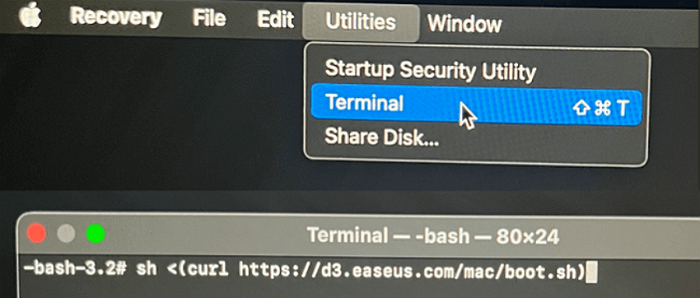
Nota: Jika Terminal memaparkan sama ada "Tiada fail atau direktori sedemikian" atau "Tidak dapat menyelesaikan hos," anda harus mengesahkan bahawa baris arahan yang anda masukkan dieja dengan betul, pastikan Mac anda mempunyai sambungan internet yang stabil dan sahkan bahawa versi macOS anda tidak lebih rendah daripada macOS 10.15.
Langkah 2. Pilih Kelantangan pada Pemacu Keras Mac Anda
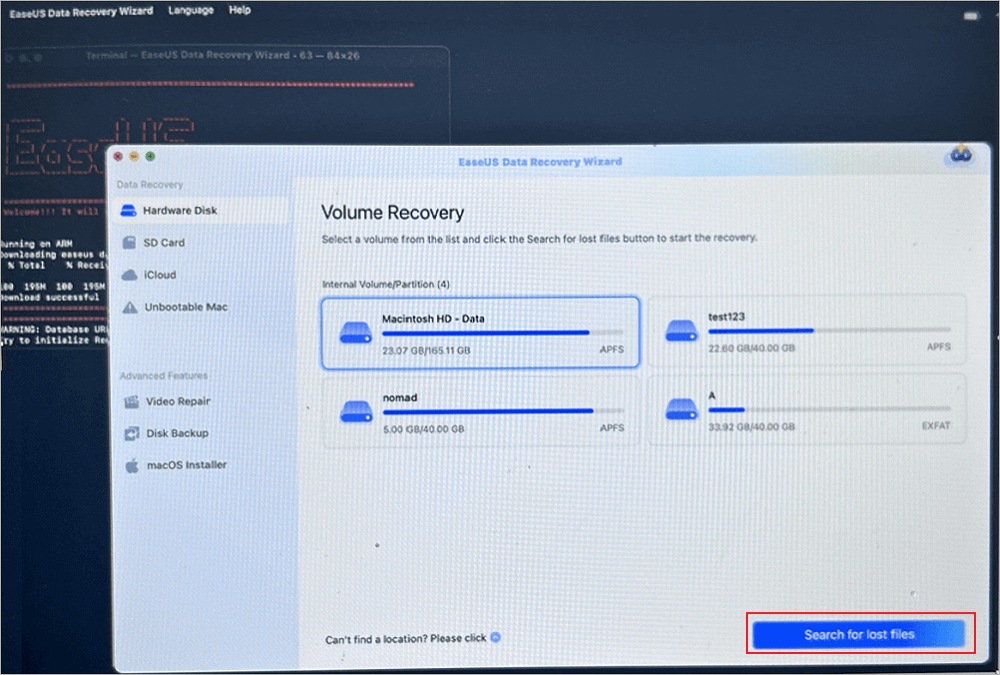
Pilih volum tempat data yang hilang disimpan dan klik "Cari fail yang hilang". Perisian EaseUS akan mencari semua data yang boleh dipulihkan pada volum yang dipilih dengan cepat.
Langkah 3. Pilih Data Hilang yang Anda Inginkan
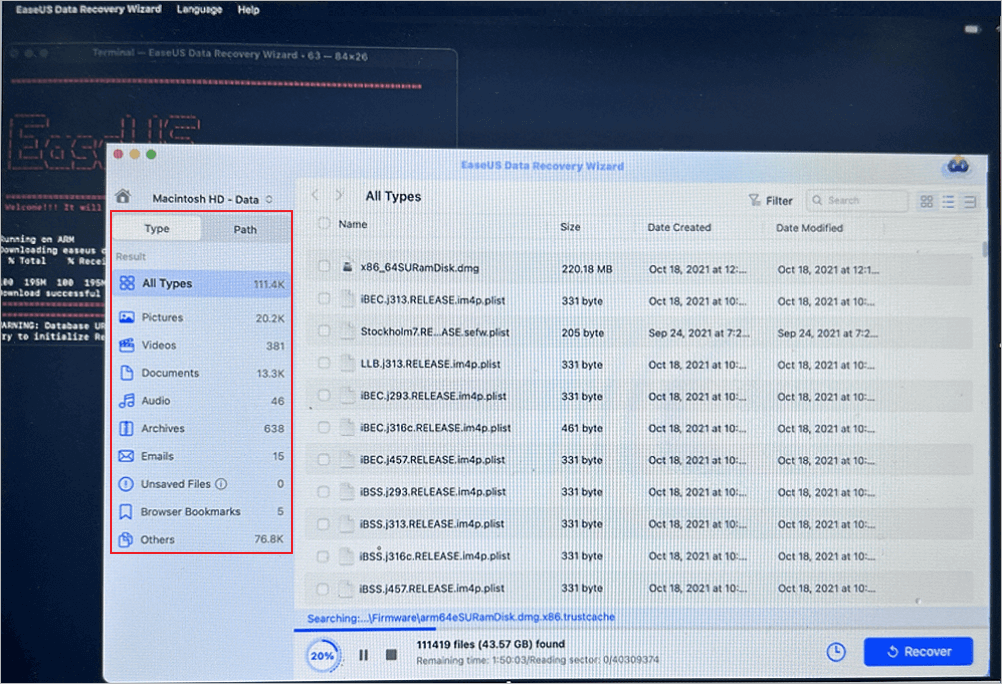
Perisian EaseUS mengkategorikan data yang boleh dipulihkan yang diimbas mengikut jenis fail dan laluan storan. Cari data yang anda inginkan dengan mengklik "Jenis" atau "Laluan" di panel kiri. Kemudian, tandakan kotak di hadapan data yang ingin anda pulihkan.
Langkah 4. Pulihkan dan Simpan Data pada Cakera Luaran
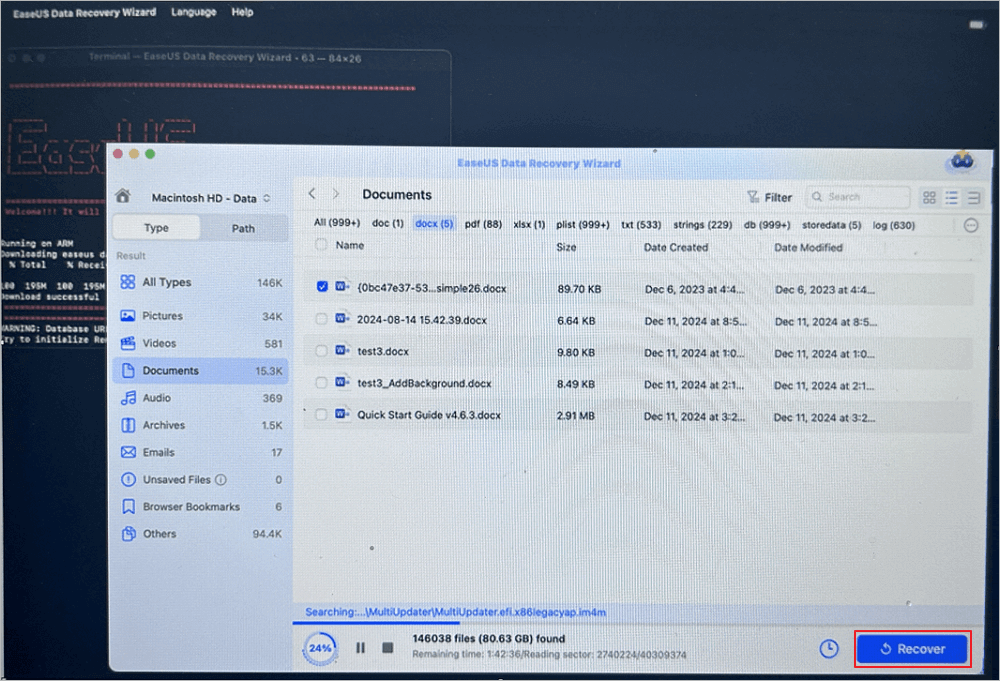
Klik butang "Pulihkan", dan tetingkap timbul akan muncul yang mengatakan, "Sila pilih lokasi sasaran untuk disimpan". Pilih cakera luaran sebagai lokasi storan baharu data anda yang dipulihkan.
Jika anda ingin membantu lebih ramai rakan Mac, sila kongsikan panduan pemulihan profesional ini di media sosial.

Cara Membaiki macOS Tahoe Tidak Dapat Boot (3 Cara)
Dengan data anda selamat, anda bersedia untuk mengetahui apa yang menghalang Mac anda daripada bermula. Mari kita mulakan dengan perkara asas dan teruskan.
Cara Boot dalam Mod Pemulihan untuk Memperbaiki Masalah Boot
Mod Pemulihan terbina dalam macOS dan memberi anda toolkit untuk pembaikan, walaupun Mac anda enggan bermula seperti yang sepatutnya. Lihat cara memulakan Mac dalam Mod Pemulihan :
Langkah 1. Pertama, pastikan Mac anda dimatikan.
Langkah 2. Jika anda mempunyai Mac Intel, tekan dan tahan Command + R dan hidupkannya. Jika ia Apple Silicon, tekan dan tahan butang kuasa sehingga anda melihat sesuatu berlaku.
Langkah 3. Lepaskan apabila logo Apple atau pilihan permulaan muncul.
Tunggu sebentar sehingga tetingkap Utiliti macOS muncul. Sekarang anda akan melihat pilihan seperti Utiliti Cakera, Terminal dan pilihan untuk memasang semula macOS.
Penyelesaian 1. Cara Menjalankan Pertolongan Cemas dalam Utiliti Cakera
Pertolongan Cemas mengimbas cakera anda untuk ralat dan membetulkan masalah yang mungkin menghalang macOS Tahoe daripada bermula, terutamanya jika cakera permulaan anda rosak.
Sebelum anda melangkah lebih jauh, ingat: menjalankan pembaikan cakera mungkin mengubah beberapa data, jadi buat sandaran atau pulihkan apa-apa yang penting terlebih dahulu.
Langkah 1. Seperti tutorial yang telah kami tawarkan sebelum ini, mulakan Mac anda dalam Mod Pemulihan.
Langkah 2. Buka "Utiliti Cakera".
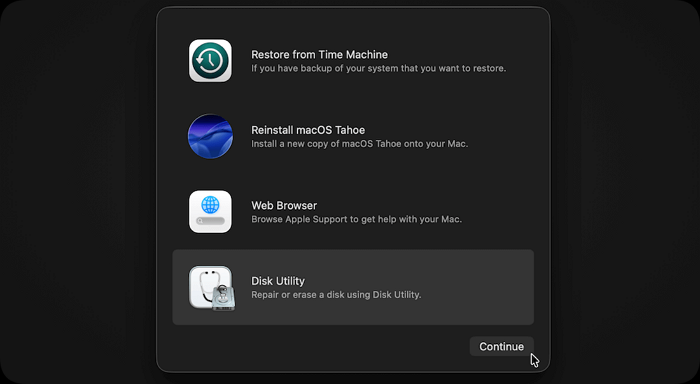
Langkah 3. Pilih cakera permulaan anda (ia biasanya dipanggil "Macintosh HD").
Langkah 4. Tekan "Pertolongan Cemas", sahkan, kemudian tunggu sementara ia berjalan.
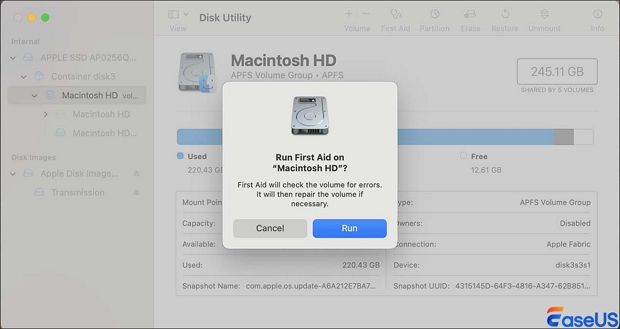
Jika First Aid menemui dan membetulkan ralat, mulakan semula Mac anda dan lihat sama ada ia bermula seperti biasa.
Betulkan 2. Gunakan Terminal untuk Membaiki Ralat Cakera
Jika anda biasa dengan Terminal, anda akan mendapat lebih banyak kawalan apabila menangani masalah cakera atau sistem fail yang degil. Perintah fsck berguna untuk menggali dan membetulkan isu yang lebih mendalam yang kadangkala terlepas pandang oleh Utiliti Disk.
Langkah 1. But Mac anda ke Mod Pemulihan.
Langkah 2. Buka Utiliti, kemudian lancarkan Terminal.
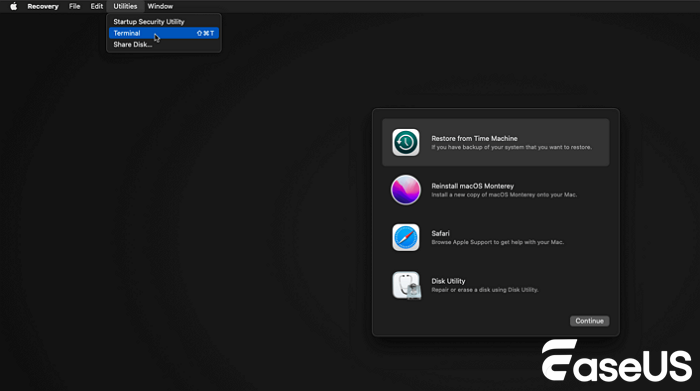
Langkah 3. Taip arahan /sbin/fsck -fy dan tekan return.
Jika ia menemui masalah, ia akan cuba membetulkannya. Teruskan menjalankan arahan sehingga anda melihat mesej "Kelantangan nampaknya OK".
Penyelesaian 3. Pasang semula macOS Tahoe
Jika tiada cara lain yang berkesan, sudah tiba masanya untuk memperbaiki keadaan. Memasang semula macOS Tahoe akan menghapuskan kerosakan sistem dan mengembalikan semuanya kepada normal.
Hanya cuba kaedah ini jika anda telah membuat sandaran semua yang anda tidak mampu hilang.
Langkah 1. But ke Mod Pemulihan Mac.
Langkah 2. Pilih "Pasang semula macOS Tahoe".
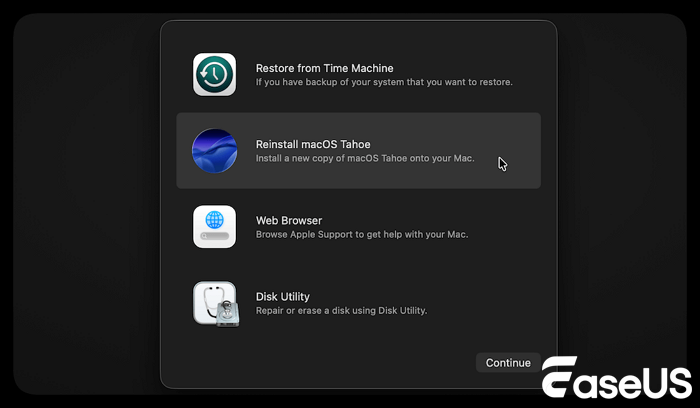
Langkah 3. Pilih cakera permulaan.
Langkah 4. Hanya ikuti langkah-langkah pada skrin. Prosesnya agak mudah.
Selepas pemasangan selesai, Mac anda sepatutnya bermula seperti biasa.
macOS Tahoe Tersekat pada Skrin Tertentu
macOS Tahoe kadangkala tersekat semasa permulaan, dan simptomnya boleh memberitahu anda banyak tentang apa yang salah. Inilah yang mungkin anda lihat—dan apa yang biasanya membetulkannya:
⚠️MacOS Tahoe MacBook tersekat pada logo Apple . Logo ini biasanya muncul apabila fail sistem rosak atau kemas kini gagal. Kebanyakan masa, menjalankan Pertolongan Cemas atau memasang semula macOS akan menjalankannya semula.
⚠️Skrin hitam macOS Tahoe. Jika anda hanya melihat skrin hitam, ia mungkin masalah paparan, masalah kuasa atau ranap sistem. Cuba but ke Mod Selamat atau tetapkan semula NVRAM anda. Salah satu daripadanya biasanya menghidupkan semula Mac.
⚠️ Mac tersekat pada skrin pemuatan . Selalunya ralat cakera berlaku jika Mac anda tersekat pada bar pemuatan atau anda kehabisan storan. Menjalankan pembaikan cakera atau mengosongkan ruang cenderung untuk menyelesaikan masalah ini.
⚠️Gelung but macOS Tahoe. Jika Mac asyik dimulakan semula berulang kali dan tersekat dalam gelung but, anda mungkin menghadapi konflik perisian atau ada sesuatu yang tidak kena dengan urutan permulaan. Memasang semula macOS boleh menjadi penyelesaian yang baik.
Jangan lupa untuk kongsikan petua berguna ini di media sosial untuk membantu lebih ramai pengguna!
Ringkasan
Jika Mac anda yang menjalankan macOS Tahoe enggan dimulakan, inilah yang perlu anda lakukan: mulakan dengan memulihkan data anda menggunakan alat pemulihan yang kukuh.
Setelah selesai, selidiki punca masalah tersebut. Mulakan penyelesaian masalah dalam Mod Pemulihan dan hanya fikirkan untuk memasang semula macOS jika tiada cara lain yang berkesan.
Menangani perkara dalam susunan ini memastikan fail anda selamat dan memberi anda peluang terbaik untuk mengembalikan Mac anda kepada normal.
Soalan Lazim macOS 26 Tidak Boleh But
Bolehkah saya membaiki macOS Tahoe tanpa kehilangan data?
Ya, tetapi anda harus sentiasa memulihkan data anda terlebih dahulu. Semasa membetulkan isu macOS 26, data mudah hilang; sesetengah kaedah pembaikan juga boleh menulis ganti fail.
Mengapa Mac saya tidak dapat dibut selepas mengemas kini kepada macOS Tahoe?
Jika Mac anda tidak dapat dimulakan selepas mengemas kini kepada macOS Tahoe, ia selalunya disebabkan oleh fail sistem yang rosak, masalah cakera atau aplikasi yang tidak berfungsi dengan baik dengan sistem baharu.
Adakah memasang semula macOS Tahoe akan memadamkan semuanya?
Risau tentang fail anda? Jika anda hanya memasang semula macOS Tahoe, data anda biasanya kekal, tetapi melakukan pemasangan bersih akan menghapuskan semuanya. Adalah bijak untuk membuat sandaran atau menyimpan apa-apa sahaja yang penting sebelum anda melakukan apa-apa lagi.
Apakah cara paling selamat untuk membaiki Mac yang tidak dapat boot?
Apabila Mac anda enggan boot, lakukan pemulihan data terlebih dahulu. Selepas itu, buka Mod Pemulihan dan cuba alat seperti Pertolongan Cemas. Jika masih tidak berfungsi, anda boleh cuba memasang semula macOS.
artikel berkaitan
-
Diklik Secara Tidak Sengaja Jangan Simpan Word Mac? Pulihkan Dokumen Word Tidak Disimpan
![author icon]() Daisy/2024/09/20
Daisy/2024/09/20
-
Cara Memulihkan Fail yang Dipadamkan oleh RM pada Mac
![author icon]() Daisy/2024/09/27
Daisy/2024/09/27
-
Pulihkan Fail BMP yang Dipadam pada Mac Sekarang
![author icon]() Daisy/2026/01/31
Daisy/2026/01/31
-
4 Cara untuk Betulkan SanDisk Extreme Portable SSD Tidak Memasang Mac
![author icon]() Daisy/2024/09/30
Daisy/2024/09/30
 Daisy/2024/09/20