
Isi kandungan
- Pulihkan Data daripada Gelung Mula Semula MacBook Pro
- Cara Menghentikan Gelung Mula Semula MacBook Pro
- Betulkan 1. But MacBook Pro anda dalam Mod Selamat
- Penyelesaian 2. Tetapkan Semula NVRAM/PRAM dan SMC
- Betulkan 3. Gunakan Utiliti Cakera untuk Membaiki Cakera Permulaan
- Penyelesaian 4. Kemas kini atau Pasang Semula macOS
Mengapa MacBook Pro Saya Terus Dimulakan Semula
Saya mempunyai MacBook Pro 2020, dan setiap kali saya menggunakannya, ia akan rosak dalam beberapa minit. Saya telah mencuba pelbagai cara, menetapkan semula SMC dan pemacu serta membersihkan bahagian dalam dengan penyembur udara. Saya ternampak satu thread di mana seseorang mengatakan ia mungkin perisian yang baru dimuat turun yang rosak akibat komputer, tetapi satu-satunya pemasangan saya baru-baru ini ialah Sequins 15.1.1. Saya diberitahu untuk memuat turunnya semula, tetapi komputer saya tidak dapat hidup cukup lama untuk muat turun diproses. Apa yang boleh saya lakukan - Reddit
Jika MacBook Pro anda tidak berhenti memulakan semula dirinya sendiri, anda pastinya bukan satu-satunya yang menghadapi masalah ini. But semula yang berterusan ini, kadangkala orang ramai menggelarnya "gelung but", menjadikannya hampir mustahil untuk menggunakan Mac anda atau mengambil sebarang fail.
Sebelum anda cuba membaiki apa-apa, adalah bijak untuk mengetahui mengapa MacBook Pro anda asyik dimulakan semula.
Inilah yang biasanya mencetuskan gelung mula semula:
- Kemas kini macOS yang gagal
- Fail sistem yang rosak
- Aplikasi atau pemacu yang tidak berfungsi dengan baik dengan sistem anda
- Ralat cakera atau cakera permulaan yang rosak
- Masalah perkakasan seperti RAM yang rosak atau masalah papan logik
Anda mungkin akan perasan perkara seperti:
- Logo Apple muncul, kemudian skrin menjadi hitam, dan semuanya bermula semula
- MacBook tersekat pada skrin pemuatan
- Anda melihat mesej panik kernel yang menakutkan
- Mac terus but semula berulang kali selepas anda log masuk
Jika mana-mana daripada itu kedengaran biasa, anda berada di tempat yang betul untuk menyelesaikannya.
Pulihkan Data daripada Gelung Mula Semula MacBook Pro
Jangan cuba membetulkan apa-apa sebelum anda memulihkan data anda. Sesetengah pembaikan, seperti memasang semula macOS, boleh memadamkan semuanya. Jika Mac anda tidak dapat dimulakan, alat seperti EaseUS Data Recovery Wizard untuk Mac boleh membantu anda mengeluarkan fail anda, walaupun ia kelihatan tidak ada harapan.
Mengapa anda perlu memulihkan data terlebih dahulu:
- Ia menghalang anda daripada kehilangan fail selama-lamanya.
- Ia menghalang anda daripada menulis ganti perkara penting secara tidak sengaja semasa anda membaiki sesuatu.
- Anda akan dapat menyimpan dokumen, foto, video, hampir semua perkara yang anda minati.
Perisian pemulihan data mudah alih ini boleh membantu anda memulihkan data daripada MacBook yang mempunyai masalah but. Ikuti langkah-langkah ini untuk menyelamatkan data daripada MacBook Pro yang tersekat dalam gelung permulaan semula.
Langkah 1. Lancarkan Perisian EaseUS dalam Mod Pemulihan
Pilih "Utiliti > Terminal" daripada menu atas, dan masukkan arahan sh. Tekan "Kembali". Tunggu aplikasi dibuka, dan ia akan mengambil masa beberapa minit.
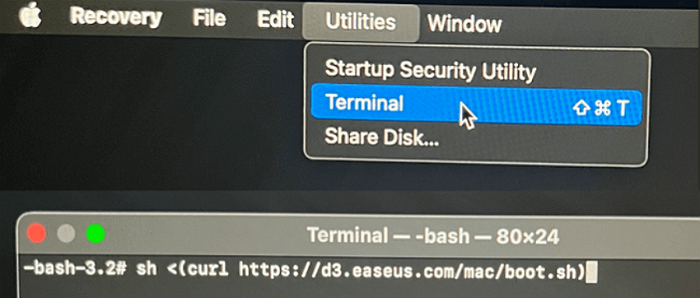
Nota: Jika Terminal memaparkan sama ada "Tiada fail atau direktori sedemikian" atau "Tidak dapat menyelesaikan hos," anda harus mengesahkan bahawa baris arahan yang anda masukkan dieja dengan betul, pastikan Mac anda mempunyai sambungan internet yang stabil dan sahkan bahawa versi macOS anda tidak lebih rendah daripada macOS 10.15.
Langkah 2. Pilih Kelantangan pada Pemacu Keras Mac Anda
Pilih volum tempat data yang hilang disimpan dan klik "Cari fail yang hilang". Perisian EaseUS akan mencari semua data yang boleh dipulihkan pada volum yang dipilih dengan cepat.
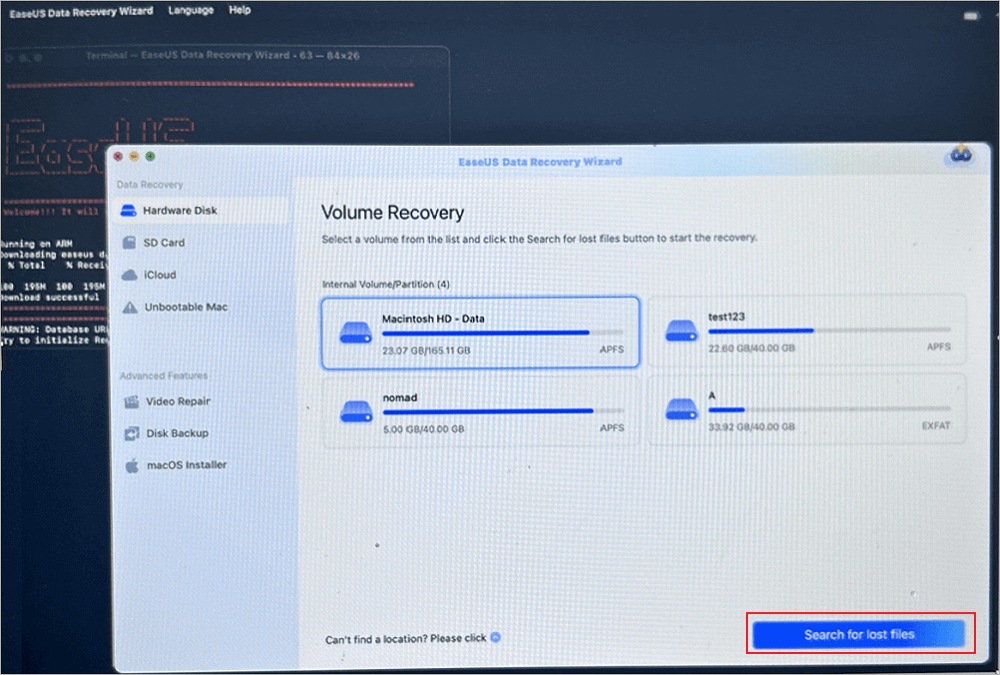
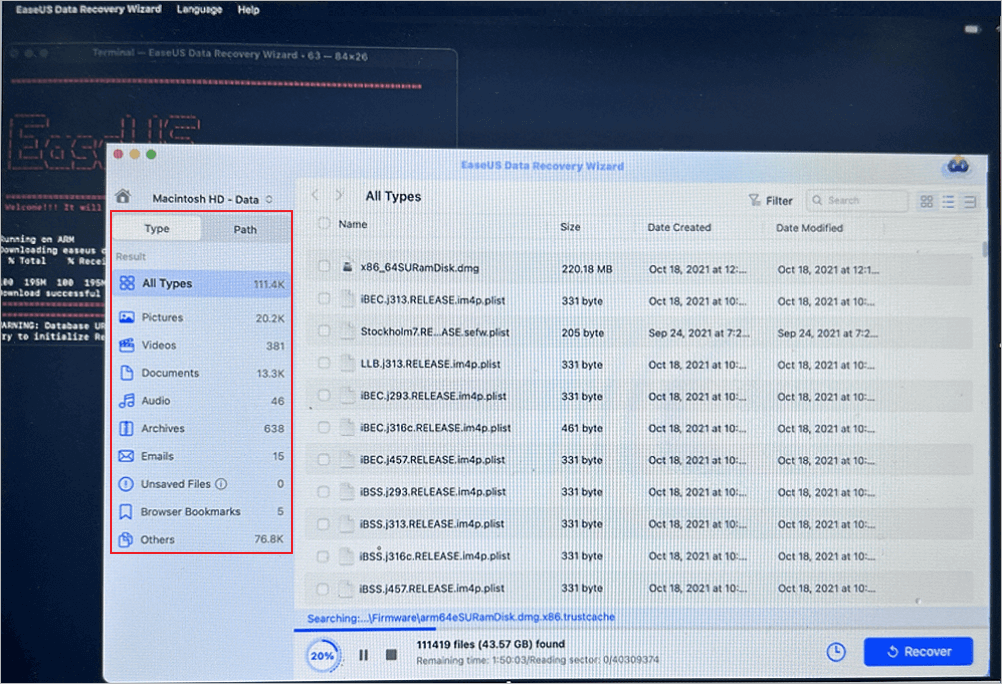
Langkah 3. Pilih Data Hilang yang Anda Inginkan
Perisian EaseUS mengkategorikan data yang boleh dipulihkan yang diimbas mengikut jenis fail dan laluan storan. Cari data yang anda inginkan dengan mengklik "Jenis" atau "Laluan" di panel kiri. Kemudian, tandakan kotak di hadapan data yang ingin anda pulihkan.
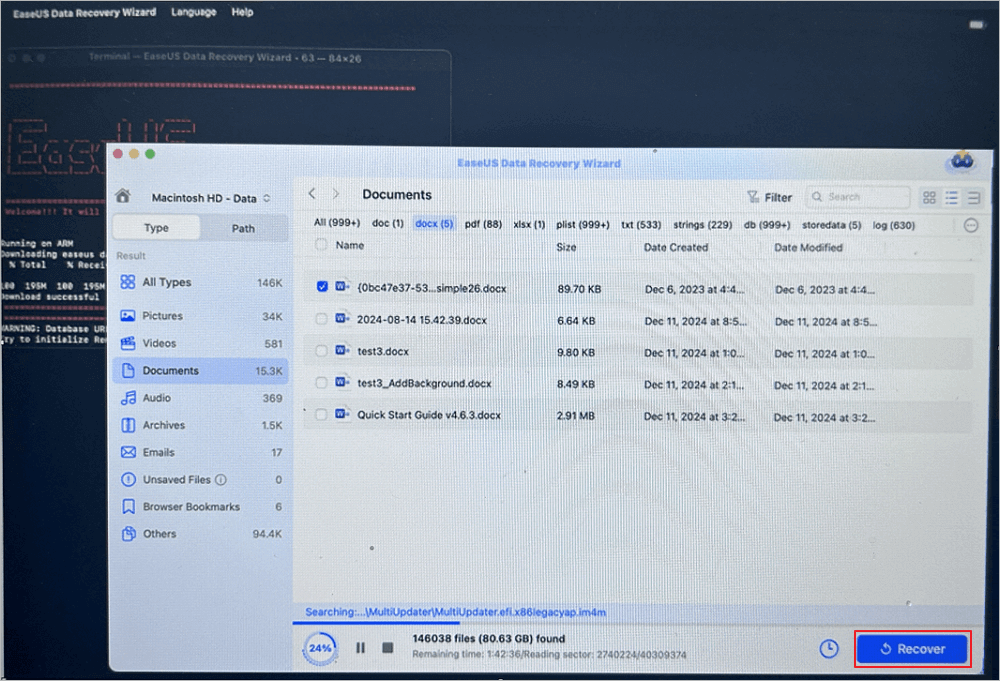
Langkah 4. Pulihkan dan Simpan Data pada Cakera Luaran
Klik butang "Pulihkan", dan tetingkap timbul akan muncul yang mengatakan, "Sila pilih lokasi sasaran untuk disimpan". Pilih cakera luaran sebagai lokasi storan baharu data anda yang dipulihkan.
Jangan lupa untuk kongsikan panduan ini di media sosial dan bantu lebih ramai pengguna MacBook Pro!

Cara Menghentikan Gelung Mula Semula MacBook Pro (4 Cara)
Selepas memulihkan data daripada MacBook Pro anda, anda boleh cuba penyelesaian untuk menyelesaikan gelung mula semula. Anda boleh mencuba penyelesaian mudah terlebih dahulu sebelum beberapa penyelesaian lanjutan.
Betulkan 1. But MacBook Pro anda dalam Mod Selamat
Mod Selamat Mac memulakan macOS dengan hanya asas-asasnya, menanggalkan kebanyakan sambungan sistem dan menjalankan pemeriksaan cakera pantas:
- Ia menyelesaikan masalah syarikat permulaan.
- Ia memadam cache sistem.
- Ia membolehkan anda mengetahui sama ada perisian menyebabkan masalah.
Langkah 1. Matikan MacBook Pro anda. Tekan dan tahan butang kuasa sehingga skrin menjadi gelap dan semuanya mati.
Langkah 2. Mulakan dalam Mod Selamat.
- Apple Silicon: Terus tekan butang Kuasa, pilih cakera permulaan anda, tekan Shift, kemudian tekan "Teruskan dalam Mod Selamat".
- Intel Mac: Hidupkannya dan sebaik sahaja anda melihatnya terjaga, tekan dan tahan Shift.
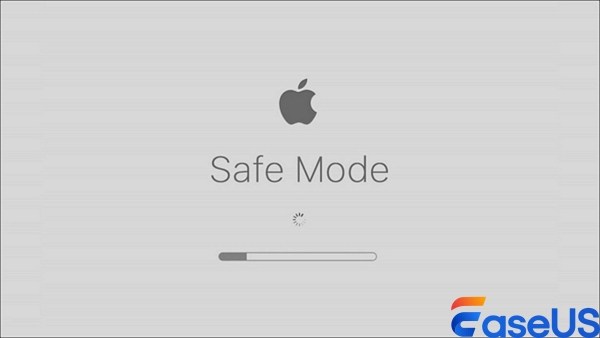
Langkah 3. Anda mungkin perlu log masuk dua kali.
Jika Mac anda berhenti berulang atau tidak berfungsi, aplikasi pihak ketiga atau item log masuk mungkin menyebabkan kekacauan itu.
Penyelesaian 2. Tetapkan Semula NVRAM/PRAM dan SMC
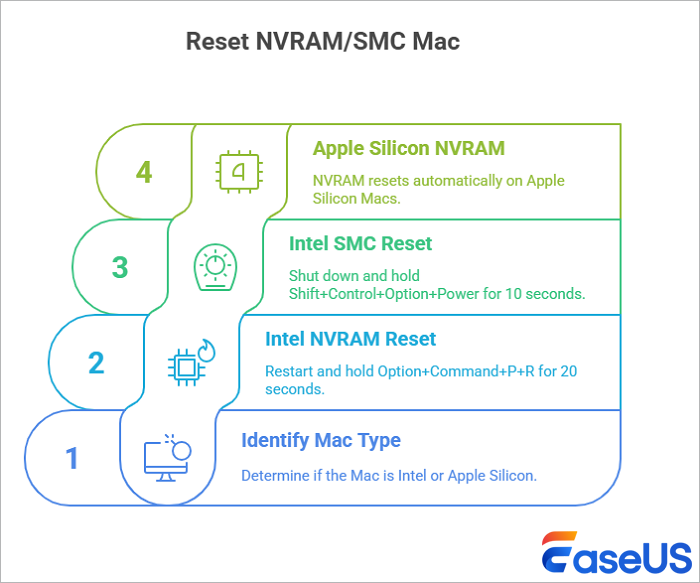
Menetapkan semula tetapan sistem anda selalunya menyelesaikan masalah perkakasan yang menyebabkan Mac anda tersekat dalam gelung mula semula.
Apa yang dilakukan oleh tetapan semula ini:
- NVRAM/PRAM: Menjejaki perkara seperti cakera permulaan dan tetapan paparan pilihan anda.
- SMC: Mengurus kuasa, bateri anda dan sistem terma komputer.
Cara menetapkan semula NVRAM/PRAM (Mac Intel sahaja):
Langkah 1. Matikan Mac anda.
Langkah 2. Hidupkannya semula dan, dengan segera, tekan Option + Command + P + R selama kira-kira 20 saat. Lepaskan, dan Mac anda akan dimulakan semula.
Cara menetapkan semula SMC:
Langkah 1. Matikan MacBook Pro anda.
Langkah 2. Tekan dan tahan Shift + Control + Option, serta butang Kuasa, selama 10 saat.
Langkah 3. Lepaskan semua kekunci, kemudian hidupkan semula Mac anda.
Betulkan 3. Gunakan Utiliti Cakera untuk Membaiki Cakera Permulaan
Kerosakan cakera sering menyebabkan Mac tersekat dalam gelung mula semula yang tidak berkesudahan. Inilah sebabnya membaiki cakera keras yang rosak pada Mac membantu:
- Ia membersihkan ralat sistem fail.
- Ia membetulkan isu kebenaran.
- Ia mengembalikan struktur cakera ke keadaan asal.
Langkah 1. Mulakan dengan masuk ke Mod Pemulihan macOS.
- Jika anda mempunyai Apple Silicon Mac, hanya tekan dan tahan butang Kuasa sehingga anda melihat "Pilihan".
- Pada Mac Intel, mulakan semula dan tekan Command + R sebaik sahaja ia but.
Langkah 2. Setelah anda berada dalam Mod Pemulihan, lancarkan Utiliti Cakera.
Langkah 3. Cari dan pilih cakera permulaan anda. Ia biasanya dipanggil "Macintosh HD".
Langkah 4. Tekan butang "Pertolongan Cemas".

Langkah 5. Biarkan alat ini menjalankan imbasannya. Jika ia menemui masalah, ia akan membetulkannya secara automatik. Tunggu sahaja sehingga ia selesai.
Penyelesaian 4. Kemas kini atau Pasang Semula macOS
Apabila fail sistem Mac anda rosak, memasang semula macOS biasanya akan menyelesaikan masalah. Amaran: Ini akan memadamkan data anda, jadi buat sandaran terlebih dahulu.
Langkah 1. Mulakan Mac anda dalam Mod Pemulihan.
Langkah 2. Buka Utiliti Cakera dan padamkan cakera keras anda.
Langkah 3. Kembali ke menu Pemulihan.
Langkah 4. Pilih "Pasang semula macOS".
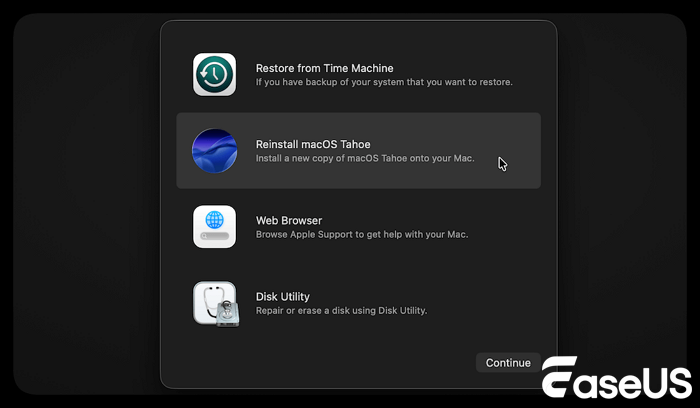
Langkah 5. Biarkan persediaan selesai. Itu sahaja.
Cara Mencegah Gelung Mula Semula Mac pada Masa Hadapan
Lebih mudah untuk mengelakkan gelung mula semula daripada membetulkannya. Berikut ialah cara untuk memastikan Mac anda berjalan lancar:
- Pastikan macOS sentiasa dikemas kini. Dapatkan sahaja kemas kini rasmi tersebut apabila ia dikeluarkan, supaya anda tidak tersekat dengan pepijat yang menjengkelkan atau masalah keserasian yang pelik.
- Jangan paksa penutupan. Jika anda sentiasa menekan butang kuasa atau menahan butang kuasa, anda berisiko merosakkan fail sistem.
- Perhatikan aplikasi yang anda pasang. Kekalkan perisian yang anda percayai. Muat turun rawak benar-benar boleh merosakkan Mac anda.
- Sandarkan data anda secara berkala. Gunakan Time Machine atau perkhidmatan awan; cuma jangan biarkan perkara berlaku secara kebetulan.
- Periksa kesihatan cakera anda dari semasa ke semasa. Buka Utiliti Cakera dan jalankan pemeriksaan pantas. Ia hanya mengambil masa seminit dan membantu mengesan masalah lebih awal.
Soalan Lazim Pembaikan Gelung But MacBook
Berikut adalah lebih banyak soalan dan jawapan tentang isu gelung but MacBook ini:
1. Mengapa MacBook Pro saya tersekat dalam gelung mula semula?
MacBook Pro atau Air tersekat dalam gelung mula semula, biasanya disebabkan oleh kerosakan sistem pengendalian atau cakera keras. Panik kernel, item log masuk yang rosak atau masalah perkakasan, semuanya boleh mencetuskan perkara ini.
2. Adakah memasang semula macOS menyelesaikan gelung mula semula?
Memasang semula macOS boleh menetapkan semula sistem pengendalian anda kepada keadaan asalnya, yang mungkin menyelesaikan masalah sistem tertentu. Anda harus tahu bahawa memasang semula OS akan memadamkan semuanya; buat sandaran fail terlebih dahulu.
3. Bagaimanakah saya boleh membaiki gelung but tanpa henti pada MacBook Air?
Untuk membetulkan gelung but tanpa henti pada MacBook Air, anda boleh mencuba penyelesaian berikut:
- But MacBook Air dalam Mod Selamat
- Tetapkan Semula NVRAM/SMC
- Betulkan Cakera Permulaan dalam Utiliti Cakera
- Pasang semula macOS
artikel berkaitan
-
Cara Membetulkan iCloud Tidak Memuat Turun Fail pada Mac
![author icon]() Daisy/2026/04/08
Daisy/2026/04/08
-
Pulihkan Fail/Trek GarageBand yang Dipadamkan pada Mac
![author icon]() Daisy/2024/09/24
Daisy/2024/09/24
-
Pulihkan Pemacu Keras Mac Diformat Tanpa Kehilangan Data
![author icon]() Daisy/2024/09/25
Daisy/2024/09/25
-
Cara Memulihkan Fail yang Digantikan pada Mac
![author icon]() Daisy/2024/09/27
Daisy/2024/09/27
 Daisy/2026/04/08