
Isi kandungan
Mengapa macOS Golden Gate Terus Ranap
Jika Mac anda terus ranap selepas kemas kini macOS Golden Gate, itu adalah masalah yang tidak diingini oleh sesiapa pun. Mungkin ia hanya membeku, dimulakan semula tanpa sebab, aplikasi tiba-tiba berhenti berfungsi, atau anda mendapat mesej yang tidak menyenangkan tentang komputer anda dimulakan semula kerana masalah. Ranap seperti ini biasanya menunjukkan masalah dengan perisian, storan yang tidak mencukupi, sistem fail yang rosak, aplikasi yang tidak berfungsi dengan baik atau gangguan daripada kemas kini macOS yang besar.
Inilah yang biasanya menyebabkan ranap berulang ini selepas memasang atau mengemas kini kepada macOS Golden Gate :
1. Pepijat dan Konflik Perisian
Kemas kini macOS yang besar mengubah banyak perkara sekaligus. Jika sesuatu dalam sistem baharu tidak berfungsi dengan baik dengan apa yang telah anda pasang, ranap atau pembekuan boleh berlaku dengan cepat.
Jika semua ini bermula sejurus selepas kemas kini, semak kemas kini lain yang tersedia sebelum cuba menyelesaikan masalah yang lebih mendalam.
2. Aplikasi atau Sambungan Yang Tidak Berfungsi Lagi
Sesetengah aplikasi atau alat tambah yang berfungsi dengan baik pada macOS lama anda mungkin tidak dapat bertahan selepas naik taraf. Perkara yang sering menyebabkan masalah termasuk: antivirus, VPN, pemalam lain, dsb.
Apple mengatakan alat tambah dan tweak pihak ketiga sering rosak apabila macOS atau aplikasi utama dikemas kini.
3. Storan Percuma Tidak Mencukupi
Mac anda memerlukan sedikit ruang untuk berfungsi - fail sementara, cache, kemas kini; semuanya boleh menyebabkan storan tidak mencukupi untuk Mac anda dan tidak dapat memasang macOS Golden Gate .
Penyimpanan bukan selalunya satu-satunya punca, tetapi ia mudah untuk diperiksa.
4. Masalah Sistem Cakera atau Fail
Jika sistem fail rosak atau cakera mempunyai ralat, mungkin struktur direktori rosak atau APFS tidak berfungsi; macOS mungkin menghadapi masalah untuk mengakses failnya sendiri.
Alat Pertolongan Cemas Utiliti Cakera boleh membetulkan beberapa isu ini, tetapi bukan semua.
Cara Membaiki macOS Golden Gate Terus Ranap
Sekarang anda sudah tahu punca masalah yang biasa berlaku, mari kita lihat cara-cara untuk menyelesaikannya: mulakan dengan mudah, teliti hanya jika perlu. Dan sentiasa buat sandaran perkara penting dahulu. Jika Mac anda terlalu tidak stabil untuk melakukan apa-apa, fokus pada pemulihan fail anda sebelum anda merosakkan tetapan atau sistem pengendalian.
Betulkan 1. Mulakan semula Mac anda dan Semak Kemas Kini macOS
Kadangkala, mulakan semula sistem dengan cepat sudah memadai. Lebih penting lagi, semak kemas kini sistem; Apple akan menampal pepijat semasa ia dijalankan.
Langkah 1. Simpan kerja anda dan tutup semuanya.
Langkah 2. Mulakan semula Mac anda. Gunakan menu Apple > Mulakan semula. Jika ia benar-benar beku, tekan dan tahan butang kuasa sehingga ia dimatikan. Tunggu beberapa saat, kemudian hidupkannya semula.
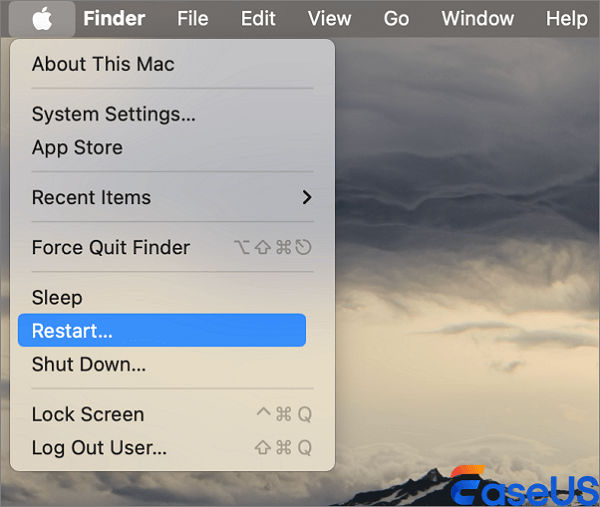
Langkah 3. Buka Tetapan Sistem daripada menu Apple.
Langkah 4. Pergi ke Umum > Kemas Kini Perisian dan biarkan ia menyemak kemas kini.
Langkah 5. Jika terdapat sesuatu yang baharu, pasangkannya. Mulakan semula sekali lagi apabila selesai.
Gunakan Mac anda seperti biasa seketika untuk melihat sama ada ranap sistem akan berlaku semula. Jika anda masih ranap selepas mengemas kini, teruskan ke Mod Selamat.
Penyelesaian 2. Mulakan Mac Anda dalam Mod Selamat
Mod Selamat membantu anda mengetahui sama ada perisian yang dimuatkan semasa permulaan menyebabkan masalah tersebut. Jika Mac anda baik-baik saja dalam Mod Selamat (tetapi ranap di luarnya), tambahan pihak ketiga mungkin menjadi puncanya.
Cara anda masuk ke Safe Mode bergantung pada cip Mac anda:
Untuk silikon Apple:
- Matikan Mac anda.
- Tekan dan tahan butang kuasa sehingga anda melihat pilihan permulaan.
- Pilih cakera permulaan anda.
- Tekan Shift, kemudian klik "Teruskan dalam Mod Selamat".
- Biarkan ia bermula.
Untuk Mac Intel:
- Tutup.
- Hidupkannya semula dan tahan Shift dengan segera.
- Teruskan menekan sehingga anda dapat log masuk.
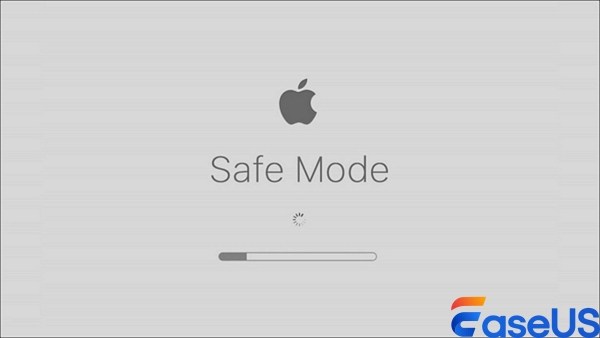
Sekarang, gunakan Mac dengan aplikasi dan aktiviti yang mungkin menyebabkan ranap sistem. Jika Mod Selamat stabil, lihat aplikasi, item log masuk, pemalam, VPN, alat antivirus, apa sahaja yang ditambah baru-baru ini.
Penyelesaian 3. Periksa Storan Mac Anda dan Kosongkan Ruang
Periksa ruang yang tersedia sebelum anda mula menjalankan pembaikan atau memasang semula macOS. Ketiadaan ruang yang mencukupi boleh menyebabkan kemas kini macOS gagal .
Langkah 1. Buka Tetapan Sistem (menu Apple).
Langkah 2. Klik "Umum", kemudian "Penyimpanan".
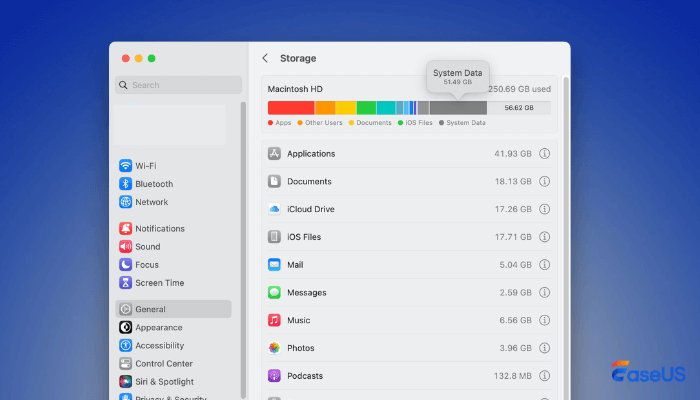
Langkah 3. Lihat berapa banyak ruang yang tinggal.
Langkah 4. Padam atau pindahkan fail besar: muat turun lama, video besar, aplikasi yang tidak digunakan, imej cakera lama, fail sementara, pendua, dsb. Jika penting, pindahkannya ke pemacu luaran.
Langkah 5. Jangan lupa untuk mengosongkan Tong Sampah. Selepas itu, mulakan semula Mac anda.
Jika ranap sistem asyik berlaku sebelum anda dapat mengakses fail yang diperlukan, fokus pada pemulihan data seterusnya, bukannya memadam lebih banyak fail atau memulakan semula fail berulang kali.
Anda boleh berkongsi kaedah ini di media sosial untuk membantu orang lain yang juga mempunyai masalah ranap macOS Golden Gate.

Betulkan 4. Jalankan Pertolongan Cemas dalam Utiliti Cakera
Jika anda mengesyaki ralat cakera atau kerosakan sistem fail, sudah tiba masanya untuk Utiliti Disk.
Langkah 1. Jika boleh, buat sandaran barang anda sebelum pembaikan.
Langkah 2. Buka Utiliti Cakera (dalam Aplikasi > Utiliti) jika Mac anda dimulakan. Jika tidak, lancarkan Utiliti Cakera daripada Pemulihan macOS.
Langkah 3. Klik "Lihat"> "Tunjukkan Semua Peranti" supaya anda dapat melihat semuanya.
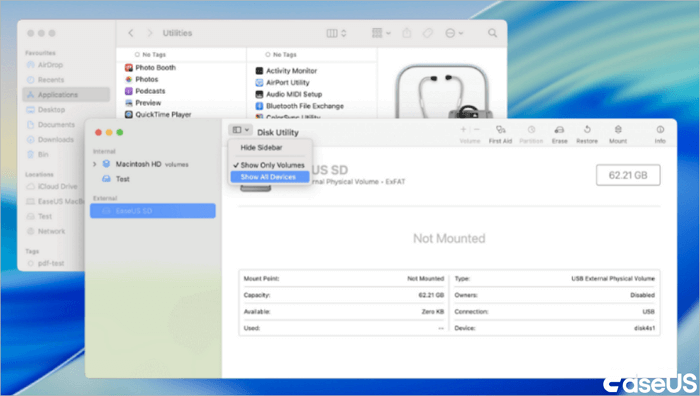
Langkah 4. Serlahkan kelantangan utama anda (seperti "Macintosh HD - Data"), jalankan First Aid dan tunggu.

Langkah 5. Lakukan perkara yang sama untuk jilid-jilid lain (anda akan melihatnya di sebelah kiri).
Langkah 6. Seterusnya, pilih bekas APFS di atas kelantangan anda dan jalankan First Aid sekali lagi.
Langkah 7. Akhir sekali, pilih peranti storan fizikal sebenar dan jalankan First Aid di sana juga.
Langkah 8. Setelah selesai, semak hasilnya. Jika ia menyatakan cakera OK atau pembaikan selesai dengan jayanya, but semula dan lihat sama ada ranap berterusan.
Jika First Aid tidak dapat membaiki cakera anda, jangan padamkannya lagi jika anda masih memerlukan fail; cuba pulihkan data anda sebelum memadam apa-apa. Kadangkala cakera hanya perlu diganti, tetapi sentiasa cuba simpan fail anda terlebih dahulu.
Penyelesaian 5. Pasang Semula macOS Golden Gate Tanpa Memadamkan Mac Anda
Jika tiada cara lain yang berkesan, memasang semula macOS boleh memulihkan bahagian sistem yang rosak atau hilang. Ini tidak akan memadamkan fail anda jika anda melakukannya dengan betul, hanya membaiki macOS.
Pastikan anda telah membuat sandaran fail penting jika boleh.
Untuk Mac silikon Apple:
- Tutup.
- Tekan dan tahan butang kuasa sehingga pilihan permulaan muncul.
- Klik Pilihan > Teruskan.
Untuk Mac Intel:
- Hidupkan Mac dan tahan serta-merta Command (⌘) + R.
- Tahan sehingga anda melihat Pemulihan.
Sambung ke Wi-Fi. Pilih "Pasang semula macOS" dan klik "Teruskan".
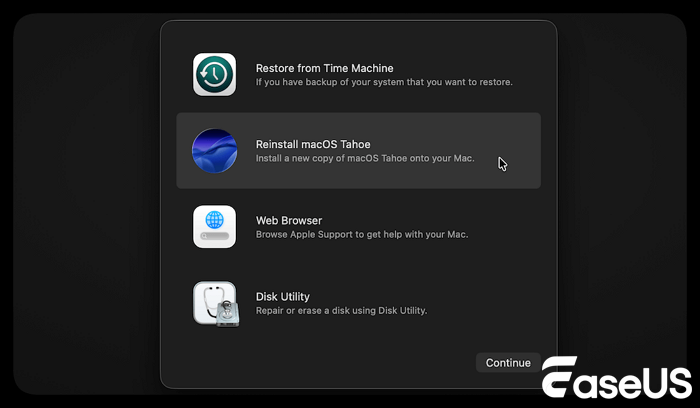
Pilih cakera permulaan yang sama ("Macintosh HD", biasanya), tetapi jangan pilih padam atau format; cuma pasang semula.
Jika anda masih mengalami ranap walaupun selepas pemasangan semula yang bersih, anda mungkin mempunyai masalah perkakasan atau peranti persisian yang sangat degil yang menyebabkan masalah tersebut.
Pulihkan Data Yang Hilang Selepas macOS Golden Gate Terus Ranap
Jika Mac anda mengalami kerosakan berulang kali, kadangkala fail akan hilang begitu sahaja. Sebelum mencuba penyelesaian yang lebih berisiko (seperti memformat semula atau memadamkan apa-apa), cuba pulihkan data anda.
EaseUS Data Recovery Wizard untuk Mac boleh mengimbas cakera anda dan memulihkan fail, cuma jangan simpan apa-apa yang baharu pada pemacu yang sama, atau anda mungkin akan menulis ganti apa yang anda cuba pulihkan!
Jika fail anda dialih keluar secara tidak sengaja kerana macOS 27 ranap tanpa diduga, anda boleh memulihkan fail yang hilang selepas macOS Golden Gate dengan perisian pemulihan data Mac ini.
Semak tutorial berikut dan pulihkan data daripada Mac anda:
Langkah 1. Pilih lokasi untuk diimbas
Lancarkan EaseUS Data Recovery Wizard untuk Mac dan pilih cakera keras, SSD, kad SD, pemacu kilat USB atau kad TF tempat anda kehilangan data. Klik "Cari fail yang hilang" untuk mula mengimbas.

Langkah 2. Tapis data Mac yang hilang
Perisian ini akan mengimbas secara automatik untuk data yang hilang pada MacBook/iMac. Apabila imbasan selesai, tapis data yang dikehendaki melalui butang "Jenis" dan "Laluan".

Langkah 3. Pulihkan data atau fail yang hilang
Klik dua kali fail untuk melihat pratontonnya. Kemudian, klik butang "Pulihkan" untuk memulihkan data yang hilang ke tempat lain.

Ringkasan
Untuk membaiki ranap macOS Golden Gate, mulakan dengan perkara asas: mulakan semula, kemas kini dan lihat sama ada ia membetulkannya. Jika tidak, gunakan Mod Selamat untuk menyemak aplikasi atau sambungan yang meragukan. Masih tidak berfungsi? Semak ruang storan anda dan kosongkan ruang jika boleh. Jalankan Bantuan Pertama Utiliti Cakera untuk menangani ralat sistem fail. Sebagai langkah terakhir, pasang semula macOS tanpa memadam fail anda.
Jika ada sesuatu yang hilang, gunakan alat seperti EaseUS Data Recovery Wizard untuk Mac untuk cuba mendapatkan semula fail anda sebelum anda memadam, memasang semula atau memformat semula.
Soalan Lazim Kerosakan pada macOS Golden Gate
1. Mengapakah macOS Golden Gate asyik ranap?
Biasanya, ia disebabkan oleh aplikasi yang tidak serasi, sambungan pihak ketiga, kehabisan storan, sistem fail yang rosak, peranti luaran yang pelik atau kegagalan perkakasan. Jika ia bermula sejurus selepas kemas kini, semak sama ada kemas kini lain tersedia.
2. Patutkah saya memadamkan semuanya jika macOS asyik ranap?
Jangan lakukan itu melainkan anda telah mencuba semua yang lain—kemas kini, Mod Selamat, pembersihan storan, Utiliti Cakera, memasang semula macOS. Sentiasa pulihkan atau sandarkan fail sebelum memadam.
3. Bolehkah Mod Selamat benar-benar membetulkan ranap sistem?
Mod Selamat tidak selalunya menyelesaikan masalah utama, tetapi ia membantu menunjukkan sama ada aplikasi latar belakang atau item permulaan yang menjadi puncanya. Jika semuanya berfungsi dalam Mod Selamat, nyahpasang atau kemas kini aplikasi dan tambahan yang baru ditambahkan.
artikel berkaitan
-
Cara Membuat Pemacu USB Boleh Boot untuk Mac
![author icon]() Daisy/2024/09/26
Daisy/2024/09/26
-
Bagaimana untuk Membetulkan ralat com.apple.DiskManagement.disenter 0 [dengan 5 Kaedah]
![author icon]() Daisy/2024/09/27
Daisy/2024/09/27
-
![author icon]() Daisy/2026/04/08
Daisy/2026/04/08
-
Pulihkan Fail Nombor Dipadam/Tidak Disimpan Mac
![author icon]() Daisy/2026/04/08
Daisy/2026/04/08
 Daisy/2024/09/26