
Isi kandungan
Adakah anda teruja untuk meneroka ciri-ciri baharu macOS 27 Golden Gate, tetapi mendapati pemasangannya asyik gagal? Anda tidak keseorangan. Ramai pengguna telah melaporkan masalah semasa cuba menaik taraf, dengan mesej ralat seperti "Ralat berlaku semasa pemasangan" atau "Pemasangan gagal" muncul di skrin mereka. Jangan risau—ini biasanya disebabkan oleh beberapa masalah biasa yang boleh diselesaikan.
Mengapa macOS Golden Gate Tidak Akan Dipasang
Sebelum kita bincangkan penyelesaiannya, mari kita kenal pasti punca-punca yang berpotensi:
💾 Sebab 1: Ketidakserasian Perkakasan (Paling Biasa)
Ini adalah sebab yang paling kerap. macOS 27 Golden Gate tidak lagi menyokong Mac berasaskan Intel. Hanya Mac dengan cip Apple Silicon (M1, M2, M3, M4 atau M5) yang serasi dengan kemas kini ini. Semak semula model Mac anda sebelum meneruskan.
💾 Sebab 2: Ruang Penyimpanan Tidak Mencukupi
Memasang kemas kini sistem utama memerlukan banyak ruang kosong. Anda biasanya memerlukan lebih daripada 20 GB storan yang tersedia untuk pakej pemasangan dan proses pengekstrakannya.
🌐 Sebab 3: Sambungan Internet Tidak Stabil
Pemasang Golden Gate merupakan fail yang besar (sekitar 15–20 GB). Sambungan internet yang perlahan atau tidak stabil boleh mengganggu muat turun dan menyebabkan kegagalan pemasangan.
❌ Sebab 4: Konflik Perisian
Beberapa penguji awal telah melaporkan bahawa pemasangan Golden Gate secara langsung dalam persekitaran mesin maya tertentu (seperti UTM) boleh gagal—ini merupakan isu yang diketahui dengan versi semasa. Selain itu, beberapa aplikasi Intel lama yang bergantung pada Rosetta 2 mungkin tidak disokong dalam kemas kini akan datang. Walaupun ini tidak menghalang pemasangan secara langsung, adalah baik untuk mengetahui perkara ini semasa anda merancang peningkatan aplikasi anda.
5 Cara untuk Membaiki Masalah Pemasangan macOS Golden Gate
Berikut adalah beberapa penyelesaian untuk membantu anda menyelesaikan masalah pemasangan. Sebelum anda mula, adalah penting untuk membuat sandaran data anda bagi mengelakkan kehilangan.
Betulkan 1. Cuba Pemuat Turun MacOS Profesional
Lengkapkan pemasangan dengan mengikuti arahan pada skrin. Jika anda ingin mencipta pemasang boleh but untuk macOS 27 Golden Gate, EaseUS Data Recovery Wizard untuk Mac menawarkan penyelesaian percuma dan mudah.
Ia membolehkan anda memasang macOS terkini pada berbilang komputer Mac dan, yang lebih penting, membantu anda memulihkan data yang hilang jika naik taraf macOS Golden Gate anda menghadapi masalah.
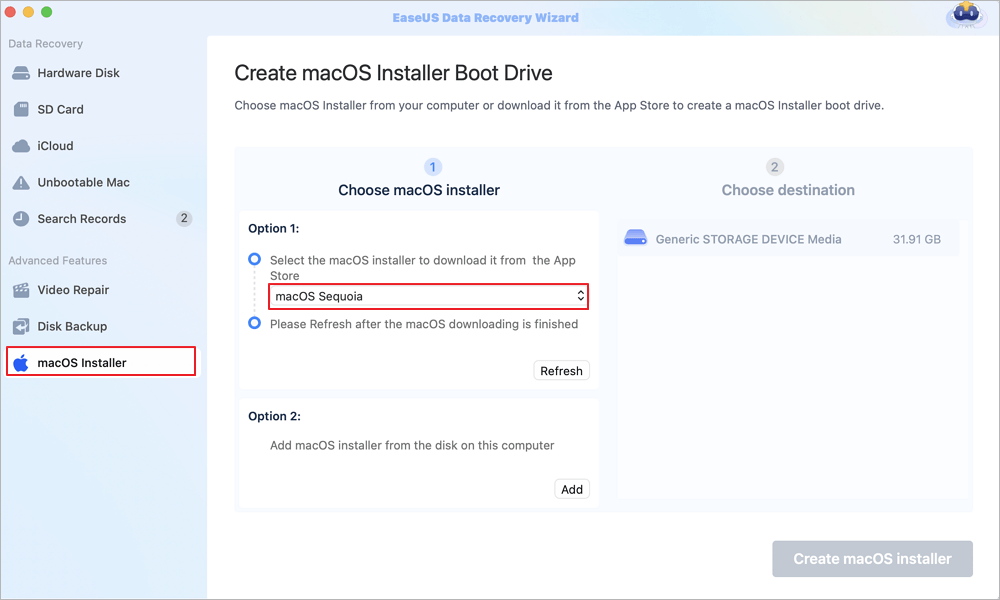
Langkah 1. Pilih versi macOS
Pilih versi macOS daripada senarai atau klik pilihan "Muat Semula" untuk mendapatkan versi macOS yang dimuat turun. Atau anda boleh menambah pemasang macOS daripada cakera anda dengan mengklik butang "Tambah". Masukkan pemacu kilat USB yang lebih besar daripada 16 GB untuk menyimpan pemasang macOS.
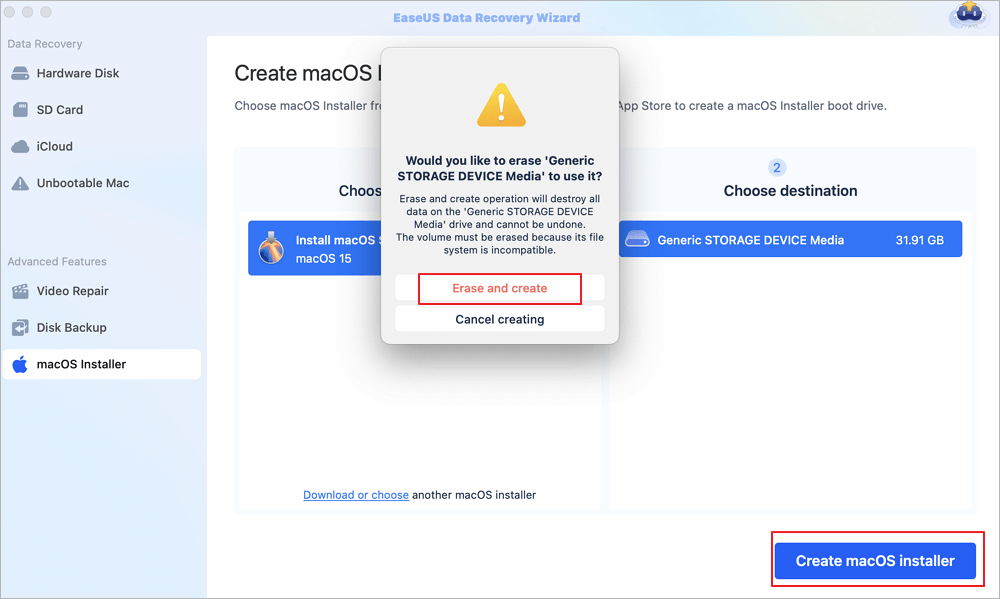
Langkah 2. Padamkan pemacu kilat USB
Selepas memilih pemacu kilat USB, klik pilihan "Padam dan cipta" dalam tetingkap timbul untuk memformat pemacu kilat USB anda dengan cepat, dan kemudian klik butang "Cipta pemasang macOS" untuk meneruskan.
- Nota: Operasi ini akan memadamkan semua data pada pemacu kilat USB anda, sila buat sandaran data penting terlebih dahulu atau gunakan perisian pemulihan data EaseUS untuk memulihkan data anda.
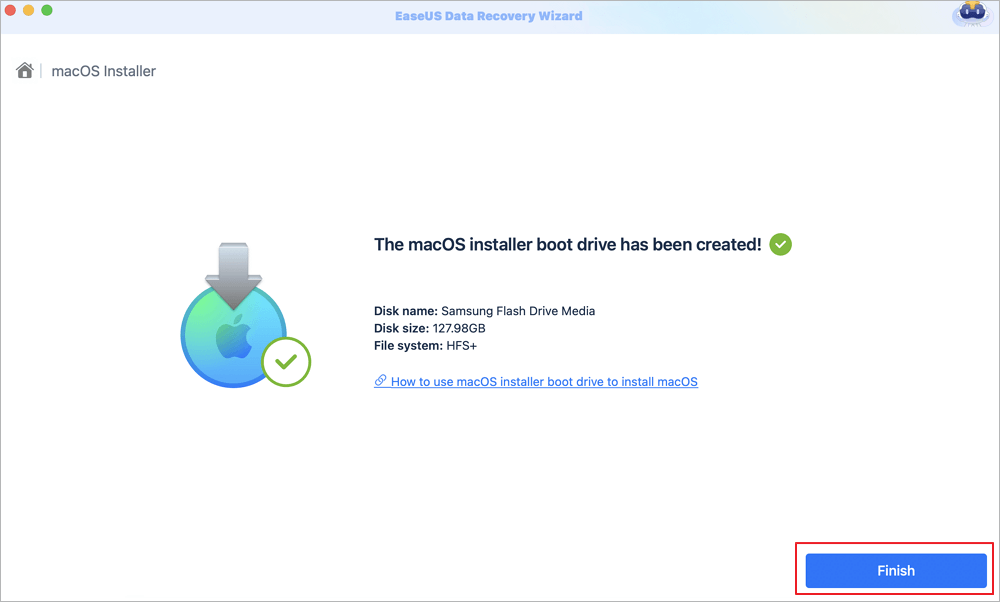
Langkah 3. Cipta pemacu but pemasang macOS
Tunggu proses selesai, dan klik butang "Selesai". Pemacu but pemasang macOS anda telah berjaya dicipta!
Kongsikan siaran ini dengan pengguna yang menghadapi perkara yang sama
Penyelesaian 2. Periksa Sambungan Internet Anda
Penyelesaian paling mudah adalah dengan mengesahkan sambungan rangkaian anda. Pastikan anda mempunyai sambungan Wi-Fi atau Ethernet yang kuat dan stabil. Jika sambungan anda tidak stabil, mulakan semula penghala anda atau tukar ke rangkaian lain.
Betulkan 3. Sahkan Keserasian
Seperti yang dinyatakan sebelum ini, hanya Apple Silicon Mac yang disokong. Berikut ialah senarai model yang serasi:
- MacBook (2020 dan lebih baharu dengan cip M1)
- MacBook Air (2020 dan lebih baharu)
- MacBook Pro (2020 dan lebih baharu)
- Mac mini (2020 dan lebih baharu)
- iMac (2021 dan lebih baharu)
- iMac Pro (2023 dan lebih baharu)
- Mac Studio (2022 dan kemudian)
- Mac Pro (2023 dan lebih baharu)
Betulkan 4. Kosongkan Ruang Storan
Kekurangan ruang kosong merupakan sebab utama kegagalan pemasangan. Berikut ialah cara untuk menyemak:
Langkah 1. Pergi ke menu Apple dan pilih Tetapan Sistem.
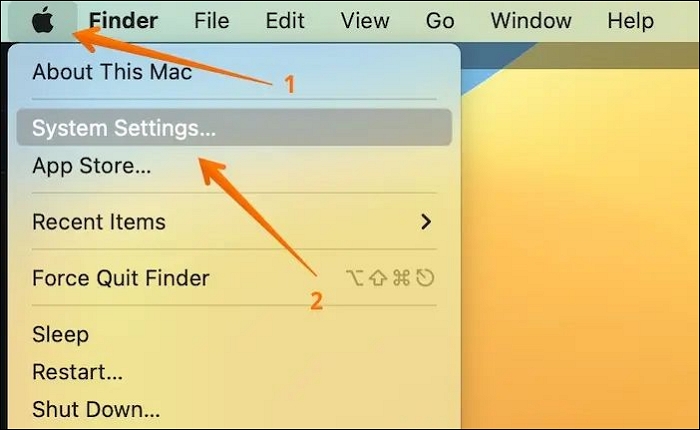
Langkah 2. Klik Umum di bar sisi, kemudian pilih Storan di sebelah kanan.
Langkah 3. Anda akan melihat bar di bahagian atas yang menunjukkan ruang yang tersedia. Jika storan anda terhad, padam fail yang tidak diperlukan, kosongkan Tong Sampah dan pertimbangkan untuk memindahkan fail besar ke pemacu luaran.
Betulkan 5. Jalankan Pertolongan Cemas dalam Mod Pemulihan
Membaiki ralat cakera boleh menyelesaikan masalah pemasangan:
Langkah 1. Mulakan semula Mac anda dan tahan Command + R (untuk Mac Intel) atau tekan dan tahan butang Kuasa (untuk Mac Apple Silicon) sehingga anda melihat pilihan permulaan.
Langkah 2. Pilih "Utiliti Cakera" dan klik "Teruskan".
Langkah 3. Pilih pemacu permulaan anda (biasanya "Macintosh HD").
Langkah 4. Klik "Pertolongan Cemas" dan kemudian Jalankan.
Langkah 5. Tunggu proses selesai dan mulakan semula Mac anda.
Bagaimana Jika Tiada Apa-apa yang Berfungsi? Turun taraf kepada Versi Sebelumnya
Jika anda masih buntu, anda mungkin perlu menurunkan taraf kepada macOS 26 atau versi terdahulu. Berikut ialah cara untuk memulihkan daripada sandaran Time Machine:
- Sambungkan pemacu Time Machine anda ke Mac anda.
- Mulakan semula Mac anda.
- Masuk ke Mod Pemulihan (Perintah + R untuk Intel, atau tahan butang Kuasa untuk Apple Silicon).
- Daripada tetingkap Utiliti macOS, pilih Pulihkan daripada Sandaran Mesin Masa .
- Pilih pemacu sandaran anda dan ikut arahan pada skrin.
Pemikiran Akhir
Kecewa kerana macOS Golden Gate tidak dapat dipasang pada Mac anda? Ia selalunya disebabkan oleh masalah keserasian, storan yang tidak mencukupi atau masalah rangkaian. Dengan mengikuti langkah-langkah yang digariskan di atas—memeriksa keserasian, mengosongkan ruang, menjalankan Pertolongan Cemas dan mencuba kaedah pemasangan alternatif—anda boleh menyelesaikan kebanyakan masalah.
Walau bagaimanapun, jika anda perlu melakukan pemasangan bersih atau mengalami kehilangan data semasa proses tersebut, EaseUS Data Recovery Wizard untuk Mac ialah jaringan keselamatan anda yang boleh dipercayai. Muat turunnya hari ini untuk memastikan fail berharga anda sentiasa boleh dipulihkan.
Soalan Lazim tentang Pemasangan macOS Golden Gate
Berikut adalah beberapa soalan lazim tentang kegagalan pemasangan macOS:
1. Mengapakah saya tidak boleh memasang macOS Golden Gate pada Mac saya?
Sebab yang paling biasa adalah ketidakserasian perkakasan (Mac Intel tidak disokong), ruang storan yang tidak mencukupi , masalah rangkaian atau fail pemasang yang rosak .
2. Bagaimanakah saya boleh memaksa Mac saya untuk mengemas kini kepada Golden Gate?
Pergi ke menu Apple > Tetapan Sistem > Umum > Kemas Kini Perisian . Jika kemas kini muncul, klik Naik Taraf Sekarang . Secara alternatif, muat turun pemasang daripada Mac App Store.
3. Bolehkah saya menurunkan taraf daripada Golden Gate kepada versi sebelumnya?
Ya, anda boleh menurunkan taraf menggunakan sandaran Time Machine atau dengan mencipta pemasang bootable bagi versi macOS yang lebih lama. Ambil perhatian bahawa Apple Silicon Macs mungkin mempunyai batasan bergantung pada versinya.
4. Berapa banyak ruang kosong yang saya perlukan untuk macOS Golden Gate?
Anda memerlukan sekurang-kurangnya 20 GB ruang kosong , tetapi lebih disyorkan untuk memastikan proses pemasangan yang lancar.
artikel berkaitan
-
Bagaimana untuk Memulihkan Data daripada Data Macintosh HD
![author icon]() Daisy/2026/04/08
Daisy/2026/04/08
-
WD Pasport Saya Tidak Muncul di Mac | Cepat Selesaikan
![author icon]() Daisy/2024/09/23
Daisy/2024/09/23
-
Bagaimana untuk Membetulkan ralat com.apple.DiskManagement.disenter 0 [dengan 5 Kaedah]
![author icon]() Daisy/2024/09/27
Daisy/2024/09/27
-
Pulihkan Fail BMP yang Dipadam pada Mac Sekarang
![author icon]() Daisy/2026/01/31
Daisy/2026/01/31
 Daisy/2026/04/08