
Isi kandungan
Mengapa Skrin MacBook Saya Berwarna Oren
Sebelum anda mula mengoyakkan sesuatu atau menjalankan pembaikan, adalah wajar untuk mengetahui apa yang sebenarnya berlaku. Anda boleh membuang banyak masa menyelesaikan masalah yang salah jika anda tidak tahu apa yang anda cari.
Jadi, mengapa skrin MacBook Pro anda bertukar menjadi oren? Semak kemungkinan sebab berikut:
1. Kemas Kini macOS Berlaku Salah
Kemas kini yang gagal adalah punca yang kerap berlaku. Jika sesuatu mengganggu pemasangan, macOS tidak akan sentiasa memuatkan grafik dengan betul, dan anda akan dipaparkan pada skrin oren dan bukannya desktop anda.
2. Masalah dengan Kad Grafik (GPU)
GPU anda melakukan semua kerja berat untuk meletakkan sesuatu pada skrin anda. Jika ia mula rosak, terlalu panas atau menjadi tidak stabil, anda akan mula melihat perkara pelik seperti warna oren, dan ini sering berlaku dengan MacBook Pro berasaskan Intel yang lebih lama.
3. Isu Monitor Luaran atau Penyesuai USB-C
Adakah MacBook anda menghabiskan banyak masa dipasang pada paparan luaran atau stesen dok yang canggih? Jika anda melihat skrin jingga sejurus selepas menyambungkan sesuatu, cuba cabut semua plag dan lihat sama ada keadaan kembali normal.
4. Tetapan NVRAM atau PRAM Rosak
NVRAM dan PRAM mengingati pilihan paparan, kecerahan, cakera permulaan dan profil warna anda. Jika ia rosak, Mac anda mungkin but dengan salah.
5. Ralat Cakera Permulaan
Kadangkala, masalahnya terletak betul-betul pada cakera permulaan anda. Jika terdapat kerosakan sistem fail yang besar, keseluruhan proses but akan menjadi goyah, dan Mac mungkin membeku, berulang tanpa henti, atau skrin oren berkelip selepas logo Apple.
Semua punca ini memerlukan penyelesaian yang berbeza, jadi mengenal pasti simptom-simptom ini dapat membantu anda kembali bekerja dengan lebih cepat dan tanpa skrin jingga.
Pulihkan Data daripada Mac Sebelum Membaiki Skrin Oren
Sebelum anda melakukan sebarang pembaikan lanjutan, pastikan anda melindungi fail anda. Serius, itulah langkah yang paling penting.
Jika MacBook Pro anda terus menunjukkan skrin oren yang degil, tindakan seperti memasang semula macOS , melakukan pembaikan cakera atau penutupan keras boleh memadamkan data anda tanpa amaran.
Jika komputer riba anda mempunyai fail perniagaan, video, foto atau kerja penting, fokus pada pemulihan data anda sebelum apa-apa lagi.
Satu pilihan yang kukuh ialah EaseUS Data Recovery Wizard untuk Mac . Ia direka bentuk untuk menarik fail anda daripada Mac yang ranap, tidak boleh but atau sekadar Mac yang degil. Pada asasnya, ia boleh menyelamatkan fail anda walaupun macOS enggan dimulakan.
Semak langkah berikut untuk mengetahui cara memulihkan data daripada Mac yang tidak dapat boot :
Langkah 1. Lancarkan Perisian EaseUS dalam Mod Pemulihan
Pilih "Utiliti > Terminal" daripada menu atas, dan masukkan arahan sh. Tekan "Kembali". Tunggu aplikasi dibuka, dan ia akan mengambil masa beberapa minit.
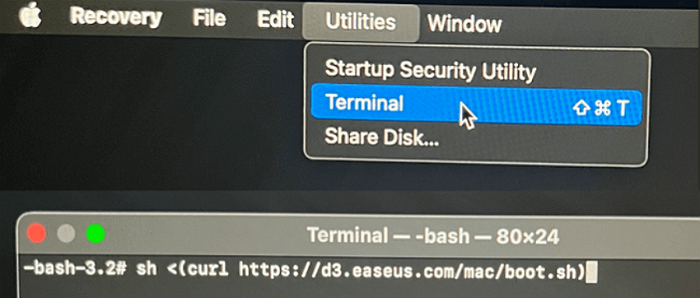
Nota: Jika Terminal memaparkan sama ada "Tiada fail atau direktori sedemikian" atau "Tidak dapat menyelesaikan hos," anda harus mengesahkan bahawa baris arahan yang anda masukkan dieja dengan betul, pastikan Mac anda mempunyai sambungan internet yang stabil dan sahkan bahawa versi macOS anda tidak lebih rendah daripada macOS 10.15.
Langkah 2. Pilih Kelantangan pada Pemacu Keras Mac Anda
Pilih volum tempat data yang hilang disimpan dan klik "Cari fail yang hilang". Perisian EaseUS akan mencari semua data yang boleh dipulihkan pada volum yang dipilih dengan cepat.
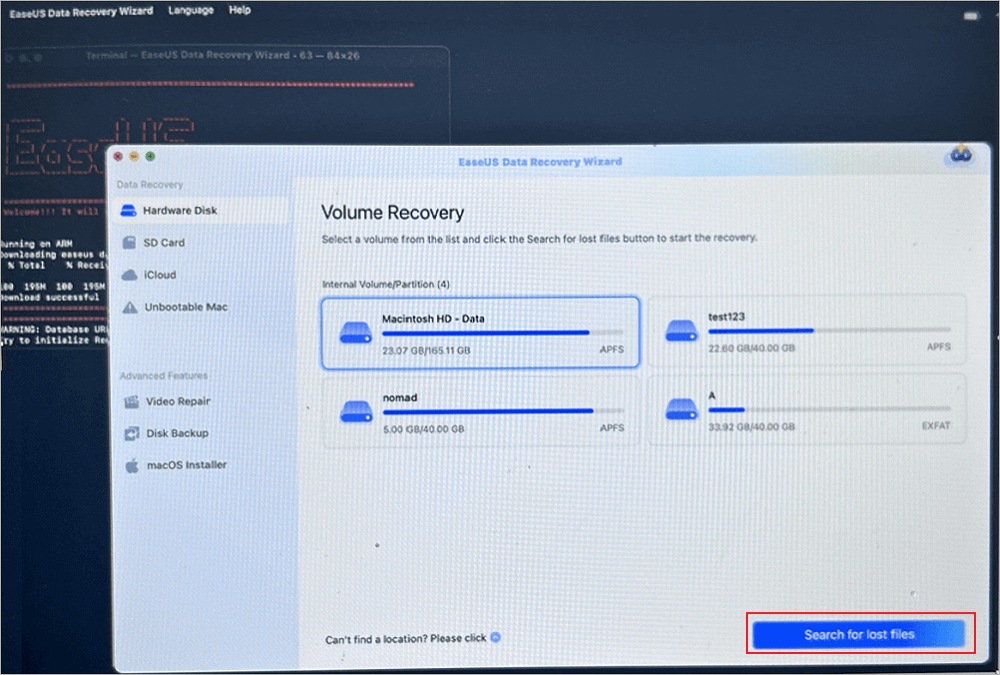
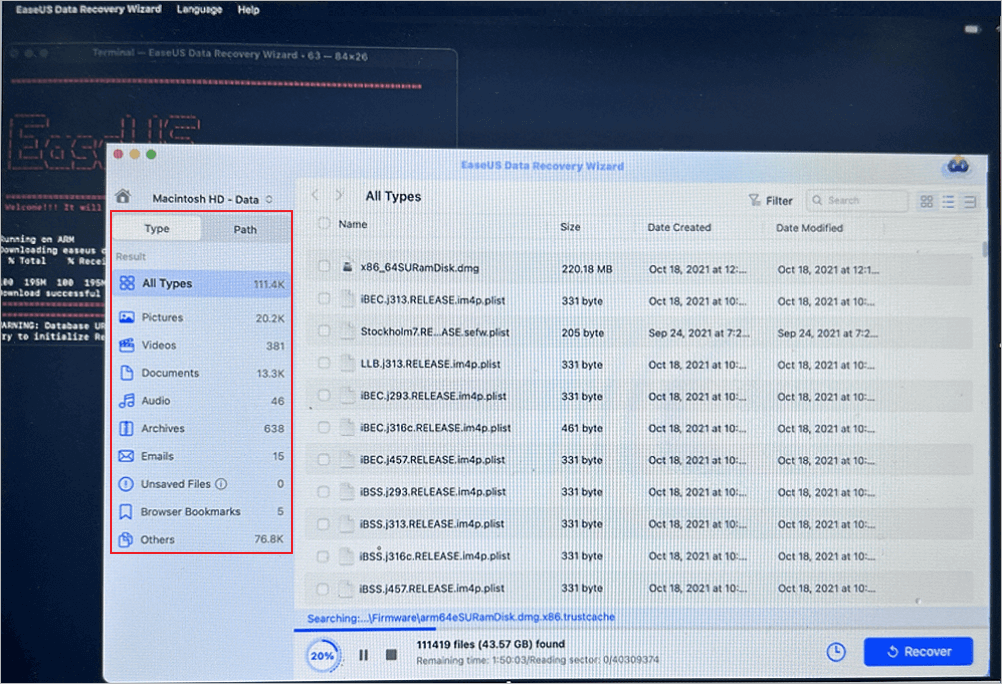
Langkah 3. Pilih Data Hilang yang Anda Inginkan
Perisian EaseUS mengkategorikan data yang boleh dipulihkan yang diimbas mengikut jenis fail dan laluan storan. Cari data yang anda inginkan dengan mengklik "Jenis" atau "Laluan" di panel kiri. Kemudian, tandakan kotak di hadapan data yang ingin anda pulihkan.
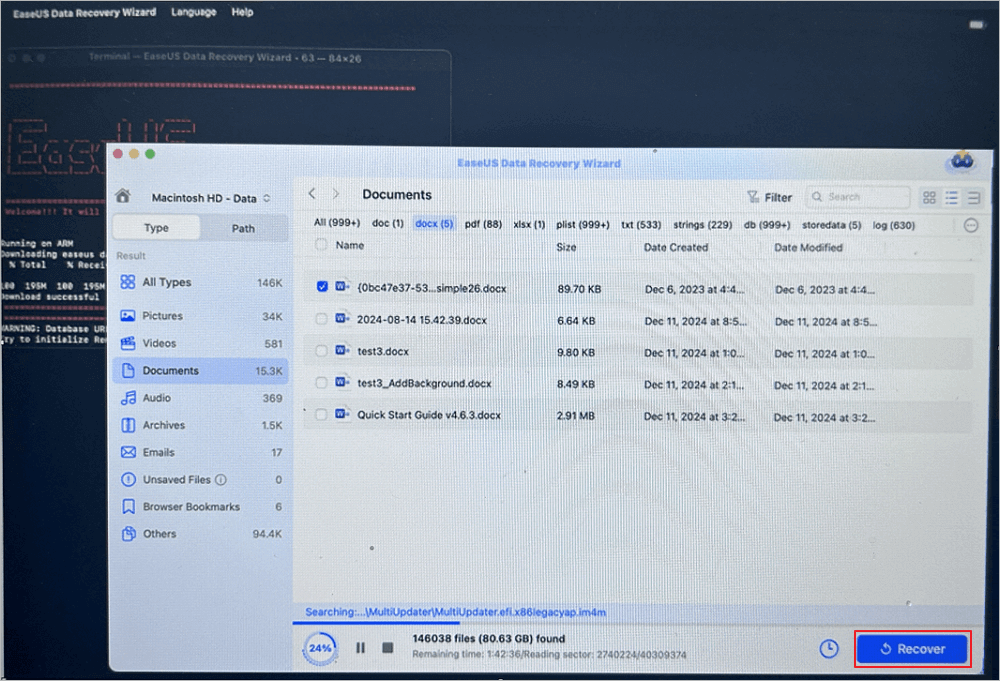
Langkah 4. Pulihkan dan Simpan Data pada Cakera Luaran
Klik butang "Pulihkan", dan tetingkap timbul akan muncul yang mengatakan, "Sila pilih lokasi sasaran untuk disimpan". Pilih cakera luaran sebagai lokasi storan baharu data anda yang dipulihkan.
Sila kongsikan tutorial pemulihan data MacBook Pro ini di media sosial dan bantu lebih ramai pengguna!

Cara Membaiki Skrin Oren MacBook Pro
Selepas memulihkan fail penting, anda boleh mula membetulkan masalah skrin oren. Sebaiknya mulakan dengan kaedah penyelesaian masalah yang mudah dan secara beransur-ansur beralih ke pembaikan lanjutan.
Penyelesaian berikut merangkumi pembaikan yang paling berkesan.
Betulkan 1. Paksa Mulakan Semula MacBook Anda
Jika skrin anda bertindak pelik, kadangkala tindakan mula semula paksa yang mudah akan membetulkannya. Begini caranya:
Langkah 1. Tekan dan tahan butang kuasa selama kira-kira 10 saat. Jangan lepaskan lebih awal, teruskan memegangnya.
Langkah 2. Apabila skrin menjadi hitam, tunggu sekitar 30 saat supaya sebarang kuasa yang tinggal habis sepenuhnya.
Langkah 3. Tekan butang kuasa sekali lagi untuk memulakan Mac anda. Lihat sama ada skrin oren itu hilang. Jika masih ada, teruskan ke kaedah seterusnya.
Penyelesaian 2. Putuskan Sambungan Paparan dan Aksesori Luaran
Paparan dan peranti luaran boleh merosakkan paparan anda, jadi mari kita tolak perkara itu:
Langkah 1. Matikan Mac anda sepenuhnya.
Langkah 2. Tanggalkan sebarang peranti yang disambungkan: kabel HDMI, penyesuai USB-C, stesen dok, monitor, cakera keras, hab USB, semuanya.
Langkah 3. Hidupkan semula MacBook Pro anda dan periksa skrin.
Langkah 4. Pasangkan semula aksesori satu persatu.
Jika keadaan kelihatan normal, sambungkan semula aksesori anda satu demi satu. Dengan cara itu, anda akan dapat mengenal pasti dengan tepat punca masalah jika skrin bertukar menjadi oren semula.
Penyelesaian 3. But MacBook dalam Mod Selamat
Mod Selamat mematikan item permulaan tambahan dan barangan pihak ketiga. Ia memudahkan pengesanan konflik perisian.
Langkah 1. Matikan Mac anda.
Langkah 2. Masuk ke Mod Selamat:
- Untuk Mac Intel: Tekan butang kuasa dan tahan Shift dengan segera.
- Pada Apple Silicon: Tekan dan tahan butang kuasa sehingga anda melihat pilihan permulaan. Pilih cakera permulaan anda dan tahan Shift, kemudian klik "Teruskan dalam Mod Selamat".
Langkah 3. Mod Selamat mungkin mengambil sedikit masa lebih lama untuk dimulakan. Biarkan ia selesai.
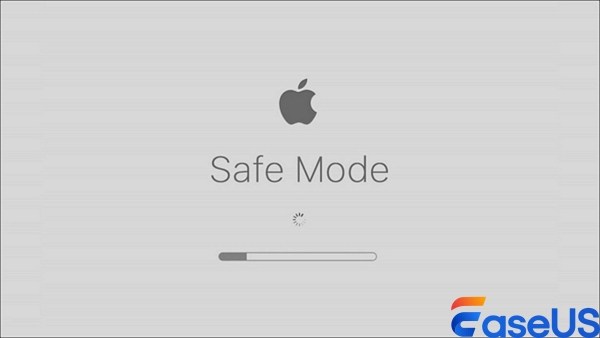
Langkah 4. Jika Mac anda berfungsi dengan baik dalam Mod Selamat, mulakan penyahpasangan:
- Sebarang aplikasi yang baru ditambah
- Program yang mencurigakan
- Mana-mana pemandu pihak ketiga yang anda tidak percayai
Mulakan semula seperti biasa apabila anda selesai.
Penyelesaian 4. Tetapkan Semula NVRAM/PRAM
Jika tetapan paparan anda rosak, tetapan semula NVRAM yang cepat boleh membantu.
Langkah 1. Tutupkannya sepenuhnya.
Langkah 2. Anda memerlukan kekunci Option, Command, P dan R.
Langkah 3. Tekan butang kuasa, kemudian tekan dan tahan Option + Command + P + R dengan segera.
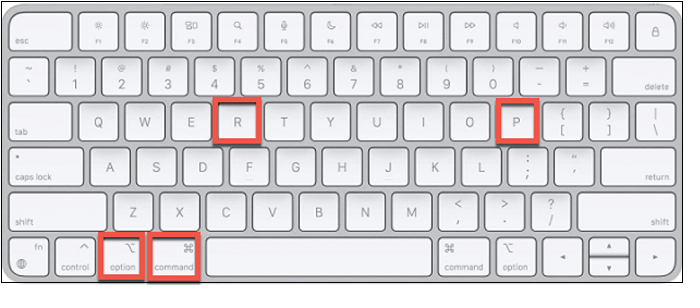
Langkah 4. Kekal pada kekunci tersebut selama kira-kira 20 saat. Mac anda mungkin akan dimulakan semula.
Langkah 5. Lepaskan kekunci dan biarkan macOS dimuatkan. Periksa sama ada skrin oren telah hilang.
Betulkan 5. Jalankan Utiliti Cakera dalam Mod Pemulihan macOS
Jika cakera permulaan anda mempunyai masalah, Utiliti Cakera dalam Mod Pemulihan membantu menyelesaikannya.
Langkah 1. Matikan Mac.
Langkah 2. Mulakan Pemulihan macOS
- Pada Intel: Tekan butang kuasa dan tahan Command + R dengan segera.
- Pada Apple Silicon: Tekan dan tahan butang kuasa sehingga anda melihat pilihan, kemudian pilih "Pilihan".
Langkah 3. Setelah anda berada dalam Mod Pemulihan, pilih "Utiliti Cakera" dan klik "Teruskan".
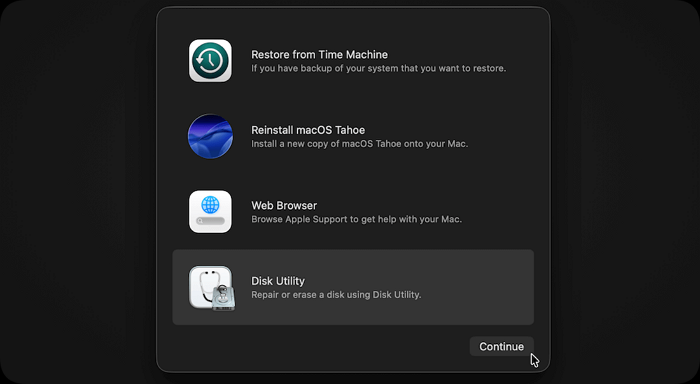
Langkah 4. Pilih pemacu utama, biasanya "Macintosh HD " atau sesuatu yang serupa.
Langkah 5. Klik "Pertolongan Cemas" dan sahkan. Sistem akan menyemak ralat cakera dan membetulkan apa yang boleh dilakukan.

Langkah 6. Setelah pembaikan selesai, mulakan semula MacBook Pro anda dan lihat sama ada semuanya kembali normal.
Ringkasan
Masalah skrin oren MacBook Pro biasanya disebabkan oleh fail sistem yang rosak, ketidakstabilan GPU, ralat cakera permulaan, konflik paparan luaran atau tetapan NVRAM yang rosak.
Untuk mengelakkan kehilangan fail kekal, pulihkan data penting terlebih dahulu menggunakan
Wizard Pemulihan Data EaseUS untuk Mac sebelum melakukan pembaikan lanjutan.
Soalan Lazim Skrin Oren Mac
1. Mengapakah MacBook Pro saya tersekat pada skrin berwarna oren?
Skrin oren itu biasanya bermaksud anda menghadapi masalah dengan kemas kini macOS, ada yang tidak kena dengan fail permulaan anda, GPU anda tidak berfungsi dengan baik atau terdapat masalah dengan tetapan paparan anda.
2. Bolehkah masalah skrin jingga menyebabkan kehilangan data?
Sudah tentu. Jika Mac anda terus ranap, anda perlu memaksanya untuk ditutup, atau anda akhirnya memasang semula macOS, anda berisiko menulis ganti atau kehilangan fail anda. Ia adalah langkah bijak untuk memulihkan data anda terlebih dahulu jika boleh.
3. Adakah Mod Selamat membantu membetulkan skrin jingga?
Ya, Mod Selamat membantu. Ia memotong sebarang program permulaan yang tidak perlu dan memberi anda persekitaran yang lebih bersih, menjadikannya lebih mudah untuk mengenal pasti dan membetulkan masalah perisian yang mungkin menyebabkan masalah paparan.
artikel berkaitan
-
Akses Cakera Penuh: Cara Mengaktifkan & Membaiki Kegagalan Akses Cakera Penuh
![author icon]() Daisy/2026/03/13
Daisy/2026/03/13
-
FIX WindowServer Keluar Tanpa Jangka di Sonoma/Sequoia
![author icon]() Daisy/2025/05/24
Daisy/2025/05/24
-
2 Cara Terbaik untuk Memulihkan Video Dering yang Dipadamkan [Diselesaikan]
![author icon]() Daisy/2024/10/10
Daisy/2024/10/10
-
Mac Memadam Fail Tiada dalam Sampah, Pulih Sekarang!
![author icon]() Daisy/2026/04/08
Daisy/2026/04/08
 Daisy/2026/03/13