
Isi kandungan
Percubaan untuk mengalih keluar berjuta-juta fail kecil, data yang dikunci oleh proses latar belakang atau objek yang pada mulanya diletakkan pada cakera luaran adalah punca biasa Mac Trash tertangguh atau beku. Untuk mempercepatkan proses, cuba buka kunci item dan tutup paksa aplikasi.
Mengapa Mengosongkan Sampah Begitu Perlahan pada Mac
Pernah cuba mengosongkan Sampah pada Mac anda, hanya untuk duduk di sana sambil menonton "Bersedia untuk Mengosongkan Sampah" berlarutan selama-lamanya? Kadangkala ia hanya tergantung, dan terasa seperti seluruh Mac anda membeku. Anda pastinya tidak keseorangan; ramai pengguna Mac menghadapi masalah ini, sama ada mereka menggunakan versi macOS atau versi yang lebih lama.
Ia berlaku dengan pelbagai jenis fail. Padamkan sekumpulan fail kecil, beberapa video gergasi atau cuba bersihkan pemacu luaran; sesuatu seolah-olah sentiasa memperlahankan sesuatu.
Sebelum teruskan dengan pembetulan, adalah lebih baik untuk mengetahui mengapa perkara ini berlaku. Jika anda berurusan dengan banyak fail atau jenis fail tertentu, pembersihan ini mengambil masa yang lebih lama daripada yang anda sangkakan. Berikut adalah beberapa kemungkinan punca:
| Sebab | Penjelasan |
| Beribu-ribu Fail Kecil | macOS mesti memproses dan mengalih keluar setiap fail secara kekal secara individu, jadi memadam folder yang mengandungi beribu-ribu fail kecil boleh mengambil masa yang lebih lama daripada yang dijangkakan. |
| Fail Besar | Memadam video besar, mesin maya, sandaran atau imej cakera memerlukan lebih banyak masa kerana macOS perlu mengosongkan ruang storan yang besar dan mengemas kini metadata sistem fail. |
| Fail Berkunci | Fail yang ditanda sebagai dikunci atau dilindungi memerlukan semakan kebenaran tambahan sebelum pemadaman, yang boleh memperlahankan atau menghalang Sampah daripada dikosongkan. |
| Pemacu Luaran | Fail yang disimpan pada pemacu kilat USB, HDD luaran atau pemacu rangkaian mungkin dipadam dengan lebih perlahan disebabkan oleh kelajuan pemindahan yang lebih rendah atau masalah sambungan. |
| Ralat Cakera | Kerosakan sistem fail atau ralat direktori boleh mengganggu operasi pemadaman biasa, menyebabkan Sampah tersekat atau menjadi sangat perlahan. |
| Gangguan Pencari | Jika Finder menjadi tidak responsif atau menemui pepijat sementara, ia mungkin kekal pada "Bersedia untuk Mengosongkan Sampah" untuk tempoh yang lama. |
| macOS yang ketinggalan zaman | Versi macOS yang lebih lama mungkin mengandungi pepijat Finder atau APFS yang menjejaskan prestasi pemadaman fail. Memasang kemas kini terkini selalunya boleh menyelesaikan isu ini. |
Cara Membaiki Pengosongan Sampah Mac yang Lambat
Jika Tong Sampah Mac anda kelihatan beku dan tidak dapat dikosongkan selepas beberapa minit, jangan tergesa-gesa untuk mematikan Mac anda secara paksa. Terdapat cara yang lebih baik untuk menyelesaikannya, bermula dengan perkara mudah sebelum beralih kepada penyelesaian yang lebih lanjut. Biasanya, salah satu daripada langkah ini dapat mengembalikan keadaan kepada normal.
Penyelesaian 1. Kosongkan Sampah Menggunakan Terminal
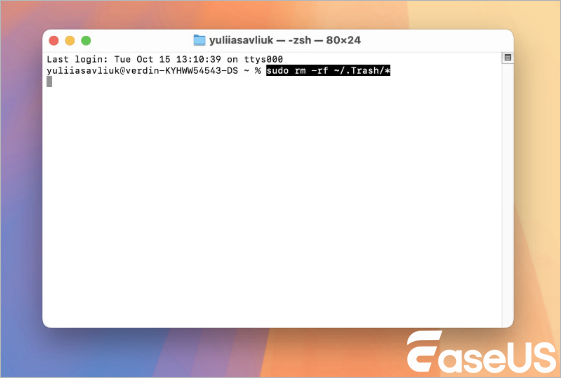
Apabila Finder memberi anda masalah untuk mengosongkan Sampah, membeku, tersekat atau enggan bekerjasama, Terminal boleh memaksa pengosongan Sampah pada Mac . Terminal melangkau semua perkara visual dan terus memadam fail. Sekadar makluman: apa-apa sahaja yang anda padamkan dengan cara ini akan hilang selama-lamanya. Semak semula sebelum anda menekan Enter.
Inilah yang anda lakukan:
Langkah 1. Buka Terminal (cari dalam Aplikasi > Utiliti).
Langkah 2. Taip: sudo rm -rf ~/.Trash/*
Langkah 3. Tekan Kembali.
Langkah 4. Taip kata laluan pentadbir anda apabila diminta.
Langkah 5. Biarkan Terminal selesai membersihkan Tong Sampah.
Langkah 6. Buka Finder dan pastikan Tong Sampah anda kosong.
Biasanya, ini akan membersihkan fail degil dengan lebih pantas. Jika anda melihat ralat, sesetengah fail mungkin mempunyai masalah kebenaran atau terkunci.
Penyelesaian 2. Padam Fail Berkunci
Fail yang dikunci boleh memperlahankan atau menyekat pengosongan Sampah. macOS tidak akan membenarkan anda memadamkannya sehingga anda mematikan perlindungannya.
Inilah yang anda boleh lakukan:
Langkah 1. Buka Tong Sampah anda.
Langkah 2. Cari fail yang tidak dapat dipadam.
Langkah 3. Klik kanan padanya dan pilih "Dapatkan Maklumat".
Langkah 4. Cari kotak pilihan "Dikunci" dalam tetingkap maklumat.
Langkah 5. Jika ia ditanda, klik untuk menyahtandanya.
Langkah 6. Tutup tetingkap.
Langkah 7. Cuba kosongkan Sampah sekali lagi.
Ada lebih daripada satu fail yang dikunci? Anda perlu mengulangi langkah-langkah tersebut untuk setiap satunya. Sebaik sahaja anda membuka kuncinya, ia sepatutnya boleh dipadamkan dengan baik dalam Finder.
Masih tidak dapat memadam fail kerana masalah kebenaran? Anda mungkin perlu menukar pemilik fail atau menggunakan arahan Terminal yang telah kita bincangkan sebelum ini.
Betulkan 3. Baiki Cakera dengan Utiliti Cakera
Ralat sistem fail boleh mengganggu pemadaman fail. Jika cakera permulaan anda mempunyai masalah direktori atau sedikit kerosakan, macOS mungkin menghadapi kesukaran untuk mengosongkan Tong Sampah.
Di sinilah Bantuan Pertama Disk Utility sangat berguna. Ia mengimbas pemacu anda dan menyelesaikan banyak masalah sistem fail yang biasa berlaku untuk anda.
Langkah 1. Mulakan dengan membuka Utiliti Cakera. Hanya pergi ke Aplikasi, kemudian Utiliti, dan anda akan melihat Utiliti Cakera di sana.
Langkah 2. Lihat bar sisi kiri dan pilih cakera permulaan anda, yang biasanya dipanggil Macintosh HD.
Langkah 3. Di bahagian atas, klik Pertolongan Cemas. Apabila anda mendapat gesaan, tekan "Jalankan".

Langkah 4. Sekarang tunggu sebentar; bergantung pada saiz cakera anda, macOS mungkin mengambil masa beberapa minit untuk menyelesaikan pemeriksaan dan pembaikan semuanya.
Langkah 5. Setelah selesai, mulakan semula Mac anda.
Apabila komputer anda but semula, cuba kosongkan Sampah sekali lagi.
Menjalankan Pertolongan Cemas sekali-sekala bukanlah idea yang buruk; ia membantu memastikan sistem anda stabil dan menghentikan masalah seperti ini sebelum ia bermula.
Penyelesaian 4. Kemas kini macOS
Apple sentiasa mengeluarkan kemas kini untuk menjadikan Finder lebih stabil, menghapuskan pepijat APFS dan memastikan pengurusan storan berjalan lancar. Jika anda sudah lama tidak mengemas kini Mac anda, memasang macOS terkini boleh menyelesaikan masalah Sampah yang degil itu.
Inilah yang anda lakukan:
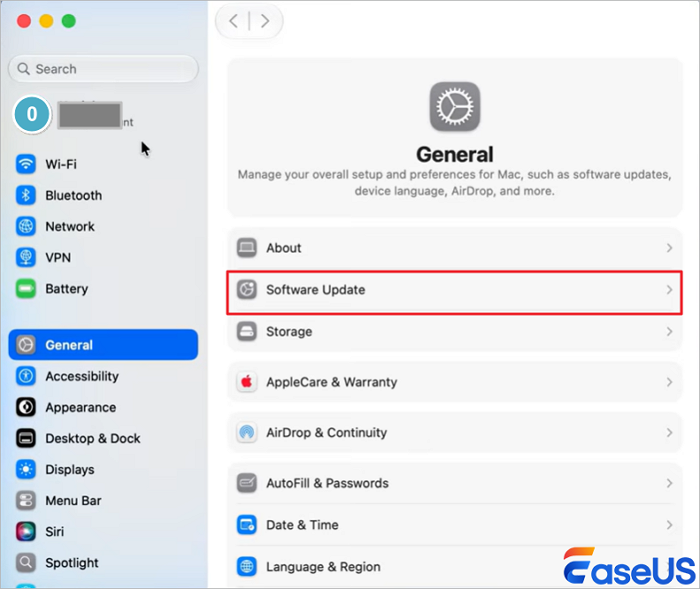
Langkah 1. Buka Tetapan Sistem.
Langkah 2. Pergi ke Umum.
Langkah 3. Klik "Kemas Kini Perisian".
Langkah 4. Biarkan Mac anda menyemak kemas kini.
Langkah 5. Muat turun dan pasang apa sahaja yang muncul.
Langkah 6. Setelah kemas kini selesai, mulakan semula Mac anda.
Langkah 7. Cuba kosongkan Sampah sekali lagi.
Mengemas kini Mac anda bukan sahaja membetulkan pepijat; ia juga membantu sistem anda berfungsi dengan lebih baik dengan pemacu luaran dan teknologi storan terkini.
Cara Memulihkan Pengosongan Sampah Secara Tidak Sengaja
Apabila Sampah pada Mac anda berjalan perlahan, anda mudah berasa kecewa dan mengklik "Kosongkan Sampah" terlalu cepat atau menekan arahan Terminal, hanya untuk menyedari kemudian bahawa anda baru sahaja memadam beberapa fail penting. Sebaik sahaja ia hilang dari Sampah, anda tidak dapat menemuinya lagi dalam Finder, dan mendapatkannya kembali tiba-tiba terasa seperti sakit kepala.
Inilah perkara yang paling penting: berhenti menggunakan pemacu itu dengan segera. Jika anda terus menyimpan bahan baharu, anda akan menyukarkan pemulihan apa yang hilang kerana anda berisiko menulis ganti fail yang telah dipadam.
Salah satu cara paling mudah untuk mendapatkan semula fail tersebut adalah dengan EaseUS Data Recovery Wizard untuk Mac . Ia mengimbas pemacu APFS dan HFS+ dan mencari fail yang dipadam, walaupun fail tersebut tidak muncul di mana-mana, walaupun di dalam Sampah.
Langkah 1. Pilih lokasi dan imbas
Lancarkan EaseUS Data Recovery Wizard untuk Mac dan pilih cakera tempat anda kehilangan data. Kemudian, klik "Cari fail yang hilang" untuk mula mengimbas.

Langkah 2. Tapis dan pratonton fail yang hilang
Selepas imbasan, gunakan penapis format fail di sudut kiri atau kanan atas untuk mencari fail yang dipadam yang anda perlukan.

Langkah 3. Pulihkan data atau fail yang hilang
Anda boleh klik dua kali pada fail untuk melihat kandungannya atau memilih berbilang fail untuk memulihkannya sekaligus. Klik "Pulihkan" untuk memulihkan data yang hilang ke pemacu setempat atau awan.

Selepas memulihkan fail yang dipadam secara tidak sengaja daripada Mac Trash, anda boleh berkongsi panduan pemulihan ini di media sosial untuk membantu lebih ramai rakan!

Ringkasan
Apabila Mac anda mengambil masa yang lama untuk mengosongkan Tong Sampah, biasanya ia disebabkan oleh anda berhadapan dengan banyak fail, item terkunci, masalah cakera, Finder yang tidak berfungsi atau sistem pengendalian yang lewat menerima kemas kini. Berita baiknya? Anda boleh menyelesaikan kebanyakan isu ini sendiri.
Untuk mengelakkan masalah ini lagi, kosongkan Sampah anda dengan kerap, pastikan terdapat banyak ruang kosong pada pemacu anda dan sentiasa mengikuti kemas kini macOS anda.
Soalan Lazim Mac Kosongkan Sampah Perlahan
1. Mengapakah Mac saya tersekat pada "Bersedia untuk Mengosongkan Sampah"?
Ini biasanya berlaku apabila Sampah anda melimpah, mungkin ia dipenuhi dengan beribu-ribu fail, fail besar atau item yang terkunci atau bersepah dalam sistem fail. Kadangkala, Finder hanya tergantung seketika semasa ia cuba membersihkan semuanya.
2. Adakah perkara biasa bagi Mac Trash untuk mengosongkan selama beberapa minit?
Sejujurnya, ya. Jika anda membuang banyak fail kecil atau folder besar, Mac anda perlu mengendalikan setiap fail satu demi satu, jadi ia mungkin mengambil masa beberapa minit. Tetapi jika anda memerhatikan roda berputar selama berjam-jam, ada sesuatu yang tidak kena. Itu mungkin menunjukkan masalah dengan kebenaran cakera atau fail anda.
3. Bolehkah saya mengosongkan Sampah secara paksa pada Mac?
Anda boleh. Sama ada gunakan "Empty Trash" Finder, atau jika itu tidak berjaya, buka Terminal dan jalankan sudo rm -rf ~/.Trash/* (pastikan anda tahu apa yang anda lakukan). Tiada jalan untuk berpatah balik, sebaik sahaja anda memadam dari Sampah dengan cara ini, fail-fail tersebut akan hilang selama-lamanya.
artikel berkaitan
-
Cara Terbaik untuk Memulihkan Folder Muat Turun Mac Hilang [Dikemas kini 2024]
![author icon]() Daisy/2024/09/18
Daisy/2024/09/18
-
Pulihkan Versi Sebelumnya Fail Excel pada Mac [dengan Tutorial Langkah demi Langkah]
![author icon]() Daisy/2024/10/09
Daisy/2024/10/09
-
Bagaimana untuk Memulihkan Fail yang Dihapus di Mac Selepas Mengosongkan Tong Kitar Semula
/2022/09/21
-
Foto Yang Baru Dipadam Hilang: Mengapa & Cara Membaikinya
![author icon]() Daisy/2026/03/17
Daisy/2026/03/17
 Daisy/2024/09/18