
Isi kandungan
- Adakah Mungkin untuk Memulihkan Video GoPro yang Dipadam
- Perisian Pemulihan Video GoPro Terbaik untuk Mac (4 Teratas)
- Langkah demi Langkah: Cara Memulihkan Video GoPro pada Mac
- Mengapa Video GoPro Rosak atau Hilang: Punca Biasa
- Petua Profesional: Cara Mencegah Kehilangan Video GoPro Masa Depan pada Mac
Kekecewaan bahawa fail mudah rosak, terpadam atau hilang adalah sesuatu yang nyata bagi pengguna GoPro. Bayangkan pulang dari perjalanan yang tidak dapat dilupakan, memasang kad SD GoPro anda ke Mac anda, dan mendapati video tidak dapat dimainkan atau telah hilang. Ketika itulah perisian pemulihan video GoPro untuk Mac menjadi penting.
Panduan ini menyediakan panduan komprehensif untuk perisian pemulihan video GoPro untuk Mac . Sama ada anda secara tidak sengaja memadam video daripada kamera GoPro, memformat kad SD anda atau mengalami kerosakan video, anda akan menemui penyelesaian pemulihan data yang boleh diambil tindakan!
Adakah Mungkin untuk Memulihkan Video GoPro yang Dipadam
Jawapan ringkasnya ialah ya. Video GoPro yang dipadam tidak akan dipadamkan serta-merta dan selama-lamanya. Apabila anda memadam fail daripada kad SD GoPro anda atau memformat kad tersebut, kamera hanya menandakan ruang yang diduduki fail tersebut sebagai "tersedia untuk digunakan". Sehingga data baharu ditulis di atas ruang tersebut, fail asal kekal utuh dan boleh dipulihkan.
Mujurlah, alat pemulihan kad SD Mac telah maju secara mendadak dengan memanfaatkan algoritma pengimbasan berkuasa AI, teknologi pembinaan semula video berpecah-belah dan enjin pembaikan peringkat bingkai untuk menyelamatkan rakaman.
Kejayaan bergantung kepada tindakan pantas dan penggunaan alat yang betul. Berikut adalah perkara yang biasanya anda boleh pulihkan:
| Senario Kehilangan Data | Kebolehpulihan | Nota |
| Pemadaman tidak sengaja daripada kad SD | ✅Tinggi | Berhenti menggunakan kad dengan segera |
| Pemformatan kad SD secara tidak sengaja | ✅Tinggi | Jangan rakam rakaman baharu |
| Kad SD rosak | ✅Sederhana | Memerlukan keupayaan pengimbasan mendalam |
| Rakaman terganggu (bateri mati di pertengahan rakaman) | ✅Sederhana | Mungkin memerlukan pembaikan video selepas pemulihan |
| Kerosakan kad SD fizikal | ⚠️Rendah | Perkhidmatan profesional mungkin diperlukan |
Perisian Pemulihan Video GoPro Terbaik untuk Mac (4 Teratas)
Kamera GoPro tidak didatangkan dengan perisian pemulihan data proprietari. Jika anda telah memadam atau kehilangan fail, anda mesti menggunakan perisian pemulihan fail GoPro pihak ketiga untuk memulihkan fail daripada kad SD GoPro.
Wizard Pemulihan Data EaseUS untuk Mac (Disyorkan)
EaseUS Data Recovery Wizard untuk Mac menonjol sebagai penyelesaian paling komprehensif dan mesra pengguna untuk memulihkan video GoPro. Ia menggabungkan algoritma pemulihan yang berkuasa dengan antara muka intuitif yang membimbing pengguna kali pertama melalui proses tersebut.
EaseUS GoPro Recovery menawarkan sokongan komprehensif untuk semua model GoPro daripada Hero 3 hingga Hero 13 dan Max, memulihkan fail MP4, HEVC, LRV, THM dan MOV. Teknologi pembinaan semula serpihan video yang dipatenkannya disesuaikan untuk kamera aksi, dron dan kamera pemuka bagi memulihkan rakaman yang lengkap dan boleh dimainkan. Enjin Deep Video Reconstruct (DVR) terkini berfungsi pada peringkat bingkai untuk membina semula video yang sebelum ini tidak boleh dimainkan atau berpecah-belah daripada kamera GoPro, DJI dan Insta360.
Alat ini juga boleh memulihkan fail daripada kad SD RAW yang tidak dapat dikenali oleh Mac Disk Utility, menyediakan pilihan pratonton sebelum pemulihan dan termasuk versi percuma yang membenarkan pemulihan data sehingga 2GB—cukup untuk beberapa klip GoPro pendek.
Keserasian:
- ✅Serasi sepenuhnya dengan macOS (termasuk Apple Silicon M1/M2/M3/M4)
- ✅Menyokong semua sistem fail utama: APFS, HFS+, exFAT, FAT32, NTFS
- ✅Berfungsi dengan kad SD, kad microSD, cakera keras luaran dan storan dalaman Mac
Ulasan Trustpilot yang positif daripada pengguna yang berjaya mendapatkan semula rakaman GoPro. Liputan oleh penerbitan teknologi yang bereputasi, termasuk BetaNews, Macworld dan Software Advice.
Kongsikan siaran ini dengan rakan anda di SNS dan bantu lebih ramai orang mempelajari cara memulihkan fail video GoPro pada Mac!

3 Alternatif Perisian Pemulihan Video GoPro Terbaik
Jika anda ingin memulihkan fail GoPro yang dipadam pada Mac , ketiga-tiga alat ini menawarkan alternatif yang kukuh untuk EaseUS Data Recovery Wizard untuk Mac. Berikut ialah pandangan pantas PhotoRec, Recuva dan R-Studio – dengan memberi tumpuan kepada prestasi mereka dengan rakaman GoPro.
1️⃣. PhotoRec
PhotoRec untuk Mac ialah alat baris arahan sumber terbuka percuma (juga tersedia dengan antara muka asas melalui TestDisk). Ia mengabaikan sistem fail dan mengukir data berdasarkan tandatangan fail, menjadikannya sangat berkesan untuk pemulihan mentah fail video GoPro, termasuk MP4, MOV, HEVC, dsb.

Kelebihan
- Percuma sepenuhnya dan mudah alih
- Memulihkan daripada kad SD yang rosak teruk atau diformat semula
- Menyokong pelbagai jenis tandatangan video, termasuk codec tipikal GoPro
Keburukan
- Tiada struktur folder atau nama fail asal – fail yang dipulihkan dinamakan semula secara rawak
- Antara muka baris arahan boleh menakutkan pengguna biasa
Ulasan pengguna
- Rakaman GoPro saya telah disimpan selepas kad tersebut rosak semasa pertengahan rakaman. Ya, nama fail memang bersepah, tetapi semua MP4 boleh dimainkan.
- Tidak mesra pemula, tetapi tiada tandingan untuk harganya (percuma). Berfungsi apabila alat berbayar gagal.

Ulasan PhotoRec: Masih Mampu Dipulihkan pada 2026 [Ulasan Lengkap]
PhotoRec ialah program pemulihan fail yang direka untuk memulihkan fail yang hilang. Untuk membantu anda menyelesaikan masalah kehilangan data dengan PhotoRec, catatan ini memberikan ulasan yang mendalam. Baca lebih lanjut >>
2️⃣. Recuva
Recuva untuk Mac , daripada pembuat CCleaner, ialah alat Windows yang mesra pengguna dengan versi percuma. Ia direka bentuk untuk pembatalan penghapusan pantas dan berfungsi dengan baik dengan jenis fail biasa, termasuk video GoPro.
Kelebihan
- Antara muka mudah dipacu oleh ahli sihir
- Versi percuma menyokong pemulihan MP4 daripada kad SD
- Boleh pratonton fail yang boleh dipulihkan sebelum memulihkan
Keburukan
- Kurang berkesan pada kad yang banyak ditulis ganti atau rosak teruk
- Imbasan mendalam adalah lebih perlahan dan kadangkala terlepas video GoPro yang berpecah-belah (biasa berlaku dengan rakaman panjang)
Ulasan pengguna
- Membawa kembali beberapa klip yang dipadam daripada HERO10 saya. Tidak menemui semuanya, tetapi antara muka yang mudah menjimatkan masa saya.
- Berfungsi dengan baik untuk pemadaman tidak sengaja, tetapi gagal pada kad yang berhenti merakam pada pertengahan sesi. Beralih kepada PhotoRec untuk itu.
3️⃣. R-Studio
R-Studio untuk Mac ialah alat pemulihan data gred profesional untuk Windows, Mac dan Linux. Ia menawarkan pemulihan RAID lanjutan, pengimejan cakera dan ukiran fail yang berkuasa – sering digunakan oleh pakar pemulihan untuk kegagalan kad SD GoPro yang rumit.
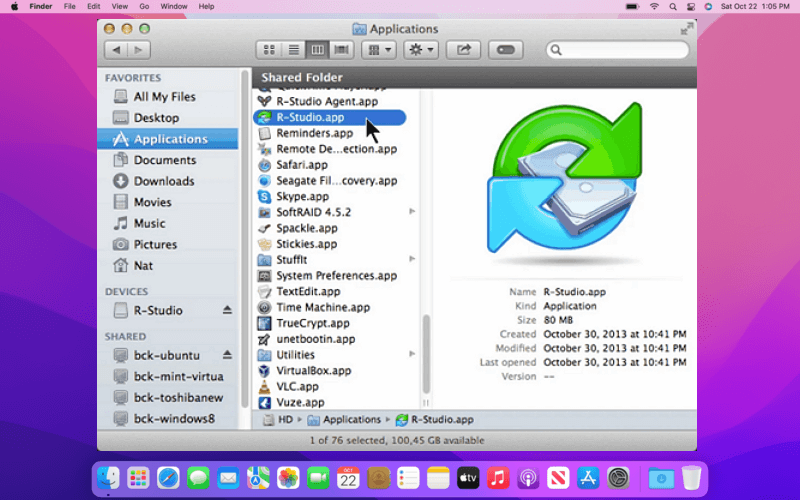
Kelebihan
- Cemerlang dalam membina semula fail MP4 yang berpecah-belah (isu GoPro yang biasa)
- Mengenal pasti dan mengekalkan struktur folder dan nama fail asal
- Mencipta imej cakera untuk digunakan, mengelakkan kerosakan selanjutnya
Keburukan
- Mahal ($79.99 USD untuk versi asas)
- Keluk pembelajaran yang curam kerana banyak pilihan lanjutan
Ulasan pengguna
- Membayarnya selepas EaseUS gagal mendapatkan semula tunggangan motosikal selama 30 minit. R-Studio berjaya mendapatkan keseluruhan klip itu dengan utuh.
- Amatlah berlebihan jika anda baru sahaja memadam beberapa fail, tetapi untuk kad GoPro yang rosak dengan data yang ditulis ganti, ia berbaloi.
Langkah demi Langkah: Cara Memulihkan Video GoPro pada Mac
Ikuti alur kerja yang terbukti ini untuk memaksimumkan peluang anda untuk berjaya pulih.
Langkah 1. Berhenti Menggunakan Kad SD Dengan Segera
Sebaik sahaja anda menyedari video hilang atau rosak, hentikan penggunaan kad SD GoPro. Jangan rakam rakaman baharu, ambil foto baharu atau cuba membaiki kad menggunakan Mac Disk Utility. Sebarang data baharu yang ditulis pada kad berisiko menulis ganti fail yang dipadam yang anda ingin pulihkan.
Langkah 2. Sambungkan Kad SD GoPro Anda ke Mac Anda
Keluarkan kad microSD daripada GoPro anda dan masukkannya ke dalam pembaca kad. Sambungkan pembaca kad ke Mac anda. Jangan sambungkan kamera GoPro secara langsung melalui USB; sebaliknya, gunakan pembaca kad khusus untuk akses yang lebih andal ke peranti storan.
Langkah 3. Pasang EaseUS Data Recovery Wizard untuk Mac
Lawati laman web rasmi EaseUS (easeus.com) untuk memuat turun versi terkini EaseUS Data Recovery Wizard untuk Mac. Proses pemasangan hanya mengambil masa beberapa minit dan memerlukan kebenaran pentadbir.
Lihat ulasan pemulihan data Mac yang komprehensif di sini:
Ulasan EaseUS Data Recovery Wizard untuk Mac 2026: Adakah Ia Berbaloi?
oleh u/EaseUS_Official dalam EaseUSTech
Langkah 4. Lancarkan Perisian Pemulihan Video EaseUS GoPro
Buka EaseUS Data Recovery Wizard untuk Mac. Pergi ke mod "Pemulihan Kad SD".

Langkah 5. Pilih Kad SD & Imbas Video yang Hilang
Cari kad SD GoPro anda dalam senarai peranti yang dikesan, kemudian klik "Cari fail yang hilang".
Perisian ini akan melakukan dua imbasan:
- Imbasan Pantas: Selesai dalam beberapa minit; berkesan untuk fail yang baru dipadam
- Imbasan Dalam: Teliti dan komprehensif; mengambil masa yang lebih lama tetapi menemui fail yang berpecah-belah dan rosak
Untuk video GoPro, sentiasa biarkan imbasan mendalam selesai - di sinilah teknologi pembinaan semula serpihan video berpaten EaseUS Data Recovery Wizard berfungsi dengan ajaibnya.
Langkah 6. Pratonton dan Tapis Keputusan
Setelah imbasan selesai, gunakan penapis jenis fail untuk mencari video anda dengan cepat. EaseUS membolehkan anda melihat pratonton rakaman yang boleh dipulihkan sebelum menyimpan—ciri penting yang membolehkan anda mengesahkan video itu utuh sebelum melakukan pemulihan.

Langkah 7. Pulihkan Video Anda
Pilih video yang ingin anda pulihkan dan klik butang "Pulihkan". Penting: Simpan fail yang dipulihkan ke pemacu lain (pemacu dalaman Mac anda atau pemacu luaran), bukan kembali ke kad SD GoPro. Menyimpan ke kad SD yang sama berisiko menulis ganti fail lain yang boleh dipulihkan.

Mengapa Video GoPro Rosak atau Hilang: Punca Biasa
Memahami mengapa video GoPro gagal adalah langkah pertama ke arah pencegahan. Fail GoPro mudah terdedah kepada dua kategori isu utama:
🔍Masalah Berkaitan Kad SD
- Pemformatan yang tidak betul: Memformat kad dalam komputer dan bukannya dalam kamera GoPro
- Kad SD rosak: Menggunakan kad berkualiti rendah atau kad yang tiada dalam senarai cadangan GoPro
- Kerosakan fizikal: Pin bengkok, kad retak atau kerosakan air
- Kerosakan sistem fail: Kad menjadi RAW atau tidak boleh dibaca
⚙️Isu Rakaman & Pemindahan
- Kegagalan bateri: Kamera mati semasa merakam; pengepala fail mungkin tidak ditulis dengan betul
- Pemindahan fail terganggu: Gangguan bekalan elektrik atau kabel USB rosak semasa pemindahan dari GoPro ke Mac
- Mengeluarkan kad SD terlalu awal: Mengeluarkan kad semasa kamera masih menulis data
- Isu perisian tegar: Gangguan perisian semasa rakaman
⚠️Tindakan Tidak Sengaja
- Memukul "Padam Semua": Memadam keseluruhan folder rakaman secara tidak sengaja
- Pemformatan tidak sengaja: Memformat kad SD yang salah dalam tetapan kamera
- Isu penyegerakan aplikasi Quik: Memadam fail dalam aplikasi mudah alih Quik boleh memadam fail asal daripada kad SD
Petua Profesional: Cara Mencegah Kehilangan Video GoPro Masa Depan pada Mac
Mencegah sentiasa lebih baik daripada memulihkan diri. Ikuti garis panduan pakar ini untuk melindungi rakaman GoPro anda.
- 1. Gunakan kad SD yang disyorkan oleh GoPro
- 2. Formatkan kad SD dalam kamera GoPro anda
- 3. Jangan keluarkan kad semasa merakam
- 4. Pastikan firmware GoPro anda dikemas kini
- 5. Buat sandaran secara berkala
- 6. Gunakan sandaran cakera sebelum pemulihan
Kesimpulan
Kehilangan video GoPro boleh menjadi sesuatu yang dahsyat, sama ada anda seorang pembuat filem profesional atau pengembara hujung minggu. Tetapi terima kasih kepada perisian pemulihan video GoPro moden untuk Mac, rakaman yang hilang bukan lagi kehilangan kekal.
EaseUS Data Recovery Wizard untuk Mac mewakili standard emas pada tahun 2026 untuk pemulihan video GoPro. Gabungan pengimbasan berkuasa AI, pembinaan semula serpihan video yang dipatenkan dan enjin Deep Video Reconstruct baharu menjadikannya unik dalam mengendalikan fail video berkadar bit tinggi yang terfragmentasi yang dihasilkan oleh kamera GoPro.
Soalan Lazim Perisian Pemulihan Video GoPro untuk Mac
Berikut adalah soalan yang sering ditanya oleh orang ramai tentang perisian pemulihan video GoPro untuk Mac:
1. Adakah mungkin untuk memulihkan video GoPro selepas memformat kad SD?
Ya. Memformat kad SD tidak serta-merta memadamkan data; ia hanya mengalih keluar indeks sistem fail. Fail video kekal pada kad sehingga ditulis ganti. EaseUS Data Recovery Wizard untuk Mac boleh mengimbas kad SD yang diformat dan memulihkan video yang hilang, dengan syarat tiada data baharu telah ditulis pada kad.
2. Bolehkah saya memulihkan video GoPro tanpa perisian?
Tidak. GoPro tidak menyediakan alat pemulihan terbina dalam. Jika anda telah memadam video atau memformat kad SD anda, anda mesti menggunakan perisian pemulihan video GoPro pihak ketiga untuk Mac. Pilihan percuma seperti PhotoRec wujud tetapi kekurangan antara muka mesra pengguna dan mungkin menghadapi masalah dengan fail video yang berpecah-belah.
3. Bolehkah saya memulihkan fail GoPro LRV pada Mac?
Sudah tentu. EaseUS Data Recovery Wizard untuk Mac menyokong pemulihan penuh fail LRV (proksi resolusi rendah), bersama-sama dengan fail MP4, HEVC dan THM. Memulihkan fail LRV kadangkala boleh membantu membaiki video MP4 yang sepadan.
4. Mengapakah video GoPro saya yang telah dipulihkan tidak dapat dimainkan pada Mac saya?
Ini sering berlaku dengan alat pemulihan standard yang mendapatkan semula data separa tanpa memulihkan struktur fail asal. EaseUS menangani perkara ini dengan Deep Video Reconstruct (DVR), yang membina semula video pada peringkat bingkai untuk memastikan kebolehmainan. Jika video masih tidak dapat dimainkan, cuba gunakan EaseUS Video Repair atau VLC Media Player, yang selalunya boleh memainkan fail MP4 yang sebahagiannya rosak.
artikel berkaitan
-
4 Cara untuk Betulkan SanDisk Extreme Portable SSD Tidak Memasang Mac
![author icon]() Daisy/2024/09/30
Daisy/2024/09/30
-
Di manakah Folder Sampah pada Mac [Panduan Permulaan]
![author icon]() Daisy/2026/04/08
Daisy/2026/04/08
-
Cara Memulihkan Fail yang Dipadamkan Kad SD Mac Percuma [Kemas Kini 2024]
![author icon]() Daisy/2024/09/10
Daisy/2024/09/10
-
Cara Memulihkan Data daripada Cakera Fusion
![author icon]() Daisy/2024/10/10
Daisy/2024/10/10
 Daisy/2024/09/30