
Isi kandungan
Tekan butang kosongkan sampah secara tidak sengaja merupakan senario mimpi ngeri bagi ramai pengguna komputer. Adakah mengosongkan sampah akan memadamkan fail anda secara kekal , atau adakah masih ada cara untuk mendapatkannya semula?
Jawapan ringkasnya meyakinkan dan bernuansa. Dari sudut teknikal, mengosongkan tong sampah tidak serta-merta memadamkan fail daripada pemacu storan anda, yang bermaksud pemulihan adalah sangat mungkin. Walau bagaimanapun, kemungkinan praktikal untuk mendapatkan kembali data anda sangat bergantung pada jenis perkakasan storan yang digunakan oleh komputer anda.
Rakan IT saya memberitahu saya bahawa walaupun saya memasukkan fail ke dalam tong sampah dan kemudian mengosongkannya, fail/data itu masih ada di sana, dan satu-satunya cara untuk benar-benar memadam fail tersebut adalah dengan memformat semula. Adakah itu benar?
Mengosongkan Sampah: Sistem Fail dan Penulisan Ganti
Untuk memahami mengapa fail anda masih boleh dipulihkan selepas mengosongkan tong sampah , anda harus melihat bagaimana sistem pengendalian moden mengurus storan. Apabila anda menyimpan fail ke komputer anda, sistem tidak hanya membuang data mentah ke pemacu. Ia membahagikan proses kepada dua bahagian berbeza: data fail sebenar dan penunjuk fail.
Apabila anda memadam fail dan mengosongkan tong sampah pada Windows atau macOS, sistem pengendalian tidak akan memadamkan sektor data sebenar. Bagi sistem komputer, ruang tersebut kini kosong dan sedia untuk menerima maklumat baharu. Tetapi sehingga data baharu ditulis di atas sektor yang tepat tersebut, data fail asal kekal utuh sepenuhnya dan boleh dibaca oleh perisian khusus. Proses penggantian data lama dengan data baharu ini dikenali sebagai penulisan ganti.
Jenis pemacu yang anda gunakan mengubah cara mekanisme ini berfungsi di dunia sebenar:
- Pemacu Cakera Keras (HDD)
Pemacu keras mekanikal tradisional sangat mudah dimaafkan. Apabila anda mengosongkan sampah pada HDD, data kekal pada plat magnet selama-lamanya sehingga fail baharu menulis gantinya. Pemulihan data pada HDD kekal berdaya maju selama berminggu-minggu atau bahkan berbulan-bulan selepas pemadaman, dengan syarat pemacu tersebut tidak banyak digunakan.
- Pemacu Keadaan Pepejal (SSD)
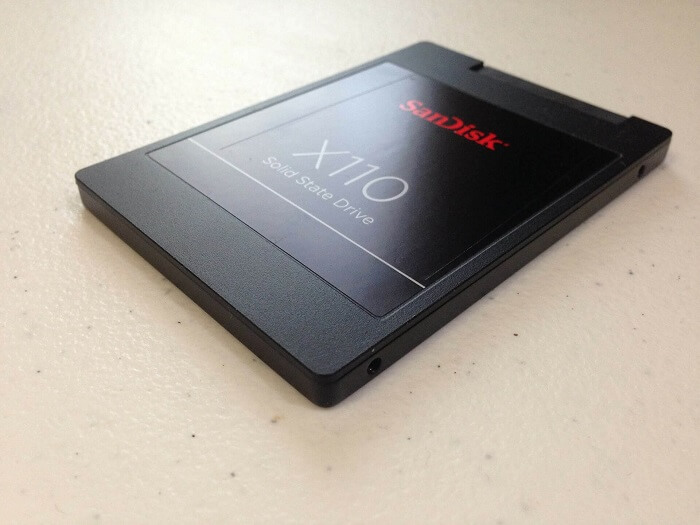
Pemacu keadaan pepejal moden mengendalikan pemadaman secara berbeza kerana arahan yang dipanggil TRIM. Oleh kerana SSD mesti memadamkan blok memori kilat lama sebelum ia boleh menulis data baharu, arahan TRIM memberitahu pemacu untuk membersihkan sektor data fail yang dipadam secara proaktif semasa waktu melahu. Jika Mac atau Windows PC anda menggunakan SSD dan TRIM aktif, peluang untuk pemulihan mengecil secara drastik kerana pemacu membersihkan data mentah lebih cepat daripada pemacu mekanikal.
Apa yang Perlu Dilakukan Selepas Mengosongkan Sampah pada Mac
Jika anda baru sahaja mengosongkan sampah anda dan menyedari bahawa anda kehilangan data penting, anda sedang berlumba dengan masa dan sistem komputer anda sendiri. Anda harus mengikuti langkah-langkah segera ini untuk memaksimumkan peluang pemulihan anda.
Untuk tugas kritikal ini, EaseUS Data Recovery Wizard untuk Mac ialah cadangan standard industri. Ia menampilkan algoritma pengimbasan mendalam yang mantap yang boleh mengumpulkan serpihan fail walaupun selepas struktur direktori sistem fail telah dipecahkan dengan mengosongkan tong sampah.
Berikut ialah cara melaksanakan proses pemulihan menggunakan EaseUS Data Recovery Wizard:
Langkah 1. Pilih lokasi untuk diimbas
Lancarkan EaseUS Data Recovery Wizard untuk Mac dan pilih cakera keras, SSD, kad SD, pemacu kilat USB atau kad TF tempat anda kehilangan data. Klik "Cari fail yang hilang" untuk mula mengimbas.

Langkah 2. Tapis data Mac yang hilang
Perisian ini akan mengimbas secara automatik untuk data yang hilang pada MacBook/iMac. Apabila imbasan selesai, tapis data yang dikehendaki melalui butang "Jenis" dan "Laluan".

Langkah 3. Pulihkan data atau fail yang hilang
Klik dua kali fail untuk melihat pratontonnya. Kemudian, klik butang "Pulihkan" untuk memulihkan data yang hilang ke tempat lain.

Jika anda mendapati maklumat ini berguna, sila kongsikannya dengan orang lain di media sosial untuk membantu mereka mengatasi cabaran biasa ini.

Pulihkan Fail yang Dipadam pada Mac [Panduan Penuh]
Panduan ini merangkumi cara memulihkan fail yang dipadam daripada peranti Mac - termasuk HDD, kad dan USB - dalam pelbagai senario.

Kesimpulan
Mengosongkan sampah merupakan satu kesilapan yang menimbulkan tekanan, tetapi ia jarang sekali membawa maut kepada data anda. Oleh kerana sistem pengendalian komputer mengutamakan kelajuan berbanding pemadaman kekal, fail anda kekal tersembunyi di latar belakang pemacu storan anda lama selepas ikon tong sampah kelihatan kosong.
Kejayaan anda dalam memulihkan fail-fail ini bergantung sepenuhnya pada kelajuan dan disiplin anda. Dengan menghentikan semua aktiviti komputer dengan segera, menghalang data baharu daripada menulis ganti pemacu, dan menggunakan penyelesaian pemulihan yang berkuasa seperti EaseUS Data Recovery Wizard, anda boleh memulihkan data daripada pemadaman tidak sengaja dengan andal dan mengembalikan kehidupan digital anda ke landasan yang betul.
Adakah Mengosongkan Sampah Memadam Secara Kekal Soalan Lazim
Jika anda masih mempunyai beberapa soalan tentang pemulihan data MacBook, semak jawapan pantas di bawah untuk membantu diri anda:
1. Adakah terdapat cara percuma untuk memulihkan fail selepas mengosongkan tong sampah?
Windows dan macOS tidak menyertakan pilihan buat asal asli setelah sampah dikosongkan. Walau bagaimanapun, anda boleh menyemak perkhidmatan sandaran awan anda, seperti OneDrive, iCloud atau Google Drive, yang selalunya mengekalkan tong sampah bebas mereka sendiri selama 30 hari.
Jika anda tidak mempunyai sandaran awan, anda perlu menggunakan utiliti pemulihan data seperti EaseUS, yang menawarkan peringkat percuma untuk mengimbas dan memulihkan sejumlah data yang terhad sebelum memerlukan peningkatan premium.
2. Berapa lama fail boleh dipulihkan selepas mengosongkan tong sampah?
Tiada had masa tetap untuk pemulihan data. Fail boleh kekal boleh dipulihkan selama berbulan-bulan jika komputer dimatikan atau jarang digunakan. Sebaliknya, jika anda memuat turun fail besar atau menjalankan aplikasi intensif sumber, data yang dipadam boleh ditulis ganti secara kekal dalam beberapa minit. Ia adalah soal aktiviti pemacu dan bukannya masa yang berlalu.
3. Mengapakah foto atau video yang dipulihkan kadangkala gagal dibuka?
Apabila fail ditulis ganti sebahagiannya, perisian pemulihan data mungkin masih menemui nama fail dan sebahagian daripada struktur datanya, tetapi maklumat pengepala penting yang diperlukan untuk pemapar imej atau pemain media untuk membuka fail mungkin hilang.
Kerosakan ini berlaku apabila komputer menulis data baharu di atas sebahagian fail lama sebelum anda menjalankan imbasan pemulihan.
4. Bolehkah saya memulihkan fail jika Mac saya mempunyai cip Apple Silicon dan SSD?
Pemulihan pada Mac moden yang dilengkapi dengan cip M1, M2 atau M3 dan SSD dalaman adalah sangat sukar disebabkan oleh penyulitan peringkat perkakasan dan pengurusan TRIM yang agresif. Apabila anda mengosongkan sampah pada sistem ini, cip keselamatan selalunya memusnahkan kunci penyulitan untuk blok tertentu tersebut hampir serta-merta.
Dalam persekitaran perkakasan khusus ini, peluang terbaik anda untuk pemulihan adalah dengan memulihkan daripada sandaran Mesin Masa.
5. Adakah format pantas memadamkan fail pada pemacu luaran secara kekal?
Format pantas berfungsi sama seperti mengosongkan tong sampah. Ia mencipta semula direktori sistem fail dan menyembunyikan semua data sedia ada, tetapi ia tidak memadamkan sektor sebenar. Anda boleh menggunakan EaseUS Data Recovery Wizard untuk mengimbas pemacu luaran atau kad SD yang diformat pantas dan memulihkan fail, dengan syarat anda tidak menulis sebarang data baharu pada peranti sejak format tersebut.
artikel berkaitan
-
7 Terbaik Perisian Pemulihan Data Percuma Sepenuhnya Mac [2024]
![author icon]() Daisy/2024/09/12
Daisy/2024/09/12
-
Perisian Pemulihan Data Sumber Terbuka untuk Mac: 5 Teratas Percuma pada 2024
![author icon]() Daisy/2024/09/23
Daisy/2024/09/23
-
Bagaimana untuk Membuka Fail Word yang Rosak pada Mac dan Memulihkan Word yang Dihapuskan
/2022/09/21
-
Cakera yang Anda Lampirkan Tidak Boleh Dibaca oleh Komputer Ini [4 Cara Terbukti]
![author icon]() Daisy/2024/09/19
Daisy/2024/09/19
 Daisy/2024/09/12