
Isi kandungan
Bagaimana untuk mencipta TXT pada Mac ? Jika anda baru-baru ini bertukar daripada Windows kepada macOS, salah satu soalan pertama yang mungkin anda cari ialah cara mencipta fail TXT pada Mac—tugas mudah yang tidak begitu jelas pada sistem pengendalian Apple tanpa pilihan "klik kanan → Dokumen Teks Baharu" terbina dalam. Berikut ialah beberapa cara yang boleh anda minati:
Gambaran Keseluruhan Ringkas tentang Mencipta Fail TXT pada Mac
Cara terpantas untuk mencipta fail teks biasa pada Mac adalah melalui TextEdit:
Buka TextEdit dan mulakan dokumen baharu.
Gunakan Shift + Command + T untuk beralih ke mod teks biasa.
Pergi ke Fail > Simpan, namakan fail anda dan pilih lokasi.
Jika anda lebih suka pilihan klik kanan untuk mencipta fail teks terus dalam Finder, alatan pihak ketiga seperti iBoysoft MagicMenu boleh menambah fungsi tersebut.
Fail TXT ialah dokumen teks biasa tanpa pemformatan. Ia biasanya digunakan untuk pengekodan, pencatatan nota atau sebarang situasi di mana teks yang bersih dan tidak diformat diperlukan. Panduan ini membimbing anda melalui beberapa kaedah untuk mencipta fail TXT pada Mac—menggunakan kedua-dua alat terbina dalam dan aplikasi pihak ketiga.
| Kaedah | Kesukaran | Nota |
|---|---|---|
| Menu Ajaib iBoysoft | Mudah | Menambah pilihan klik kanan untuk mencipta fail TXT serta-merta tanpa membuka aplikasi |
| Edit Teks | Mudah | Aplikasi terbina dalam; memerlukan pertukaran daripada teks kaya kepada teks biasa |
| Terminal | Lanjutan | Kaedah baris arahan; arahan yang salah boleh mengakibatkan kehilangan data |
| Automator | Lanjutan | Mencipta perkhidmatan klik kanan tersuai; persediaan lebih rumit |
Kaedah 1. Cipta Fail TXT pada Mac dengan TextEdit
TextEdit ialah pemproses kata percuma yang telah dipasang terlebih dahulu daripada Apple. Ia mesra pemula dan mengendalikan fail teks biasa dengan baik sebaik sahaja dikonfigurasikan.
Langkah 1. Buka TextEdit daripada Launchpad, Dock atau Applications > Utilities. Dalam tetingkap dokumen baharu, klik Format dalam bar menu dan pilih Make Plain Text.
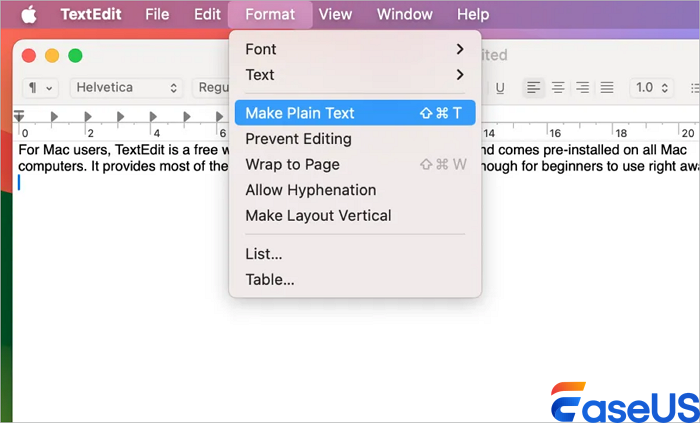
Langkah 2. Secara alternatif, pergi ke "TextEdit" > "Tetapan" > "Dokumen Baharu", dan pilih Teks biasa di bawah Format untuk menetapkannya sebagai lalai.
Langkah 3. Taip atau tampal kandungan anda.
Langkah 4. Pergi ke "Fail" > "Simpan", masukkan nama, pilih lokasi dan klik Simpan.
Kaedah 2. Cipta Fail TXT pada Mac Menggunakan Terminal
Terminal menawarkan cara baris arahan yang pantas untuk mencipta fail teks. Walau bagaimanapun, arahan yang salah boleh memadam atau menulis ganti data secara tidak sengaja, jadi teruskan dengan berhati-hati. Berikut ialah cara anda boleh mencipta
Langkah 1. Buka Terminal daripada Aplikasi > Utiliti.
Langkah 2. Navigasi ke folder tempat anda mahu fail tersebut:
(atau seret dan lepas folder ke Terminal selepas menaip cd).
Langkah 3. Cipta fail menggunakan arahan:
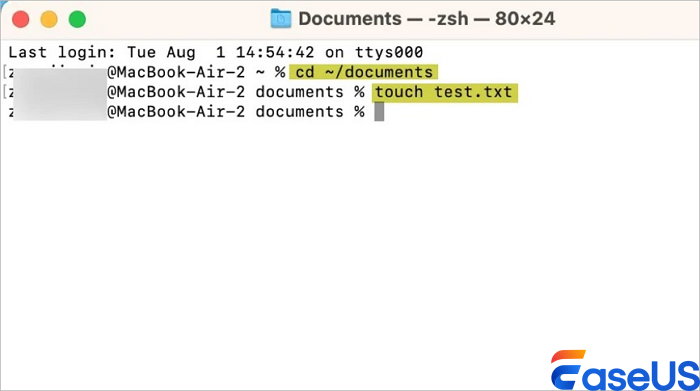
⚠️ Penting: Oleh kerana arahan Terminal boleh menyebabkan kehilangan data yang tidak disengajakan—terutamanya jika fail dipadam atau ditulis ganti secara tidak sengaja—adalah bijak untuk mempunyai alat pemulihan yang andal. Jika anda perlu memulihkan fail yang hilang atau dipadam pada Mac anda, [EaseUS Data Recovery Wizard untuk Mac] ialah penyelesaian yang dipercayai yang boleh memulihkan dokumen, foto dan data lain daripada pemacu dalaman, cakera luaran atau kad SD.
Kaedah 3. Cipta Fail TXT Menggunakan Automator
Automator membolehkan anda membina "Tindakan Pantas" tersuai untuk mencipta fail teks terus daripada menu klik kanan Finder.
Langkah 1. Buka Automator dan pilih Quick Action sebagai jenis dokumen.
Langkah 2. Cari "AppleScript" dan seret Jalankan AppleScript ke dalam aliran kerja.
Langkah 3. Gantikan skrip lalai dengan:
Simpan Tindakan Pantas dengan nama seperti "Cipta Fail Teks Baharu".
Untuk menggunakannya: klik kanan di dalam mana-mana folder Finder, pergi ke Perkhidmatan dan pilih tindakan baharu anda.
💡Petua Bonus: Cara Membuka Fail TXT pada Mac
Sebaik sahaja anda telah mencipta atau menerima fail TXT, anda boleh membukanya dalam beberapa cara:
Klik dua kali fail—ia akan dibuka dalam TextEdit secara lalai.
Klik kanan fail, pilih Buka Dengan dan pilih TextEdit atau editor teks lain.
Jika anda menggunakan iBoysoft MagicMenu, anda boleh klik kanan dan pilih Lancarkan Dengan > TextEdit.
Nota Keselamatan Data: Lindungi Fail Anda Semasa Pembuatan
Apabila bekerja dengan fail teks—terutamanya menggunakan Terminal atau Automator—sentiasa terdapat risiko kecil untuk memadam fail penting secara tidak sengaja atau memformat pemacu yang salah. Untuk ketenangan fikiran, memasang alat pemulihan data yang boleh dipercayai untuk Mac boleh menyelamatkan nyawa. EaseUS Data Recovery Wizard untuk Mac ialah penyelesaian pemulihan yang hebat yang direka khusus untuk macOS.
Sama ada anda secara tidak sengaja memadam fail TXT yang penting , kehilangan data akibat kesilapan arahan Terminal atau mengalami ranap sistem, perisian ini membantu anda memulihkan fail yang hilang dengan cepat dan selamat. Keupayaan imbasan mendalamnya berfungsi pada pemacu dalaman, cakera luaran, pemacu USB dan kad memori—memastikan dokumen penting anda tidak hilang secara kekal.
Kesimpulan
Mencipta fail teks pada Mac adalah mudah, dengan pelbagai pilihan fleksibel untuk disesuaikan dengan aliran kerja yang berbeza. Sama ada anda lebih suka kesederhanaan TextEdit, kelajuan arahan Terminal atau kemudahan Automator untuk penciptaan klik kanan, macOS menawarkan kaedah yang boleh dipercayai untuk menjana fail teks biasa dalam beberapa saat. Bagi pengguna yang kerap memerlukan fail teks, menyediakan perkhidmatan tersuai atau menggunakan pintasan papan kekunci boleh menjimatkan masa yang ketara dalam jangka masa panjang. Pilih kaedah yang paling sesuai dengan tabiat anda dan anda tidak akan berada lebih daripada beberapa klik atau ketukan kekunci daripada fail .txt baharu.
Soalan Lazim tentang Cara Membuka Fail TXT pada Mac
Berikut adalah beberapa soalan yang sering ditanya tentang cara membuka fail TXT pada Mac:
1. Bolehkah saya mencipta fail .txt pada Mac tanpa membuka sebarang aplikasi?
Ya, anda boleh mencipta fail .txt terus daripada Finder menggunakan Automator atau Terminal. Dengan Automator, anda boleh menyediakan perkhidmatan "Fail Teks Baharu" yang menambah pilihan klik kanan dalam Finder. Secara alternatif, buka Terminal dan gunakan arahan touch filename.txt untuk mencipta fail teks kosong serta-merta dalam direktori semasa.
2. Apakah perbezaan antara mencipta fail .txt dalam TextEdit berbanding Terminal?
TextEdit ialah aplikasi grafik yang membolehkan anda mencipta, mengedit dan memformat fail teks. Secara lalai, TextEdit menyimpan dalam format teks kaya (RTF), jadi anda perlu pergi ke Format > Buat Teks Biasa atau tekan Shift + Command + T untuk menyimpan sebagai .txt biasa. Sebaliknya, Terminal mencipta fail .txt kosong serta-merta tanpa membuka sebarang antara muka—sesuai untuk penjanaan fail atau skrip pantas.
3. Bolehkah saya mencipta fail teks dan menyimpannya terus ke folder tertentu?
Sudah tentu. Dalam TextEdit, cuma pilih Fail > Simpan dan navigasi ke folder yang anda inginkan. Dalam Terminal, navigasi ke folder sasaran anda terlebih dahulu menggunakan cd /path/to/folder, kemudian jalankan touch filename.txt. Jika anda telah menyediakan perkhidmatan Automator, anda boleh klik kanan di dalam mana-mana folder Finder dan pilih pilihan "Fail Teks Baharu" anda untuk mencipta fail terus di lokasi tersebut.
artikel berkaitan
-
Bagaimana untuk memulihkan partition yang dipadamkan pada Mac [2024 dikemas kini]
![author icon]() Daisy/2024/09/29
Daisy/2024/09/29
-
Cara Memulihkan Pemacu Denyar USB Berformat Mac
![author icon]() Daisy/2024/10/10
Daisy/2024/10/10
-
Pemulihan Data G-Technology pada Mac: Pulihkan Data daripada G-Drive
![author icon]() Daisy/2026/03/25
Daisy/2026/03/25
-
Nota Hilang dari Mac, Mengapa dan Cara Memulihkan [Cara Penuh]
![author icon]() Daisy/2024/09/23
Daisy/2024/09/23
 Daisy/2024/09/29