
Isi kandungan
Kebanyakan alat pemulihan data standard gagal memulihkan fail yang boleh digunakan daripada peranti WD My Cloud Home . WD menjalankan lapisan storan Android tersuai yang menyembunyikan nama fail sebenar di sebalik label heksadesimal yang panjang. Pemulihan yang berjaya bergantung pada dua langkah teras. Pengguna harus mengekstrak cakera keras dalaman daripada penutup plastik dan menghuraikan fail pangkalan data index.db untuk membina semula hierarki folder asal.
Mengapakah WD My Cloud Home Recovery Berbeza
Ramai pengguna panik selepas peranti WD My Cloud Home mereka terputus sambungan atau berhenti bersambung ke rangkaian tempatan. Proses pemulihan cakera keras standard tidak berfungsi seperti yang dijangkakan di sini. Seni bina perisian unik yang terbina dalam setiap WD My Cloud Home mewujudkan lapisan pemisahan tambahan antara data pemacu mentah dan fail yang boleh dibaca yang ingin diambil oleh pengguna.
Hampir semua perkakasan NAS pengguna menjalankan pengedaran Linux yang ringan untuk pengurusan storan. WD My Cloud Home memecahkan piawaian ini dengan menjalankan OS Android yang diubah suai dan menggunakan alat storan REST SDK proprietari. Tindanan tersuai ini tidak menyimpan fail pengguna di bawah nama asalnya yang boleh dilihat.
Setiap foto, dokumen, video dan arkib dinamakan semula kepada rentetan heksadesimal enam puluh empat aksara pada peringkat partition storan. Sistem ini hanya menterjemahkan label heksadesimal ini kembali kepada nama yang boleh dibaca manakala NAS kekal dihidupkan dan berfungsi sepenuhnya melalui rangkaian tempatan. Sebaik sahaja peranti gagal atau tidak boleh but ke Android, tiada pengimbas asas yang boleh memetakan ID heksadesimal kembali kepada tajuk fail asal anda tanpa penghuraian pangkalan data tambahan.
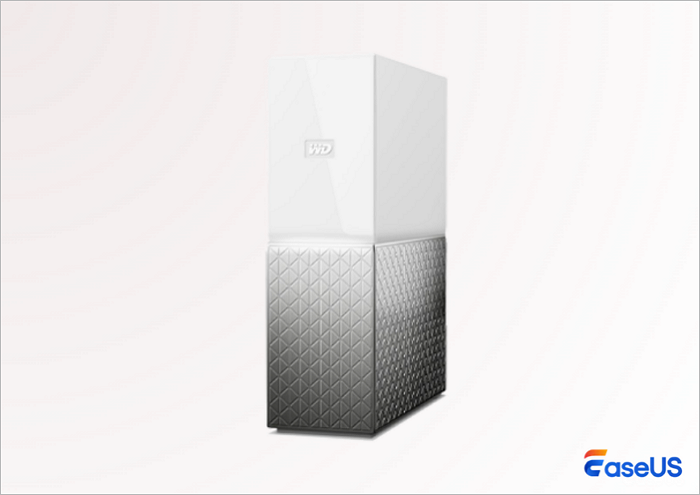
Semua kerja pemulihan perisian bermula dengan menanggalkan cakera keras SATA dalaman daripada perumah plastik WD My Cloud Home dengan selamat. Sarung tanpa skru memerlukan pembongkaran Perumah yang teliti dan menyambungkan pemacu dengan selamat untuk mengelakkan calar.
Pasangkan penyekat penulisan perkakasan antara cakera keras dan set kabel komputer hos anda apabila tersedia. Alat perkakasan kritikal ini menghalang sistem pengendalian anda daripada menulis fail cache sementara, data log atau suntingan partition pada pemacu WD, yang boleh menulis ganti metadata boleh pulih yang disimpan di dalam index.db.
Perisian Terbaik untuk WD My Cloud Home Recovery
Dua aliran kerja perisian DIY yang berbeza sesuai dengan tahap kemahiran pengguna yang berbeza. UFS Explorer menyediakan penghuraian index.db penuh untuk pembinaan semula nama fail asal yang lengkap untuk pengguna lanjutan. EaseUS Data Recovery menawarkan saluran pengimbasan mesra pemula yang dipermudahkan yang mengambil fail mentah yang boleh dipulihkan tanpa konfigurasi pangkalan data yang kompleks untuk pengguna yang mempunyai pengalaman teknikal yang terhad. Kedua-dua alat ini berfungsi pada sistem pengendalian hos Windows dan Mac.
Kaedah 1. Menggunakan UFS Explorer untuk Pembinaan Semula Nama Fail Lengkap
UFS Explorer Professional membawa sokongan pemalam terbina dalam yang direka khas untuk partition storan WD My Cloud Home. Ciri khusus ini secara automatik mencari dan membaca index.db untuk menukar label fail heksadesimal kembali kepada kandungan asal anda selepas pengimbasan selesai.
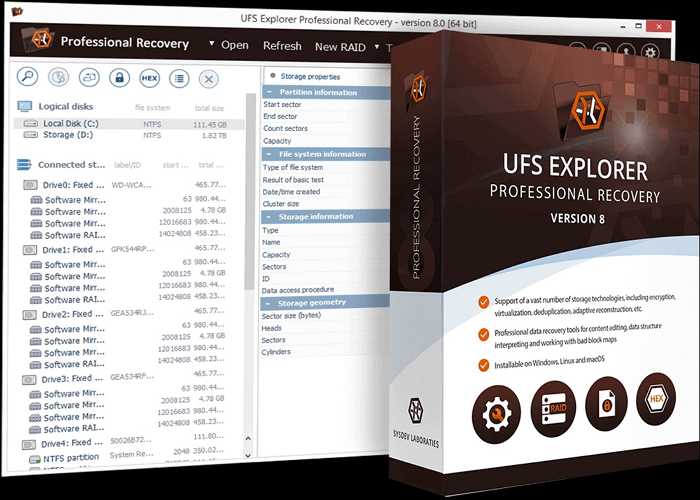
- Pasang keluaran rasmi UFS Explorer Professional pada mesin hos Windows atau Mac berasingan yang berfungsi sepenuhnya. Jangan sekali-kali memasang perisian pemulihan pada pemacu yang sama yang anda rancang untuk imbas untuk data yang hilang.
- Sambungkan cakera keras WD yang diekstrak dengan perkakasan penyekat tulis yang aktif dan lancarkan program UFS Explorer.
- Pilih partition berformat Ext4 terbesar yang dipaparkan dalam menu pemilihan pemacu. Partition ini menyimpan kedua-dua fail media mentah dan fail pangkalan data index.db kritikal.
- Buka menu lanjutan berlabel "Transform Files System Files" dan aktifkan plugin bertanda "WD My Cloud Database" dalam panel pustaka plugin.
- Mulakan proses imbasan dalam penuh dan tunggu alat tersebut merujuk silang semua entri fail heksadesimal terhadap metadata yang disimpan di dalam index.db.
- Setelah imbasan selesai, pilih semua folder dan fail yang boleh dipulihkan, kemudian tetapkan cakera storan luaran kosong yang berasingan sebagai lokasi simpanan sasaran untuk mengeksport struktur fail asal yang dibina semula sepenuhnya.
Kaedah 2. Alternatif Mesra Pemula: EaseUS Data Recovery Wizard
Pengguna yang terbeban dengan penghuraian pangkalan data manual dan aliran kerja terminal Linux boleh bergantung pada EaseUS Data Recovery Wizard sebagai penyelesaian pemulihan universal yang mudah untuk pemacu yang diekstrak oleh WD My Cloud Home. Walaupun alat ini tidak menyertakan plugin WD index.db khusus untuk memulihkan nama fail asal secara automatik, ia memberikan imbasan yang pantas, andal dan mendalam yang mengambil semua fail media mentah dan dokumen yang utuh daripada partition Ext4 tanpa langkah persediaan yang rumit.
Muat turun dan pasang EaseUS Data Recovery ke pemacu dalaman berasingan pada komputer hos Windows atau Mac anda.
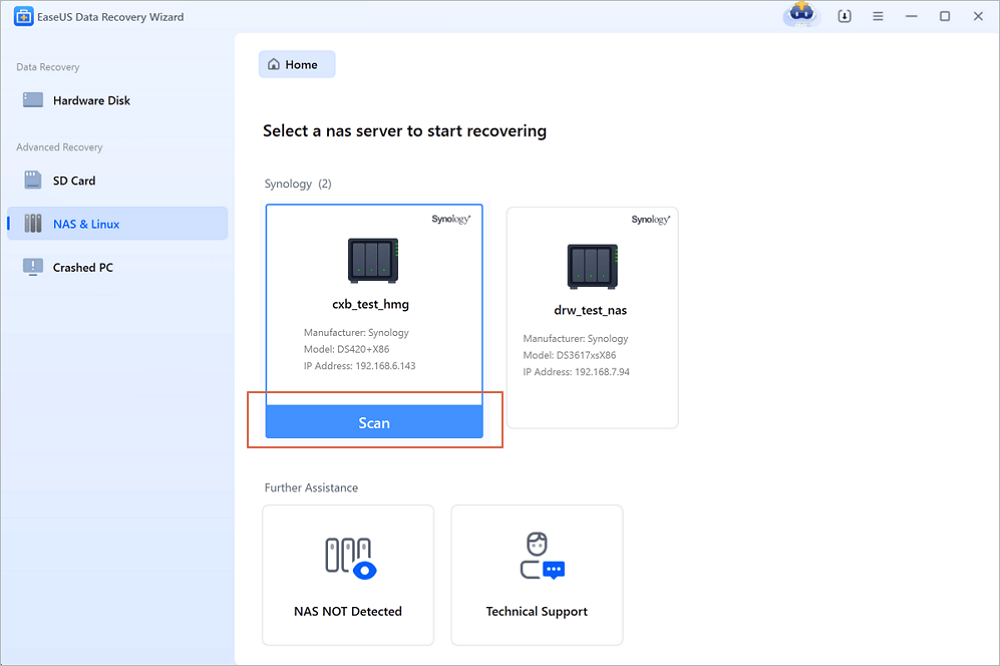
Langkah 1. Pilih pelayan NAS dan mulakan pemulihan.
Muat turun dan pasang EaseUS Data Recovery Wizard pada komputer Windows 11/10 64-bit anda. Apabila anda membuka perisian ini, pilih "NAS&Linux" dan pilih "NAS Recovery". Semua pelayan NAS akan disenaraikan secara automatik, pilih peranti NAS sasaran anda dan klik "Imbas".
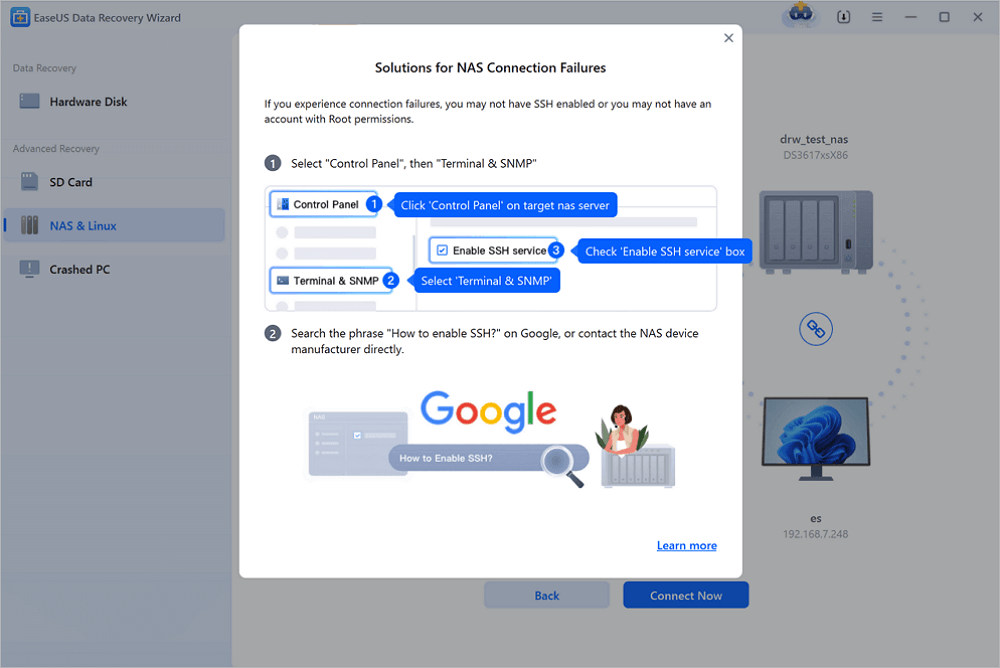
Langkah 2. Dayakan perkhidmatan SSH pada pelayan NAS.
Pergi ke "Control Panel > Terminal & SNMP" untuk menanda kotak "Enable SSH service". Kemudian, lihat dan ingat port untuk akses jauh, buka EaseUS Data Recovery Wizard dan klik "Next".
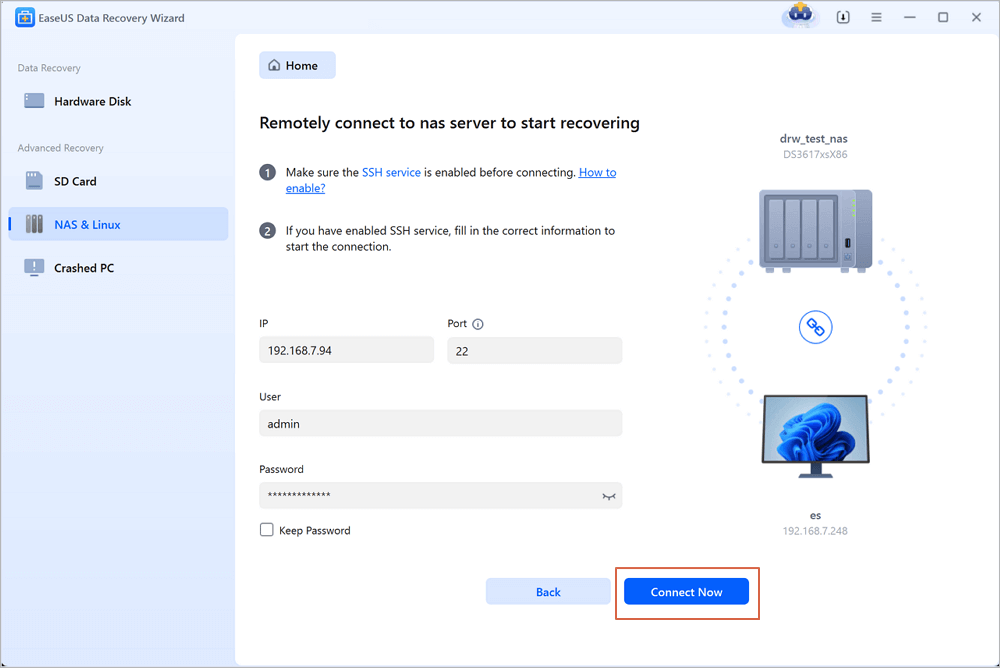
Langkah 3. Sambung ke pelayan NAS dari jauh.
Perisian ini akan mengesan IP dan Port anda secara automatik. Apa yang anda perlu lakukan hanyalah memasukkan nama pengguna dan kata laluan. Jika alamat IP atau Port tidak betul, anda boleh membetulkannya secara manual. Kemudian, klik "Sambung Sekarang".
Langkah 4. Pulihkan data NAS yang hilang/dipadam
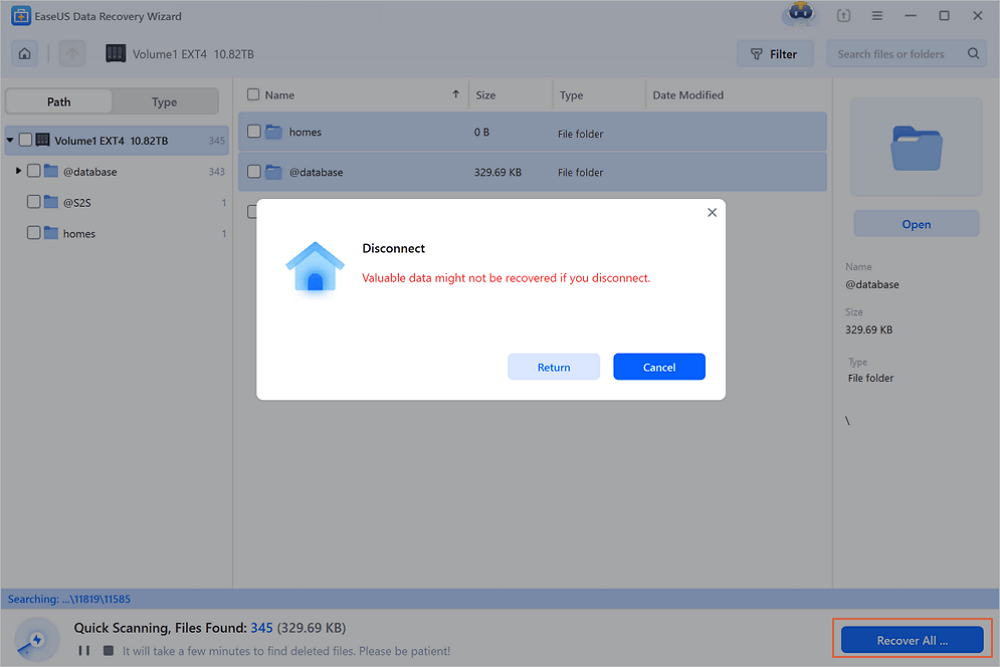
Kemudian, perisian pemulihan data EaseUS akan bersambung ke NAS anda dan memulakan pengimbasan peranti NAS. Selepas imbasan, anda akan melihat semua fail yang dipadam, hilang atau sedia ada pada pelayan NAS anda.
Anda boleh menggunakan ciri "Penapis" atau klik pilihan "Cari fail atau folder" untuk mencari fail yang hilang pada cakera keras. Pilih fail NAS yang dikehendaki yang anda hilang pada pelayan dan klik "Pulihkan" untuk menyimpannya ke lokasi lain.
Klik butang "Pulihkan" untuk memulihkan fail NAS yang dipadam.
💡 Petua: Anda boleh memulihkan data pada cakera setempat, cakera keras luaran dan juga storan awan.
EaseUS Data Recovery menggunakan teknologi pengimbasan baca sahaja sepenuhnya yang menghapuskan risiko penulisan ganti data secara tidak sengaja pada pemacu SMR WD yang sensitif, menjadikannya pilihan peringkat permulaan yang selamat untuk pengguna yang baharu dalam kerja pemulihan perkakasan NAS .
Pemikiran Akhir
Dalam kes di mana cakera keras SMR mengalami kerosakan fizikal, index.db menjadi rosak atau partition Ext4 mengalami kerosakan logik yang besar, perisian tidak dapat mengambil set data yang lengkap.
EaseUS Data Recovery juga menawarkan perkhidmatan rundingan pemulihan jarak jauh profesional untuk perkakasan storan WD My Cloud Home yang rosak. Juruteknik yang diperakui boleh membimbing pengguna melalui aliran kerja pembaikan index.db lanjutan atau menggariskan pilihan pemulihan pemacu fizikal untuk cakera SMR yang rosak teruk yang tidak dapat diproses oleh alat pengimbasan standard tanpa mengambil risiko kehilangan data kekal.
Soalan Lazim
Jika anda masih mempunyai beberapa soalan, sila semak jawapan pantas di bawah untuk membantu diri anda:
1. Bolehkah alat pemulihan percuma biasa membina semula nama fail asal daripada pemacu WD My Cloud Home?
Kebanyakan pengimbas percuma generik tidak mempunyai keupayaan untuk membaca metadata index.db. Alat ini hanya akan memaparkan fail berlabel heksadesimal yang tidak dikenali tanpa nama asal atau laluan folder yang sepadan.
2. Adakah selamat untuk menjalankan imbasan mendalam berulang kali pada cakera keras WD SMR?
Imbasan mendalam berjangka masa panjang yang kerap memberikan tekanan yang berat pada platter SMR. Hadkan kitaran imbasan kepada satu hantaran penuh dan gunakan penyekat penulisan perkakasan untuk mengurangkan risiko kerosakan trek kekal.
3. Adakah saya memerlukan PC Windows untuk menyelesaikan pemulihan data WD My Cloud Home?
UFS Explorer dan EaseUS Data Recovery kedua-duanya menawarkan versi Mac asli yang menyokong sepenuhnya pengimbasan partition Ext4 untuk pemacu keras WD yang diekstrak.
4. Apa yang berlaku jika fail indeks dan pangkalan data rosak atau hilang daripada pemacu?
Tiada alat automatik yang boleh memulihkan nama fail asal tanpa data index.db yang utuh. Pengguna hanya boleh memulihkan fail media berlabel heksadesimal mentah dan mengisih kandungan secara manual dengan melihat pratonton setiap item yang dipulihkan.
artikel berkaitan
-
Panduan Lengkap Ralat Format Pemacu Keras Luaran
![author icon]() Brithny/2025/03/12
Brithny/2025/03/12
-
Cara Memulihkan Data daripada Kad SD Lexar dengan 3 Cara Mudah
![author icon]() Daisy/2024/09/27
Daisy/2024/09/27
-
Dibetulkan: USB/Pemacu Keras Luaran Ditunjukkan dalam Pengurus Peranti Bukan PC Ini
![author icon]() Daisy/2024/09/13
Daisy/2024/09/13
-
Cara Memulihkan Data daripada Pemacu Disulitkan BitLocker
![author icon]() Daisy/2024/09/30
Daisy/2024/09/30
 Brithny/2025/03/12
 Daisy/2024/09/27