
Isi kandungan
Menggabungkan partition adalah cara biasa untuk menggabungkan ruang kosong, tetapi jika operasi terganggu, pengurus partition gagal, atau anda menggabungkan volume yang salah, anda boleh berakhir dengan partition yang hilang dan keseluruhan pemacu yang kelihatan tidak diperuntukkan atau tidak boleh diakses. Mujurlah, dalam banyak situasi, partition itu sendiri dan fail yang disimpan di dalamnya masih utuh secara fizikal kerana Windows tidak lagi dapat mencarinya kerana metadata partition telah dialih keluar atau rosak semasa penggabungan. Baca yang berikut untuk mengetahui cara memulihkan partition selepas penggabungan partition :
Apa yang Berlaku pada Partition Semasa Penggabungan
⭐Jadual partition ialah struktur data kecil tetapi penting yang disimpan pada permulaan peranti storan. Ia merekodkan lokasi, saiz, jenis dan maklumat but setiap partition pada cakera, membolehkan Windows mengenal pasti dan mengakses setiap partition dengan betul.
Apabila anda menggabungkan partition, operasi ini biasanya memadamkan entri satu jilid daripada jadual partition dan memanjangkan jilid bersebelahan ke dalam ruang yang dibebaskan. Fail di dalam jilid yang dipadam tidak "dipindahkan" ke dalam partition yang masih ada—penggabungan hanya menggabungkan ruang storan, bukan kandungan fail. Jika operasi terganggu sebelum ia selesai, jadual partition boleh dibiarkan dalam keadaan yang tidak konsisten dan Windows mungkin tidak lagi mengenali partition yang terjejas sama sekali.
Tanpa entri jadual partition yang sah, Windows tidak dapat menentukan di mana partition bermula dan berakhir, jadi pemacu mungkin kelihatan kosong atau tidak boleh diakses walaupun fail anda mungkin masih wujud pada cakera.
| Gaya Pemisahan | Terbaik Untuk | Kapasiti Maksimum | Keserasian |
|---|---|---|---|
| MBR (Rekod But Induk) | Komputer BIOS legasi | 2 TB | Windows XP/7/8/10 |
| GPT (Jadual Pemisahan GUID) | Komputer UEFI moden | 9.4 ZB | Windows 11/10/8 |
Apabila partition hilang selepas penggabungan, Windows mungkin memaparkan satu atau lebih daripada gejala berikut:
- Cakera dipaparkan sebagai Tidak Diperuntukkan
- Cakera tidak dimulakan
- Pembahagian RAW
- Huruf pemacu hilang
- Partition hilang daripada Pengurusan Cakera
- Kelantangan yang digabungkan menunjukkan saiz yang salah atau tidak boleh diakses
Mengapa Operasi Penggabungan Menyebabkan Kehilangan Partisi
Memahami punca kerosakan membantu anda memilih kaedah pemulihan yang paling selamat.
| Sebab | Penerangan | Kemungkinan Pemulihan |
|---|---|---|
| Operasi Penggabungan Terganggu | Kehilangan kuasa atau ranap semasa penggabungan menyebabkan jadual partition tidak konsisten. | ★★★★☆ Tinggi |
| Kegagalan Perisian Partition | Pepijat atau gangguan yang tidak dijangka semasa melanjutkan atau memadam jilid merosakkan metadata. | ★★★★☆ Tinggi |
| Menggabungkan Partition yang Salah | Kelantangan yang salah akan dipadamkan, mengalih keluar entri partitionnya semasa data masih wujud. | ★★★★★ Sangat Tinggi |
| Kegagalan Kuasa | Penutupan yang tidak dijangka semasa pembahagian merosakkan metadata pembahagian. | ★★★★☆ Tinggi |
| Virus atau Perisian Hasad | Sektor but atau maklumat partition diubah suai atau dimusnahkan. | ★★★★☆ Tinggi |
| Sektor Buruk | Kerosakan fizikal menjejaskan sektor permulaan yang mengandungi maklumat partition. | ★★★☆☆ Sederhana |
| Penukaran Cakera Salah | Penukaran MBR kepada GPT (atau GPT kepada MBR) gagal di pertengahan operasi yang berkaitan. | ★★★★☆ Tinggi |
Cara Memulihkan Partition Selepas Penggabungan dalam 4 Cara
Sebelum mencuba sebarang operasi pemulihan, ikuti amalan terbaik ini untuk memaksimumkan kadar kejayaan pemulihan.
- Berhenti menggunakan cakera yang terjejas dengan segera.
- Jangan format pemacu.
- Jangan mulakan cakera lagi.
- Elakkan daripada membuat partition baharu.
- Jangan simpan fail yang dipulihkan kembali ke pemacu yang sama.
- Jika boleh, sambungkan pemacu terus melalui SATA dan bukannya hab USB yang tidak stabil.
- Selepas mengikuti petua ini, anda boleh mula mempelajari cara memulihkan partition selepas penggabungan dalam Windows.
Ingat untuk berkongsi siaran ini dengan pengguna yang mengalami ralat kehilangan data partition yang sama: 
Kaedah 1. Pulihkan Partition daripada Cakera yang Tidak Diperuntukkan
Jika Pengurusan Cakera menunjukkan keseluruhan pemacu sebagai "Tidak diperuntukkan" selepas penggabungan, partition itu sendiri mungkin telah hilang daripada jadual partition sementara semua data masih wujud pada cakera. Penyelesaian paling selamat adalah menggunakan perisian pemulihan partition profesional sebelum mencipta partition baharu atau memformat pemacu.
EaseUS Data Recovery Wizard boleh mengimbas partition yang dipadam atau hilang, membina semula maklumat partition dan memulihkan dokumen, foto, video, arkib dan fail lain tanpa menulis ganti data sedia ada.
Berikut ialah cara anda boleh memulihkan partition daripada cakera yang tidak diperuntukkan dengan alat pemulihan partition ini daripada EaseUS:
Langkah 1. Pilih dan imbas partition yang hilang
Lancarkan EaseUS Data Recovery Wizard, pilih "Lost Partition" dan klik "Cari Data Hilang" untuk mencari semua data yang hilang daripada partition anda yang hilang atau dipadam. Jika terdapat banyak partition yang hilang, anda boleh mengenal pastinya melalui saiz partitionnya.
Nota: Memandangkan sistem Windows tidak menyokong sistem fail Linux, partition Ext2 atau Ext3 akan dikenali sebagai partition yang hilang tanpa huruf pemacu dalam perisian. Jika anda ingin memulihkan data daripada partition Ext2/Ext3, anda boleh mengikuti langkah-langkah ini.

Langkah 2. Tapis hasil yang diimbas
Oleh kerana akan terdapat banyak fail yang diimbas, anda boleh memilih kategori fail untuk penapisan pantas, seperti Gambar, Video, Dokumen, Audio dan Lain-lain. Atau jika anda ingat nama fail tersebut, anda boleh mencarinya dalam kotak carian di penjuru kanan sebelah atas.

Langkah 3. Pratonton dan pulihkan data daripada partition yang hilang
Sebelum pemulihan, anda boleh pratonton fail tersebut untuk memastikan ia adalah data yang anda perlukan. Pilih semua fail yang anda perlukan dan klik "Pulihkan" untuk memulihkannya. Pilih lokasi storan (termasuk storan awan, seperti OneDrive, Google Drive, dll.), dan klik "Simpan" untuk menyimpan fail anda yang dipulihkan.

Kaedah 2. Pulihkan Data daripada Cakera yang Tidak Dimulakan
Jika Pengurusan Cakera memaparkan pemacu anda sebagai Tidak Diketahui atau Tidak Diisytiharkan selepas penggabungan, Windows tidak dapat mengenali struktur partition. Memulakan cakera terlalu awal mungkin menyukarkan pemulihan, jadi pulihkan fail penting terlebih dahulu apabila boleh.
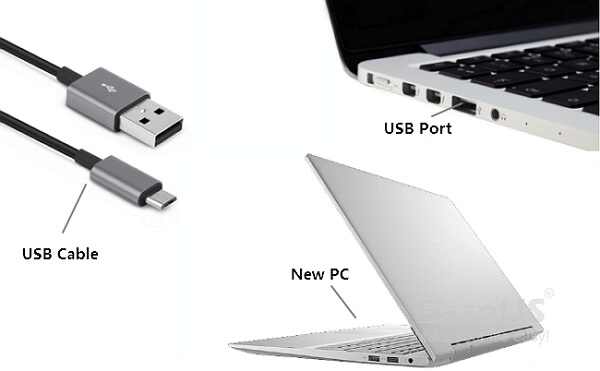
Langkah 1. Periksa Sambungan Perkakasan
Sebelum menganggap jadual partition rosak, sahkan sambungan perkakasan:
Sambungkan semula kabel USB.
Cuba port USB atau SATA yang lain.
Gunakan komputer lain.
Gantikan kabel yang rosak.
Dengar bunyi klik yang luar biasa yang menunjukkan kegagalan perkakasan.
Langkah 2. Pulihkan Fail Penting
Lancarkan EaseUS Data Recovery Wizard dan pulihkan data daripada cakera yang tidak dimulakan. Pulihkan semua data penting ke peranti storan lain.
Langkah 3. Mulakan Cakera
Sebaik sahaja fail anda dipulihkan dengan selamat:
Tekan Windows + X.
Buka Pengurusan Cakera.
Klik kanan cakera Tidak Dimulakan.
Pilih "Inisialisasi Cakera".
Pilih GPT atau MBR.
Klik "OK".
Langkah 4. Cipta Partition Baharu
Klik kanan ruang yang tidak diperuntukkan, pilih "New Simple Volume", tetapkan huruf pemacu, pilih NTFS (atau exFAT), dan lengkapkan wizard.
Kaedah 3. Membaiki Struktur Partition Apabila Windows Tidak Dapat Boot
Jika partition yang hilang semasa penggabungan adalah pemacu sistem, Windows mungkin gagal dimulakan dan memaparkan ralat seperti "Sistem Pengoperasian Tidak Dijumpai", "Jadual Partition Tidak Sah", atau skrin hitam semasa permulaan. Dalam banyak kes, membaiki rekod but boleh memulihkan sistem tanpa memasang semula Windows.
Kaedah ini membaiki maklumat partition berkaitan but menggunakan Persekitaran Pemulihan Windows.
Langkah 1. Masukkan USB atau DVD pemasangan Windows dan but komputer anda daripadanya.
Langkah 2. Pilih tetapan bahasa dan papan kekunci anda, kemudian klik Baiki komputer anda dan bukannya Pasang sekarang.
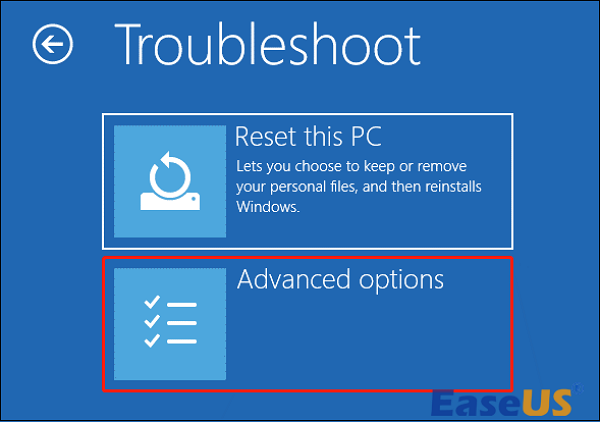
Langkah 3. Navigasi ke "Selesaikan Masalah" > "Pilihan Lanjutan" > "Prompt Perintah".
Langkah 4. Laksanakan arahan berikut satu persatu:
bootrec /fixmbr
bootrec /fixboot
bootrec /scanos
bootrec /rebuildbcd
Setiap arahan membaiki bahagian struktur but yang berbeza:
| Perintah | Fungsi |
|---|---|
| bootrec /fixmbr | Menulis semula Rekod But Induk tanpa menjejaskan partition. |
| bootrec /fixboot | Mencipta sektor but baharu. |
| bootrec /scanos | Mencari sistem Windows yang dipasang. |
| bootrec /rebuildbcd | Membina semula Data Konfigurasi But. |
Langkah 5. Keluar dari Command Prompt dan but semula PC anda. Jika kerosakan jadual partition hanya menjejaskan maklumat but, Windows sepatutnya bermula seperti biasa.
Cara Mencegah Kehilangan Partisi Semasa Operasi Penggabungan
Walaupun kehilangan partition selepas penggabungan sering boleh dipulihkan, pencegahan sentiasa merupakan pendekatan paling selamat.
- Sandarkan Data Penting Secara Berkala. Kekalkan berbilang salinan fail penting menggunakan pemacu luaran atau storan awan sebelum menggabungkan sebarang partition.
- Elakkan Mengganggu Operasi Partition. Jangan sekali-kali mematikan komputer anda semasa menggabungkan, mengubah saiz, mengklon atau memformat partition.
- Gunakan Pengurus Partisi yang Boleh Dipercayai. Pilih perisian yang telah diuji dengan baik dan sahkan anda telah memilih isipadu yang betul sebelum memulakan penggabungan.
- Tanggalkan Pemacu Luaran dengan Selamat. Sentiasa keluarkan pemacu USB dan cakera keras luaran sebelum memutuskan sambungannya.
- Pantau Kesihatan Cakera. Gunakan alat pemantauan SMART untuk mengesan potensi kegagalan cakera sebelum ia menjadi kritikal.
- Pastikan Perisian Windows dan Keselamatan Dikemas kini. Perisian tegar, pemacu storan dan perisian antivirus yang dikemas kini mengurangkan risiko kerosakan partition yang disebabkan oleh pepijat perisian atau perisian hasad.
Kesimpulan
Penggabungan yang gagal tidak semestinya bermakna fail anda hilang secara kekal. Dalam kebanyakan kes, entri partition menjadi tidak dapat diakses sementara data sebenar kekal pada cakera. Bertindak pantas adalah kunci untuk memaksimumkan kejayaan pemulihan anda.
Jika pemacu anda kelihatan tidak diperuntukkan atau tidak dimulakan atau mengandungi partition RAW selepas penggabungan, elakkan memformat atau mempartisinya semula dengan segera. Sebaliknya, gunakan EaseUS Data Recovery Wizard untuk mengimbas cakera, memulihkan fail penting dan mengesahkan bahawa partition yang hilang masih boleh dipulihkan.
Selepas data anda disandarkan dengan selamat, anda boleh membaiki atau mencipta semula jadual partition menggunakan Pengurusan Cakera Windows, arahan Bootrec atau alat pengurusan partition yang lain. Menggabungkan amalan pemulihan yang selamat dengan sandaran tetap adalah cara terbaik untuk melindungi data anda dan mengelakkan masalah kehilangan partition pada masa hadapan.
Soalan Lazim tentang Memulihkan Partition Selepas Gabungan Partition
Berikut adalah beberapa soalan lazim yang mungkin anda ingin tahu:
1. Bolehkah saya memulihkan partition selepas penggabungan tanpa kehilangan data?
Ya. Dalam banyak situasi, metadata partition rosak manakala fail sebenar kekal utuh. Pulihkan fail anda terlebih dahulu menggunakan perisian pemulihan data profesional sebelum membaiki atau mencipta semula jadual partition.
2. Adakah memulakan cakera akan memadamkan data?
Memulakan cakera hanya menulis gaya partition baharu (MBR atau GPT). Walau bagaimanapun, mencipta partition baharu dan memformat selepas itu mungkin menulis ganti data yang boleh dipulihkan. Sentiasa pulihkan fail penting sebelum memulakan cakera.
3. Bolehkah CHKDSK membaiki partition yang hilang semasa penggabungan?
Tidak. CHKDSK membaiki ralat sistem fail logik di dalam partition sedia ada tetapi tidak dapat memulihkan jadual partition yang dipadam atau rosak.
4. Adakah TestDisk selamat untuk membina semula partition selepas penggabungan?
Ya, TestDisk ialah utiliti pemulihan sumber terbuka yang dipercayai. Walau bagaimanapun, kerana ia memerlukan operasi manual, pemula mungkin secara tidak sengaja menulis ganti maklumat partition jika pilihan yang salah dipilih.
artikel berkaitan
-
Cara Memulihkan Fail JPA (Photoshop) yang Tidak Disimpan atau Dipadamkan pada 2024
![author icon]() Daisy/2024/09/11
Daisy/2024/09/11
-
SnowRunner Hilang Simpan Fail pada Steam/PS/Xbox | Pemulihan SnowRunner
![author icon]() Daisy/2024/09/25
Daisy/2024/09/25
-
3 Cara Berfungsi untuk Memulihkan Rakaman CCTV (DVR) yang Dipadamkan
![author icon]() Daisy/2024/09/25
Daisy/2024/09/25
-
Percuma | Cara Memulihkan Foto yang Dihapus dari Komputer Riba Windows 10
![author icon]() Brithny/2022/09/21
Brithny/2022/09/21
 Daisy/2024/09/11
 Brithny/2022/09/21