
Isi kandungan
Jika anda perlu mendapatkan semula fail daripada partition exFAT yang dipadam, hentikan penggunaan pemacu tersebut dengan segera dan jangan simpan apa-apa yang baharu di dalamnya. Dapatkan perisian pemulihan yang boleh dipercayai seperti EaseUS Data Recovery Wizard. Program ini mengimbas ruang kosong, mencari partition anda yang hilang dan membolehkan anda mengeluarkan fail anda. Pastikan anda menyimpan semuanya ke pemacu yang berbeza supaya anda tidak berisiko merosakkan data yang anda cuba pulihkan.
Bolehkah Anda Memulihkan Fail daripada Partition exFAT yang Dipadam
Ya, anda biasanya boleh memulihkan fail daripada partition exFAT yang dipadam, dengan mengandaikan data lama tidak ditulis ganti.
Inilah yang sebenarnya berlaku: memadam partition dalam Windows atau macOS kebanyakannya hanya memadamkan maklumat partition daripada jadual. Fail anda biasanya kekal di tempatnya sehingga fail baharu menggantikan tempatnya.
Sekarang, sejauh mana pemulihan berfungsi bergantung kepada beberapa perkara:
| Situasi | Peluang Pemulihan |
| Partition dipadam secara tidak sengaja | ★★★★★ Sangat Tinggi |
| Tiada fail baharu ditulis selepas pemadaman | ★★★★★ Cemerlang |
| Pembahagian diformat selepas pemadaman | ★★★★☆ Tinggi |
| Partition baharu dicipta pada cakera yang sama | ★★★☆☆ Sederhana |
| Sejumlah besar data ditulis ganti | ★☆☆☆☆ Rendah |
Jika anda belum menulis apa-apa yang baharu pada pemacu, anda mempunyai peluang terbaik. Selagi anda berhenti menggunakan pemacu sebaik sahaja memadam partition, perisian pemulihan selalunya mencari cara untuk menyusun semula fail dan mendapatkan semula fail lama anda.
Jika anda telah memadamkan partition exFAT pada SSD yang didayakan TRIM, fail tidak boleh dipulihkan.
Ia juga penting sama ada pemacu anda berfungsi secara fizikal. Memulihkan fail daripada pemadaman partition logik adalah jauh lebih mudah daripada cuba menyelamatkan data daripada pemacu yang mengeluarkan bunyi pelik atau kelihatan rosak.
Cara Memulihkan Fail daripada Partition exFAT yang Dipadam
Mendapatkan semula fail anda daripada partition exFAT yang dipadam atau melakukan pemulihan partition yang hilang tidak semudah menjalankan imbasan asas; anda memerlukan perisian yang boleh menggali lebih dalam dan mencari partition yang hilang, bukan hanya apa yang tinggal pada pemacu anda. Alat pemulihan terbaik sebenarnya menyemak cakera pada tahap rendah, mencari kesan partition yang dipadam dan menyusun semula fail anda, walaupun tiada apa yang muncul dalam File Explorer atau Finder.
EaseUS Data Recovery Wizard menonjol di sini. Ia mesra pengguna, berfungsi dengan lancar walaupun anda belum pernah mencuba pemulihan data sebelum ini, dan mengendalikan lebih daripada sekadar partition yang dipadam. Alat ini menyokong pemacu yang diformat, partition RAW dan boleh memulihkan lebih seribu jenis fail yang berbeza.
Anda boleh menggunakannya pada partition exFAT, cakera keras luaran, pemacu kilat USB, kad SD dan microSD, HDD dan SSD. Hampir merangkumi semua yang mungkin anda miliki. Semak langkah berikut untuk memulihkan fail daripada partition exFAT yang dipadam.
Langkah 1. Pilih dan imbas partition yang hilang
Lancarkan EaseUS Data Recovery Wizard, pilih "Lost Partition" dan klik "Cari Data Hilang" untuk mencari semua data yang hilang daripada partition anda yang hilang atau dipadam. Jika terdapat banyak partition yang hilang, anda boleh mengenal pastinya melalui saiz partitionnya.
Nota: Memandangkan sistem Windows tidak menyokong sistem fail Linux, partition Ext2 atau Ext3 akan dikenali sebagai partition yang hilang tanpa huruf pemacu dalam perisian. Jika anda ingin memulihkan data daripada partition Ext2/Ext3, anda boleh mengikuti langkah-langkah ini.

Langkah 2. Tapis hasil yang diimbas
Oleh kerana akan terdapat banyak fail yang diimbas, anda boleh memilih kategori fail untuk penapisan pantas, seperti Gambar, Video, Dokumen, Audio dan Lain-lain. Atau jika anda ingat nama fail tersebut, anda boleh mencarinya dalam kotak carian di penjuru kanan sebelah atas.

Langkah 3. Pratonton dan pulihkan data daripada partition yang hilang
Sebelum pemulihan, anda boleh pratonton fail tersebut untuk memastikan ia adalah data yang anda perlukan. Pilih semua fail yang anda perlukan dan klik "Pulihkan" untuk memulihkannya. Pilih lokasi storan (termasuk storan awan, seperti OneDrive, Google Drive, dll.), dan klik "Simpan" untuk menyimpan fail anda yang dipulihkan.

Jangan lupa untuk kongsikan perisian pemulihan exFAT ini di media sosial untuk membantu lebih ramai rakan!

Cara Memulihkan Partition exFAT Selepas Memulihkan Fail Anda
Sebaik sahaja anda mendapatkan semula fail anda, teruskan dan cipta semula partition exFAT yang telah dipadam. Jangan lakukan ini sebelum memulihkan data anda, atau anda berisiko memadamkan apa-apa sahaja yang belum disimpan.
Sejujurnya, cara terpantas untuk menetapkan semula perkara adalah melalui Pengurusan Cakera Windows.
Langkah 1. Buka Pengurusan Cakera dengan mengklik kanan ikon Windows dan pilih "Pengurusan Cakera".
Langkah 2. Cari pemacu anda dalam senarai, iaitu pemacu yang mempunyai partition yang hilang. Anda akan melihat beberapa ruang yang tidak diperuntukkan di sana.
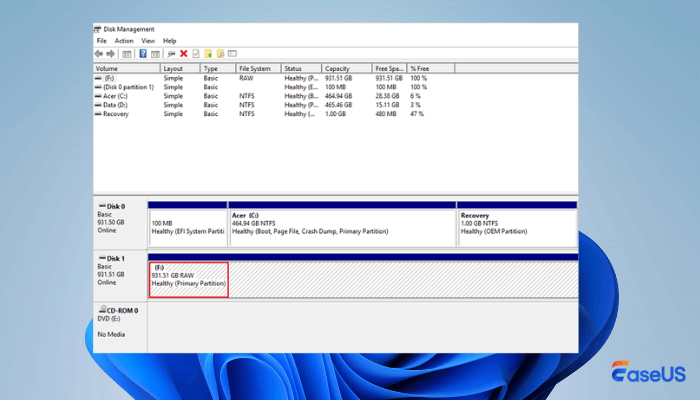
Langkah 3. Klik kanan ruang yang Tidak Diperuntukkan dan pilih "New Simple Volume". Kemudian, klik "Next".
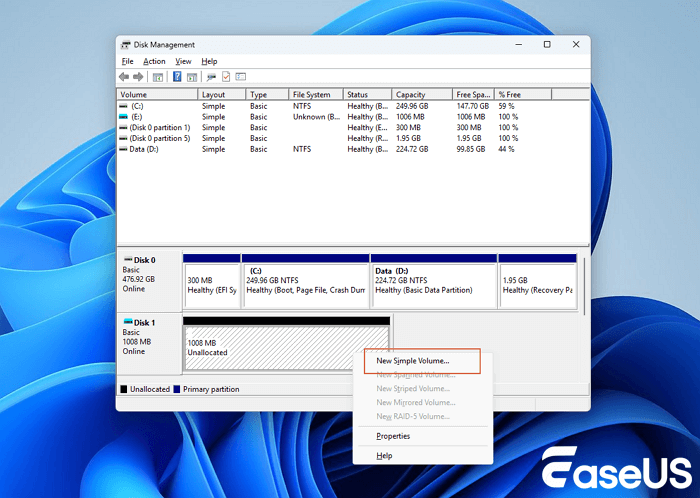
Langkah 4. Tetapkan saiz untuk partition baharu anda. Biasanya, anda hanya akan kekal dengan saiz penuh melainkan anda mahukan lebih daripada satu partition. Klik "Seterusnya".
Langkah 5. Pilih huruf untuk pemacu baharu anda.
Langkah 6. Tetapkan pilihan ini:
- Sistem Fail: exFAT
- Saiz Unit Peruntukan: Lalai
- Label Kelantangan: Panggil ia apa sahaja yang anda mahu (atau biarkan kosong)
- Format Pantas: Pastikan ini ditanda
Tekan "Seterusnya", kemudian "Selesai". Windows akan menyediakan partition dalam beberapa ketika.
Dan itu sahaja. Pemacu anda sedia untuk digunakan setiap hari sekali lagi.
Kesimpulan
Bagi kebanyakan orang, EaseUS Data Recovery Wizard ialah alat pilihan utama di sini. Ia mudah, andal dan melakukan semua kerja berat untuk anda. Ia boleh mencari partition yang hilang, menjalankan imbasan mendalam, melihat pratonton apa yang sebenarnya boleh dipulihkan dan menarik balik pelbagai jenis fail daripada hampir semua pemacu, cakera keras, SSD, pemacu USB, kad SD dan sebagainya.
Soalan Lazim Pemulihan Data Partition exFAT
Semak soalan dan jawapan lazim berikut tentang pemulihan data partition exFAT:
1. Bolehkah saya memulihkan partition exFAT yang dipadam?
Anda boleh memulihkan partition exFAT yang dipadam dengan perisian pemulihan partition profesional. Jika anda hanya perlu memulihkan data daripada partition exFAT yang dipadam, cuba alat pemulihan data.
2. Bolehkah saya memulihkan fail daripada partition yang dipadam?
Selepas memadam partition pada cakera, anda masih boleh memulihkan fail daripada partition yang dipadam dengan perisian pemulihan data seperti EaseUS Data Recovery Wizard. Anda harus berhenti menggunakan cakera dan bertindak pantas untuk menyelamatkan data.
3. Bolehkah saya membatalkan pemadaman partition exFAT?
Tiada pilihan "Buat asal" untuk membuat asal pemadaman partition exFAT. Tetapi anda boleh menggunakan beberapa alat percuma seperti TestDisk untuk mengimbas ruang yang tidak diperuntukkan dan memulihkan partition yang hilang.
artikel berkaitan
-
Betulkan 'Sila Masukkan Cakera ke dalam Cakera Boleh Alih' Tanpa Kehilangan Data
![author icon]() Daisy/2024/09/12
Daisy/2024/09/12
-
Perisian Pemulihan MP3: Cara Memulihkan Fail MP3 Secara Percuma daripada Semua Peranti
![author icon]() Daisy/2024/09/20
Daisy/2024/09/20
-
Cara Melekapkan Fail ISO dalam Windows 10/11
![author icon]() Daisy/2026/06/30
Daisy/2026/06/30
-
Cara Memulihkan E-mel yang Dihapus dari Gmail, Outlook, Hotmail, dan Yahoo
![author icon]() Cedric/2022/09/21
Cedric/2022/09/21
 Daisy/2024/09/12
 Cedric/2022/09/21