
Isi kandungan
Bolehkah Anda Memulihkan Partition yang Dipadam Menggunakan CMD
Kehilangan partition pada pemacu anda boleh menyebabkan sebahagian besar storan anda hilang daripada Windows File Explorer. Ia boleh berlaku dengan mudah: anda mungkin telah memadamkan volume secara tidak sengaja, bermain-main dengan Pengurusan Cakera, memasang semula Windows atau mengalami ralat cakera. Dengan CMD, anda mungkin dapat mengembalikan partition anda, atau sekurang-kurangnya fail anda, tanpa banyak kerumitan.
CMD memberi anda akses kepada alat cakera Windows; DiskPart ialah alat utama untuk disemak, melihat apa yang tinggal, dan kadangkala mendapatkan semula partition yang hilang dengan menetapkan huruf pemacu. Tetapi mari kita jujur: CMD tidak akan memulihkan partition yang hilang secara ajaib. Jika ruang tersebut muncul sebagai tidak diperuntukkan, DiskPart mungkin tidak akan mencipta semula partition dan sistem fail asal anda. Anda memerlukan sesuatu seperti perisian pemulihan partition profesional untuk mencari struktur dan fail yang hilang.
Cara Memulihkan Partition yang Dipadam Menggunakan CMD
Windows dilengkapi dengan alat baris arahan yang membantu anda menyemak partition yang hilang. DiskPart ialah alat pilihan anda untuk memeriksa cakera, partition dan volume. Kaedah ini adalah tentang mencari masalah dan, jika boleh, memulihkan akses.
Jika anda boleh mengakses sebarang fail, buat sandaran fail tersebut sebelum terus mencuba. Jika anda benar-benar tidak mampu kehilangan fail dan partition tersebut hilang sepenuhnya, cuba perisian pemulihan partition sebelum membuat sebarang perubahan besar.
Kaedah 1. Lihat sama ada Partition yang Dipadam Masih Wujud
Kadangkala Windows berhenti memaparkan partition dalam File Explorer. Ia mungkin masih ada tetapi tiada huruf pemacu, atau mungkin Windows tidak memasangnya. DiskPart membantu anda menyemak.
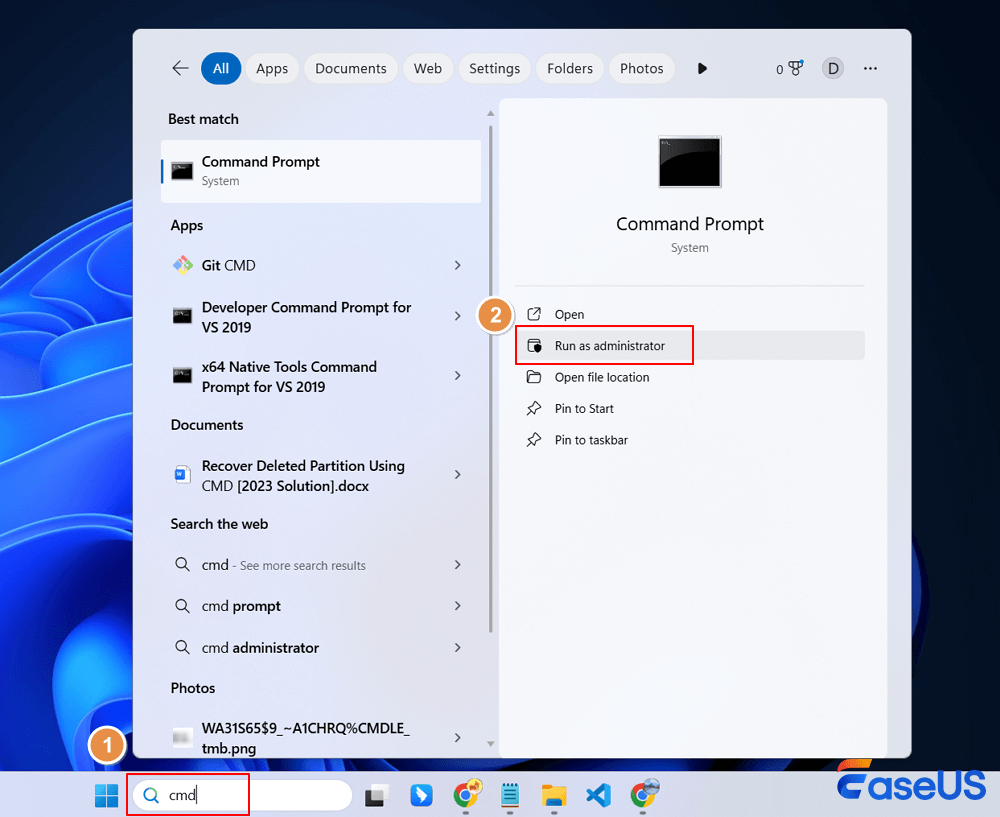
Langkah 1. Buka Prompt Perintah sebagai pentadbir.
Langkah 2. Taip diskpart , dan senaraikan semua cakera yang disambungkan dengan menaip list disk . Cari cakera anda mengikut saiznya, semak semula jika anda mempunyai berbilang cakera yang serupa.
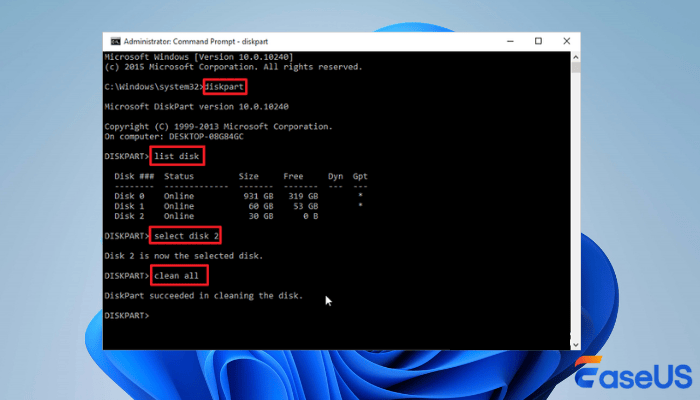
Langkah 3. Jika ia Cakera 1, taip: pilih cakera 1 (Tukar "1" agar sepadan dengan nombor cakera anda.)
Langkah 4. Senaraikan partition pada cakera tersebut dengan menaip: list partition . Ini memberitahu anda partition mana yang masih dilihat oleh Windows.
Jika partition anda yang hilang muncul di sini, ia mungkin masih ada, cuma tidak kelihatan. Jika tidak, atau jika ruang tidak diperuntukkan, entri partition telah dipadamkan, dan anda memerlukan perisian profesional untuk memulihkan partition yang tidak diperuntukkan .
Anda juga boleh menaip: list volume . Ini menunjukkan semua volume merentasi cakera. Bandingkan saiz, huruf dan sistem fail; lihat sama ada volume anda ada dalam senarai.
Langkah 5. Keluar dari DiskPart dengan menaip: exit . Jika partition masih disenaraikan, teruskan dan lihat sama ada penambahan huruf pemacu akan mengembalikannya. Jika ia tiada dan terdapat ruang yang tidak diperuntukkan, jangan sentuh; gunakan alat pemulihan partition sebelum mengubah apa-apa.
Kaedah 2. Pulihkan Partition dengan Menetapkan Huruf Pemacu
Apabila DiskPart mengesahkan partition tersebut berada di sana, menetapkan huruf pemacu boleh memaparkannya dalam File Explorer. Ini tidak akan membetulkan partition yang dipadam; ia hanya membantu Windows mengenali apa yang telah ada.
Langkah 1. Jalankan DiskPart.
Langkah 2. Senaraikan volum anda: senaraikan volum . Cari partition yang betul; semak semula saiz dan sistem fail.
Langkah 3. Pilih kelantangan: pilih kelantangan 1 (Gunakan nombor yang sepadan dengan tetapan anda)
Langkah 4. Tetapkan huruf pemacu baharu dalam CMD. Jika anda memilih E:, tetapkan letter=E . Jangan pilih huruf yang telah digunakan.
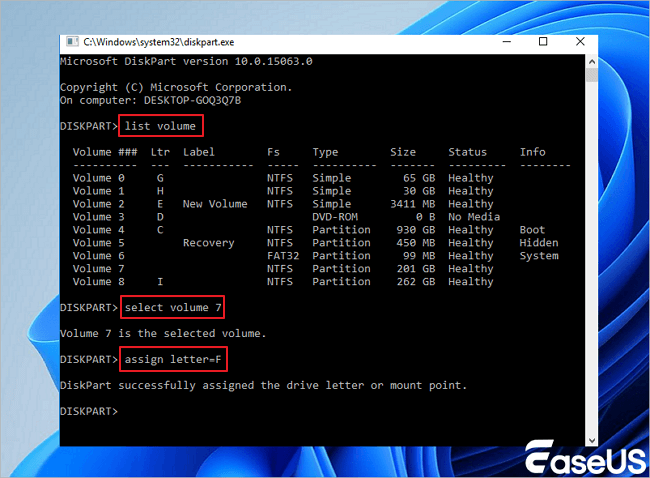
Langkah 5. Taip list volume dan semak kerja anda.
Jika partition anda kini menunjukkan huruf pemacu, keluar dari DiskPart, buka File Explorer dan lihat jika anda boleh mengaksesnya.
Jika fail anda kembali, bagus. Jika Windows mengatakan sistem fail adalah RAW, ia masih tidak boleh diakses. Atau, jika DiskPart langsung tidak mengenali partition tersebut, kaedah ini tidak akan membantu.
Kaedah 3. Periksa Ralat Cakera Menggunakan CMD
Kadangkala partition hilang kerana kerosakan atau ralat cakera, bukan sekadar pemadaman. CMD membantu anda menyemak perkara ini, tetapi terdapat perbezaan yang besar antara masalah sistem fail dan partition yang sebenarnya dipadam.
Langkah 1. Buka DiskPart dan senaraikan cakera:
- bahagian cakera
- cakera senarai
Jika cakera tidak disenaraikan, periksa kabel, port USB, kuasa atau cari masalah perkakasan. Bunyi pelik? Berhenti menggunakannya dan hubungi profesional pemulihan data.
Langkah 2. Jika DiskPart melihat cakera anda, taip list volume . Cari partition anda. Jika ia mempunyai huruf pemacu dan sistem fail biasa, ia mungkin baik-baik saja. RAW atau hilang? Anda memerlukan lebih banyak bantuan.
Langkah 3. CHKDSK adalah untuk menyemak dan membetulkan sistem fail, bukan pemulihan partition. Jika anda pasti volum adalah baik dan anda telah membuat sandaran fail anda: chkdsk E (Gantikan E dengan huruf pemacu anda)
Jangan jalankan pilihan pembaikan seperti `/f` atau `/r` jika fail tidak disandarkan; ia boleh merosakkan struktur dan menyukarkan pemulihan. Kelantangan RAW atau partition yang tiada langsung? CHKDSK tidak akan membetulkannya.
Langkah 4. Jika CHKDSK menemui ralat, pertimbangkan pembaikan hanya selepas anda melindungi data anda. Jika partition hilang sepenuhnya dalam DiskPart atau terdapat ruang yang tidak diperuntukkan, beralih kepada alat pemulihan partition; jangan terus menjalankan arahan sistem fail.
Pulihkan Partition yang Dipadam dengan Perisian Pemulihan Partition
Jika Command Prompt tidak dapat mencari partition yang telah dipadam, jangan panik. Perisian pemulihan partition sebenarnya memberi anda peluang yang lebih baik. Walaupun DiskPart berfungsi dengan cakera yang telah dikenal pasti oleh Windows, alat pemulihan ini berfungsi dengan lebih mendalam. Ia mengimbas pemacu anda untuk mencari partition yang hilang, walaupun selepas pemadaman yang teruk atau jadual partition yang rosak.
Jadi, katakan anda secara tidak sengaja memadamkan partition. Kini anda sedang melihat ruang yang tidak diperuntukkan, atau Windows tidak dapat membuka pemacu lagi. Di sinilah sesuatu seperti EaseUS Partition Recovery memainkan peranan, atau, jika anda hanya mementingkan fail anda dan bukan keseluruhan partition, EaseUS Data Recovery Wizard .
Semak panduan berikut untuk memulihkan partition yang hilang:
Notis: Ia menyokong pemulihan NTFS/exFAT/FAT32/BitLocker bagi partition yang hilang, seperti pemadaman partition, cakera yang tidak dimulakan dan ruang yang tidak diperuntukkan, serta pemulihan partition yang menjadi RAW.
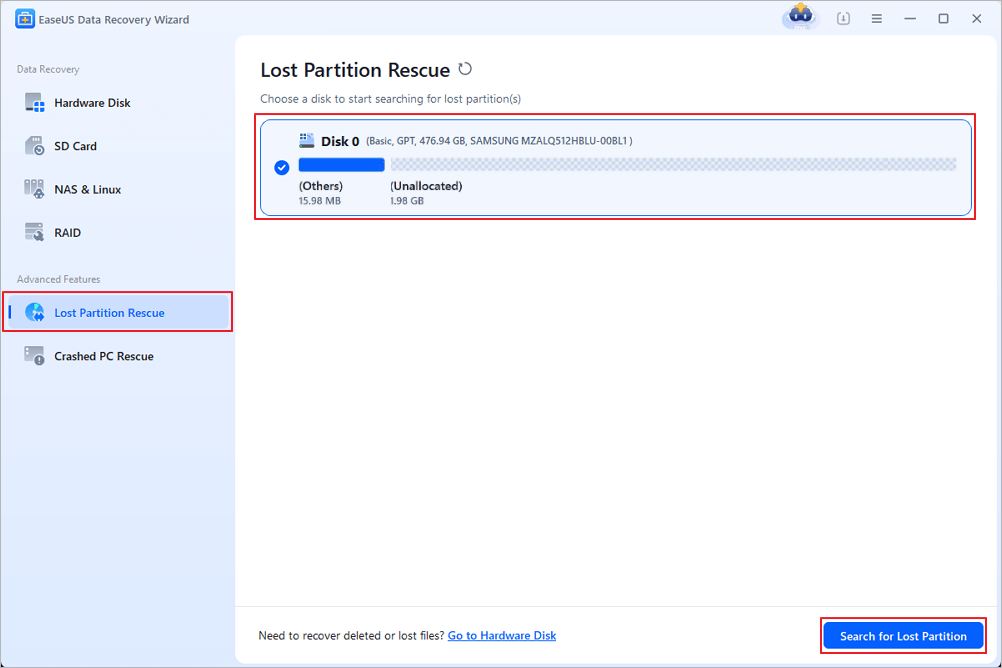
Langkah 1. Cari Partisi yang Hilang
Pertama, pilih "Lost Partition Rescue" di sebelah kiri dan klik "Start" untuk memulakan imbasan partition. Cakera anda akan dipaparkan, termasuk partition sedia ada dan hilang (ditanda sebagai tidak diperuntukkan). Kemudian klik "Cari Partition Hilang" untuk memulakan imbasan.
Langkah 2. Semak Fail dalam Partition
Tunggu pengimbasan partition pintar. Proses ini mungkin mengambil masa beberapa minit, bergantung pada tahap kehilangan partition. Semasa menunggu, anda boleh menggerakkan kursor ke partition yang anda ingin lihat untuk melihat fail dan data di dalamnya.
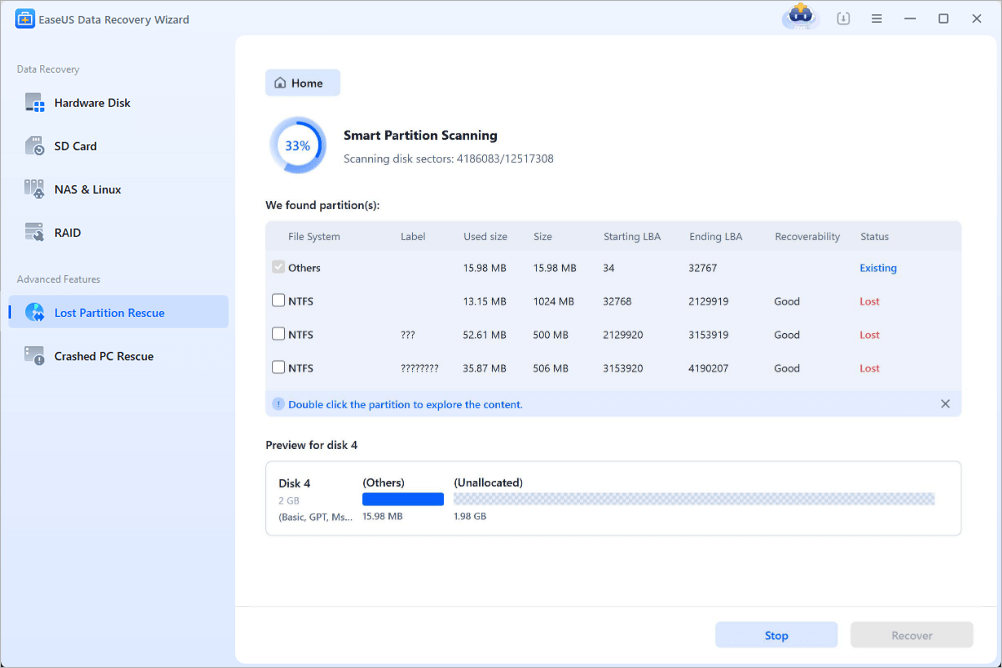
Langkah 3. Pilih dan Pulihkan Partition
Pilih partition yang anda ingin pulihkan daripada senarai partition yang hilang yang telah diimbas. Maklumat yang sepadan juga akan dipaparkan di bawah. Selepas memilih, klik "Pulihkan" untuk memulihkan tetapan partition cakera anda.
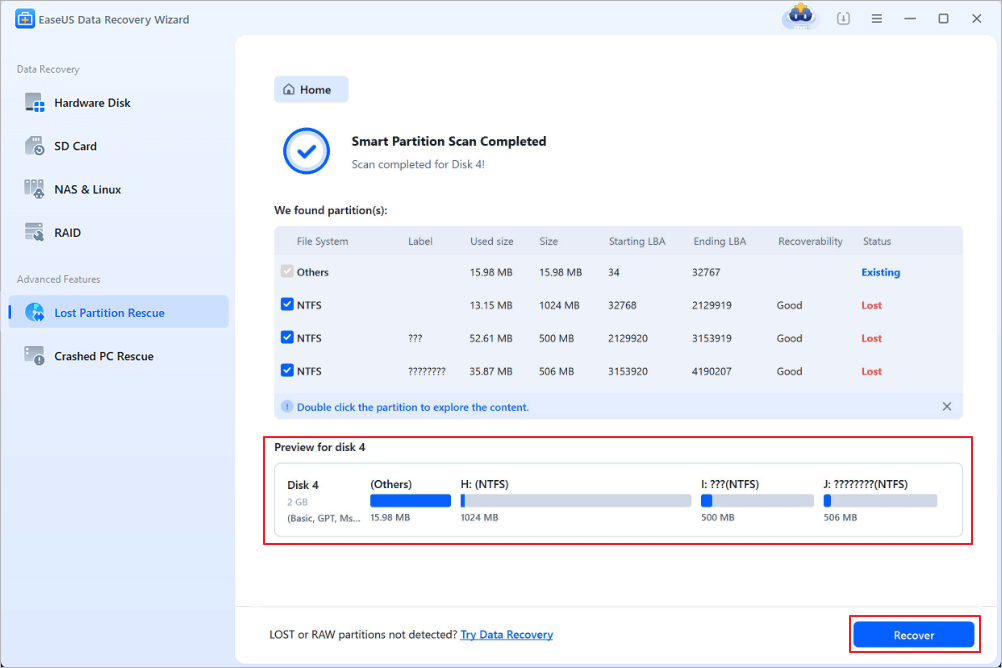
Jangan lupa untuk berkongsi panduan pemulihan partition ini di media sosial. Dengan perisian ini, anda tidak memerlukan alat baris arahan seperti CMD.

Bagaimana Jika Partition Yang Dipadam Masih Tidak Muncul
Jadi, anda telah mencuba Command Prompt dan alat pemulihan, tetapi partition anda yang hilang masih belum muncul. Itu mengecewakan. Biasanya, ini bermakna terdapat masalah yang lebih mendalam: jadual partition yang rosak, sistem fail yang rosak, sesuatu yang dicabut, atau mungkin pemacu yang rosak. Inilah yang anda boleh semak seterusnya, tanpa mempertaruhkan data anda dalam proses tersebut.
1. Semak Pengurusan Cakera
Tekan Windows + X dan buka Pengurusan Cakera. Cari cakera anda dan perhatikan dengan teliti apa yang Windows katakan tentang partitionnya.
- Ruang yang tidak diperuntukkan: Partition mungkin telah dipadam. Jangan buat volume baharu di sini jika anda mengambil berat tentang fail lama; anda hanya akan menyukarkan pemulihan.
- Partition tanpa huruf pemacu: Cuba tetapkan huruf; kadangkala itu sahaja yang diperlukan.
- Partition RAW: Ini bermakna Windows tidak dapat membaca sistem fail. Jika anda melihat ini, pulihkan fail anda terlebih dahulu sebelum anda cuba membetulkan atau memformat apa-apa.
- Cakera luar talian: Ketahui mengapa Windows menandakannya "luar talian" sebelum membuat sebarang perubahan.
- Cakera Tidak Diinisialisasi: Jika anda mengambil berat tentang fail di dalamnya, jangan inisialisasikannya. Langkah itu menulis semula metadata dan boleh merosakkan pemulihan.
2. Periksa Sambungan Fizikal
Jika anda tidak melihat cakera anda dalam Pengurusan Cakera atau DiskPart, semak semula perkara asasnya: kabel USB, bekalan kuasa, port atau penutup luaran. Jika ia pemacu dalaman, buka BIOS atau UEFI untuk melihat sama ada sistem mengesannya.
Jika boleh, uji pemacu dengan kabel yang berbeza atau komputer lain. Dan jika pemacu mengeluarkan bunyi pelik, terlalu panas atau terus terputus sambungan, hentikan memasangnya berulang kali. Ini biasanya bermakna perkakasan rosak.
3. Jangan Cipta atau Format Partition Baharu
Sudah tentu, membuat partition baharu membolehkan anda menggunakan ruang yang tidak diperuntukkan sekali lagi, tetapi ia tidak akan mengembalikan fail lama anda. Malah, anda mungkin akan menulis ganti apa yang masih boleh dipulihkan.
Jika anda belum mendapatkan fail anda lagi, biarkan sahaja ruang tersebut seperti sedia ada. Gunakan perisian pemulihan untuk mengimbasnya dan simpan data yang dipulihkan ke pemacu lain.
4. Fikirkan Tentang Pemulihan Profesional
Isu serius seperti kerosakan fizikal cakera keras, pemacu yang terus terputus, atau jika anda bimbang tentang fail peribadi atau perniagaan yang penting - hubungi bantuan profesional. Perisian rumah tidak selalunya jawapannya, dan imbasan yang tidak berkesudahan sebenarnya boleh memburukkan lagi keadaan jika perkakasan semakin rosak.
Kesimpulan
Prompt Perintah berguna untuk mendapatkan kembali akses kepada partition yang hilang, selagi partition itu masih ada tetapi baru sahaja kehilangan huruf pemacunya. Perintah DiskPart seperti cakera senarai, partition senarai dan volum senarai membantu anda mengetahui cakera dan partition yang sebenarnya anda miliki, dan menetapkan huruf=E kadangkala boleh menghidupkan semula volum.
Tapi mari kita jujur, CMD tidak dapat membina semula jadual partition yang dipadam atau menjamin data lama anda akan kembali. Jika ruang cakera tidak diperuntukkan, anda memerlukan perisian pemulihan partition yang sebenar. Jika kebimbangan utama anda adalah untuk mendapatkan fail anda (foto, dokumen, video), alat seperti EaseUS Data Recovery Wizard patut dicuba.
Soalan Lazim Pemulihan Partition dengan CMD
1. Bolehkah saya memulihkan partition yang dipadam menggunakan CMD tanpa perisian pihak ketiga?
Kadangkala. Jika Windows masih boleh melihat partition tetapi ia baru sahaja kehilangan huruf pemacunya, DiskPart boleh menetapkan satu dan memulihkan akses. Jika partition itu benar-benar hilang dan ruang tidak diperuntukkan, CMD tidak boleh mengembalikannya begitu sahaja; tiada arahan ajaib untuk itu.
2. Apakah arahan CMD yang memulihkan partition yang dipadam?
Tiada arahan yang sesuai untuk semua. DiskPart membolehkan anda melihat cakera dan partition anda dengan senarai cakera, senarai partition dan senarai volume. Jika terdapat volume sedia ada, assign letter=E boleh menambah huruf pemacu. Tetapi jika partition itu sendiri hilang, CMD sahaja tidak akan memulihkannya.
3. Bagaimanakah saya boleh memulihkan partition yang dipadam yang kini merupakan ruang yang tidak diperuntukkan?
Jangan gunakan pemacu tersebut. Buka Pengurusan Cakera dan sahkan ia benar-benar tidak diperuntukkan. Kemudian gunakan perisian pemulihan partition untuk mengimbas partition lama. Jika anda hanya mementingkan fail, alat pemulihan data mungkin akan menariknya keluar tanpa perlu membina semula partition tersebut.
artikel berkaitan
-
Bagaimana untuk memulihkan fail yang dipindahkan pada Windows 11/10
![author icon]() Daisy/2024/09/23
Daisy/2024/09/23
-
Cara Memulihkan Lembaran Kerja yang Dipadamkan dalam Excel
![author icon]() Daisy/2024/09/19
Daisy/2024/09/19
-
10 Perisian Pemulihan Foto Percuma dan Mudah Pulihkan Foto yang Hilang dengan Mudah
![author icon]() Cedric/2022/09/21
Cedric/2022/09/21
-
Cara Menggunakan TestDisk untuk Memulihkan Data pada Windows/Mac
![author icon]() Daisy/2024/10/08
Daisy/2024/10/08
 Daisy/2024/09/23
 Cedric/2022/09/21