
Isi kandungan
- Mengapa Data Hilang daripada Pemacu Keras Luaran Seagate
- Cara Memulihkan Data daripada Pemacu Keras Luaran Seagate
- Penyelesaian 1. Pulihkan HDD Luaran Seagate dengan Perisian Pemulihan Data
- Penyelesaian 2. Pulihkan Fail Seagate daripada Sandaran
- Penyelesaian 3. Hubungi Perkhidmatan Pemulihan Cakera Keras Luaran Seagate
Mengapa Data Hilang daripada Pemacu Keras Luaran Seagate
Pemacu keras luaran Seagate seperti model Expansion, Backup Plus, One Touch dan Portable ada di mana-mana. Mungkin anda secara tidak sengaja memadam fail, memformat cakera tanpa berfikir panjang, menghadapi sistem fail yang rosak atau komputer anda berhenti melihat pemacu tersebut.
Kebanyakan masa, fail anda sebenarnya tidak hilang sepenuhnya. Dengan alat yang betul, sandaran atau bantuan daripada profesional, anda biasanya boleh mendapatkannya semula.
Pemacu boleh kehilangan data atas pelbagai sebab. Kadangkala ia semudah memadam folder yang salah, dan kadangkala ia disebabkan oleh sistem fail yang rosak, sambungan yang rosak atau kerosakan fizikal secara langsung.
Inilah yang biasanya berlaku:
- Pemadaman fail secara tidak sengaja: Anda mungkin memadam fail secara tidak sengaja, terutamanya semasa mengemas.
- Pemformatan salah: Mungkin anda memformat pemacu yang salah atau cuba menukar sistem fail.
- Pemacu keras luaran yang rosak : Menarik pemacu tanpa mengeluarkannya, kehilangan kuasa semasa pemindahan atau merosakkan sistem anda boleh merosakkan sistem fail.
- Pemacu keras Seagate tidak muncul : Kabel USB yang rosak, port rosak, pemacu yang ketinggalan zaman atau masalah partition boleh menyebabkan komputer anda mengabaikan pemacu tersebut.
- Virus atau perisian hasad: Perisian berniat jahat boleh menyembunyikan, mengubah, mengunci atau memadam fail.
- Kerosakan fizikal: Jatuh, tumpahan, terlalu panas atau haus dan lusuh boleh merosakkan komponen pemacu.
Mengapa ini penting? Kerana perisian biasanya boleh menyelesaikan masalah logik: pemadaman, pemformatan atau ralat sistem fail. Jika pemacu rosak secara fizikal, anda perlu menghubungi pakar pemulihan data.
Cara Memulihkan Data daripada Pemacu Keras Luar Seagate
Terdapat beberapa kaedah pemulihan cakera keras luaran untuk mendapatkan semula bahan anda. Pendekatan terbaik bergantung pada sama ada anda mempunyai sandaran, masih boleh melihat pemacu tersebut dan sama ada anda menghadapi masalah perisian atau perkakasan.
Kebanyakan orang bermula dengan perisian pemulihan data Seagate profesional, terutamanya untuk pemadaman, pemformatan atau kerosakan sistem fail secara tidak sengaja. Jika anda mempunyai sandaran, memulihkannya adalah jauh lebih mudah. Untuk pemacu yang benar-benar rosak, pemulihan profesional adalah pilihan paling selamat anda.
Lihat tiga kaedah ini.
Penyelesaian 1. Pulihkan HDD Luaran Seagate dengan Perisian Pemulihan Data
Perisian pemulihan data biasanya merupakan langkah pertama yang terbaik, terutamanya untuk fail yang hilang, Tong Kitar Semula yang kosong, pemacu yang diformat atau partition yang hilang.
EaseUS Data Recovery Wizard merupakan pilihan yang popular; ia mesra pengguna dan berfungsi dengan pemacu Seagate, serta kebanyakan peranti storan lain. Sesiapa sahaja boleh menggunakannya, walaupun anda bukan pakar teknologi.
Beberapa ciri menonjol perisian pemulihan cakera keras Seagate ini:
- Mendapatkan kembali fail yang dipadam dan diformat: Meliputi pemadaman, pemformatan, kehilangan partition secara tidak sengaja, semua bencana biasa.
- Berfungsi dengan semua model Seagate: Jika pemacu anda muncul pada komputer anda, ia boleh mengimbasnya, termasuk Expansion, Backup Plus, One Touch, Portable, apa sahaja.
- Mengendalikan partition RAW/tidak boleh diakses: Jika pemacu anda bertukar menjadi RAW atau sistem fail rosak, ia akan mengimbas fail yang boleh dipulihkan tanpa memaksa anda memformat terlebih dahulu.
Semak langkah berikut untuk memulihkan data daripada cakera keras luaran Seagate anda:
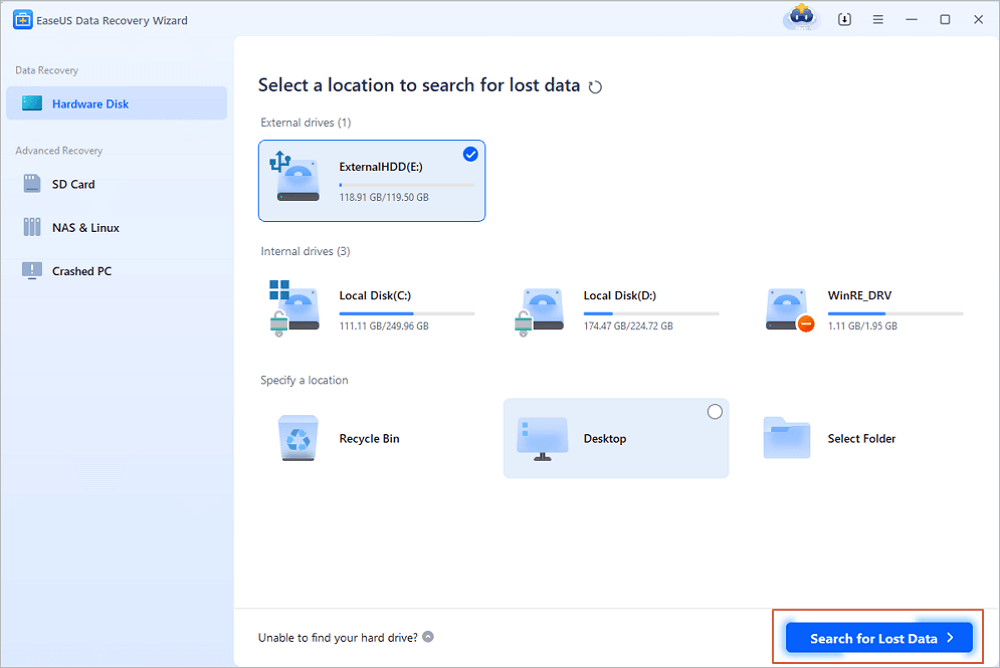
Langkah 1. Pilih dan imbas pemacu keras luaran
- Muat turun dan pasang EaseUS Data Recovery pada PC atau komputer riba anda.
- Sambungkan pemacu keras luaran ke komputer anda.
- Jalankan EaseUS Data Recovery Wizard dan pilih pemacu luaran daripada senarai pemacu luaran. Kemudian, klik "Cari Data Hilang".
Langkah 2. Semak keputusan imbasan
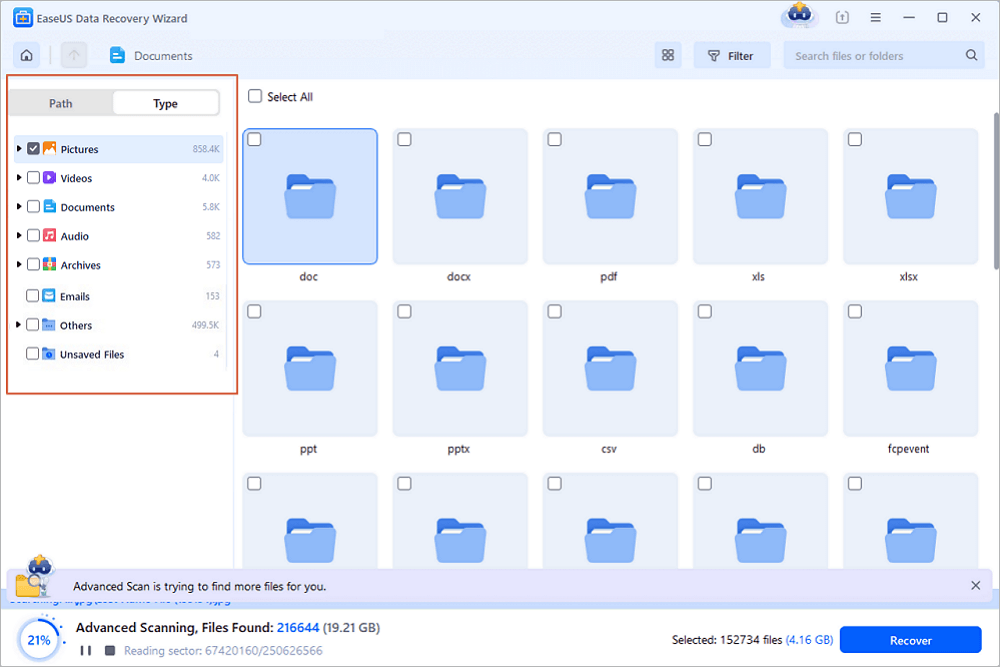
- Perisian pemulihan data EaseUS akan segera mengimbas pemacu yang dipilih untuk semua data, termasuk data yang dipadam, rosak dan sedia ada.
- Anda boleh menggunakan ciri Penapis untuk mencari fail daripada satu jenis dengan cepat, seperti Gambar, Word, Excel, PDF, video, e-mel, dsb.
Langkah 3. Pratonton dan pulihkan data
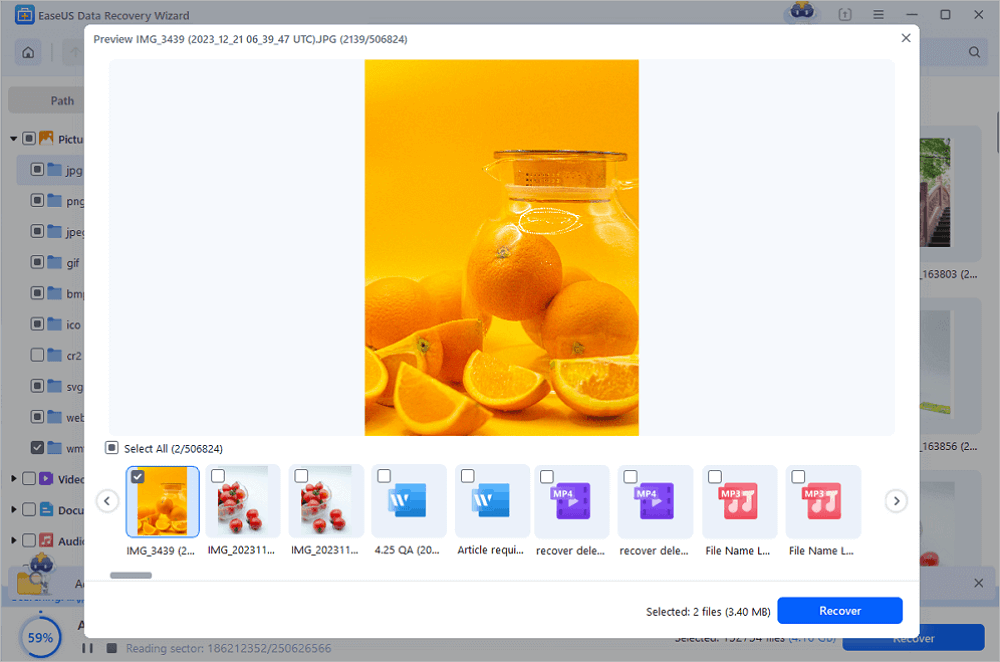
- Klik dua kali fail daripada hasil imbasan untuk melihat pratonton.
- Pilih fail yang anda inginkan dan klik "Pulihkan".
- Pilih pemacu lain untuk menyimpan fail yang dipulihkan dan bukannya yang asal.
💡Petua: Anda boleh memulihkan data pada cakera setempat, cakera keras luaran dan juga storan awan.
Jangan simpan fail yang dipulihkan kembali ke pemacu Seagate yang sama; anda mungkin akan menulis ganti fail lain yang masih boleh dipulihkan. Kongsikan petua dan kaedah pemulihan ini di media sosial untuk membantu lebih ramai pengguna!

Penyelesaian 2. Pulihkan Fail Seagate daripada Sandaran
Jika anda telah membuat sandaran, ini mungkin penyelesaian paling mudah.
Pilihan 1: Kit Alat Seagate
Perisian Toolkit Seagate mengurus sandaran, jadi jika anda pernah menggunakannya sebelum ini, anda boleh memulihkan fail yang hilang.
Begini caranya:
- Pasangkan pemacu Seagate anda di tempat sandaran asal berada.
- Buka Toolkit. Jika ia belum dipasang, dapatkannya daripada laman sokongan Seagate.
- Cari "Pulihkan" pada skrin utama Toolkit.
- Pilih pelan dan versi sandaran anda (jika terdapat lebih daripada satu).
- Tekan "Seterusnya", semak tetapan dan tukar lokasi jika anda mahu.
- Klik Pulihkan dan tunggu sehingga selesai.
- Semak folder destinasi untuk fail anda.
Pilihan 2: Sejarah Fail Windows
Jika anda menggunakan Windows dan menggunakan Sejarah Fail, anda boleh memulihkan versi fail terdahulu.
- Sambungkan pemacu Seagate dengan sandaran anda.
- Pergi ke Panel Kawalan > Sistem dan Keselamatan > Sejarah Fail.
- Pastikan Sejarah Fail diaktifkan dan pemacu berfungsi.
- Klik "Pulihkan fail peribadi".
- Cari fail/folder yang anda perlukan. Gunakan anak panah untuk menukar tarikh.
- Pilih dan klik butang Pulihkan hijau. Untuk mengelakkan penulisan ganti, klik kanan dan pilih Pulihkan ke.
- Buka fail yang dipulihkan untuk mengesahkan.
Ini hanya berfungsi jika anda memasukkan folder tersebut dalam sandaran anda.
Penyelesaian 3. Hubungi Perkhidmatan Pemulihan Cakera Keras Luaran Seagate
Jika pemacu Seagate anda rosak secara fizikal, seperti berbunyi klik, tidak berputar, tidak dikesan atau terjatuh, anda memerlukan bantuan profesional. Perisian pemulihan biasa tidak dapat menyelesaikan masalah perkakasan. Hubungi makmal pemulihan data tempatan untuk menyelesaikan masalah pemacu Seagate anda yang rosak secara fizikal.
Seagate menawarkan Perkhidmatan Pemulihan Data Penyelamat untuk pemacu yang mempunyai perlindungan. Pakar makmal akan menyemak kes anda.
Jika anda menghadapi masalah logik yang serius dan perisian tidak dapat menyelesaikannya, hubungi perkhidmatan pemulihan data dalam talian dan minta pemulihan manual.
Perkhidmatan Pemulihan Data EaseUS Seagate
Klik di sini untuk menghubungi pakar kami bagi penilaian percuma
Rujuk pakar pemulihan data EaseUS untuk perkhidmatan pemulihan manual secara individu. Kami boleh menawarkan perkhidmatan berikut selepas diagnosis PERCUMA
- Membaiki struktur RAID yang rosak, OS Windows yang tidak boleh dibut dan fail cakera maya yang rosak
- Pulihkan/baiki partition yang hilang dan pemacu yang telah dipartisi semula
- Nyahformat cakera keras dan baiki pemacu RAW (pemacu yang disulitkan Bitlocker)
- Betulkan cakera yang menjadi partition yang dilindungi GPT
Ringkasan
Kehilangan fail daripada cakera keras luaran Seagate anda memang menyedihkan, terutamanya jika anda bercakap tentang foto atau dokumen kerja yang telah disimpan selama bertahun-tahun. Tetapi anda biasanya mempunyai peluang yang baik untuk mendapatkannya semula.
Untuk pemadaman, pemformatan atau gangguan sistem fail, EaseUS Data Recovery Wizard mengimbas pemacu Seagate anda dan mencari fail yang boleh dipulihkan. Jika anda menyediakan sandaran dengan Toolkit atau Sejarah Fail, pemulihan adalah lebih mudah.
Soalan Lazim Mengenai Memulihkan Data daripada Pemacu Keras Luaran Seagate
1. Bagaimana jika pemacu Seagate saya tidak muncul?
Pertama, semak Pengurusan Cakera. Cuba port atau kabel USB yang berbeza, atau komputer lain. Jika pemacu dipaparkan sebagai RAW atau tiada huruf, data mungkin masih ada di sana; anda tidak perlu memformat sebelum pemulihan. Jika ia langsung tidak muncul atau mengeluarkan bunyi yang tidak masuk akal, berhenti dan dapatkan bantuan profesional.
2. Adakah Seagate menawarkan pemulihan data percuma?
Perkhidmatan Pemulihan Data Penyelamat Seagate disertakan dengan pemacu dan pelan tertentu. Ia bergantung pada model, liputan dan rantau anda. Semak nombor siri anda di laman web Seagate untuk mengetahuinya, tetapi jangan menganggap setiap pemacu layak.
3. Bagaimanakah saya boleh memulihkan fail yang dipadam tanpa perisian?
Jika anda tidak mahukan perisian pemulihan data cakera keras luaran, semak sandaran. Cuba Seagate Toolkit, Sejarah Fail Windows atau pemacu awan. Jika anda tidak mempunyai sandaran, perisian adalah pilihan terbaik anda.
artikel berkaitan
-
Pemulihan Partisi RAID: Pemulihan RAID 5, 10, 6, 0
![author icon]() Daisy/2026/10/16
-
Penyimpanan Media di Android: Bolehkah Anda Melumpuhkan / Menghapus Data di Penyimpanan Media
![author icon]() Brithny/2026/10/29
-
8 Cara Terbaik untuk Membetulkan Ralat Kemas Kini Windows 0x80070422
![author icon]() Daisy/2024/09/18
-
Muat Turun Percuma Alat Pemulihan Dalam Talian Transcend JetFlash
![author icon]() Daisy/2026/06/02
 Daisy/2026/10/16
 Brithny/2026/10/29