
Isi kandungan
Jika kad SD anda tidak dapat dipasang, komputer anda tidak akan memaparkannya dalam File Explorer, Pengurusan Cakera atau memberikan mesej ralat—ia hanya bertindak seolah-olah tiada apa yang dipasang. Kad itu sendiri mungkin baik secara fizikal, tetapi jadual partition yang rosak, sistem fail yang gagal atau percubaan pemformatan sebelum ini telah menjadikannya tidak kelihatan kepada Windows dan macOS. Foto anda masih pada kad. Ia tidak hilang.
Ia tidak boleh diakses melalui cara biasa. Pemulihan memerlukan alat yang memintas sistem pengendalian sepenuhnya dan membaca data mentah terus daripada kad. Tiga penyelesaian berikut menangani semua peringkat masalah ini, dan anda boleh mengikutinya untuk memulihkan data daripada kad SD yang tidak dapat dipasang .
Penyelesaian 1. Pulihkan Data Daripada Kad SD Yang Tidak Akan Dipasang Dengan EaseUS Data Recovery Wizard
Terbaik untuk: Pengguna yang mahukan pemulihan visual yang mudah tanpa arahan teknikal.
Salah satu kaedah paling mudah yang boleh digunakan oleh pengguna untuk memulihkan data daripada kad SD yang bermasalah adalah dengan menggunakan alat pemulihan data seperti EaseUS Data Recovery Wizard . Kaedah ini boleh memintas sistem fail yang rosak sepenuhnya dan membaca data mentah terus daripada kad dan membina semula fail mengikut tandatangannya. Alat pemulihan kad SD ini membantu anda memulihkan fail yang hilang apabila kad SD anda tidak muncul atau tidak dikesan.
Berikut ialah cara anda boleh memulihkan fail yang dipadam daripada kad SD yang tidak dapat dilekatkan:
🏆Pemulihan kad SD EaseUS memanfaatkan teknologi pembinaan semula serpihan video yang dipatenkan untuk membaiki fail video yang hilang akibat pemadaman, pemformatan atau kerosakan secara tidak sengaja. Direka secara eksplisit untuk kamera, kamera aksi, dron dan kamera pemuka, ia memulihkan rakaman berharga yang lengkap dan boleh dimainkan dengan tepat.
Langkah 1. Pilih kad SD untuk diimbas
- Muat turun dan pasang EaseUS Data Recovery Wizard pada PC Windows anda.
- Gunakan cara yang betul untuk menyambungkan kad SD SanDisk/Lexar/Transcend anda ke komputer.
- Buka perisian pemulihan kad SD EaseUS dan pilih Pemulihan Kad SD pada panel kiri. Semua pemacu yang disambungkan akan dipaparkan di sini. Pilih kad SD anda dan klik "Imbas data yang hilang".

Langkah 2. Semak keputusan imbasan
- Tunggu proses pengimbasan selesai.
- Tentukan satu atau beberapa jenis fail untuk dipaparkan, seperti Gambar atau Video.
- Klik "Pratonton" untuk menyemak sama ada ia adalah fail yang dikehendaki.

Langkah 3. Pulihkan data kad SD
- Pratonton fail yang dipulihkan dan klik "Pulihkan".
- Pilih lokasi lain untuk menyimpan fail yang dipulihkan dan bukannya kad SD asal.

💡Ingin mengetahui lebih lanjut tentang pemulihan data kad SD? Contohnya, apakah perisian pemulihan data kad SD yang terbaik? Bagaimana untuk memulihkan kad SD yang rosak? Bagaimana untuk memulihkan data daripada kad SD yang tidak boleh dibaca... Lihat Soalan Lazim Pemulihan Data Kad SD dan pulihkan fail berharga anda yang hilang.
Kongsikan siaran ini dengan pengguna yang menghadapi senario kehilangan data yang sama:

Penyelesaian 2. Cipta Imej Cakera untuk Memulihkan Data Daripada Kad SD Yang Tidak Dapat Dipasang
Terbaik untuk: Pengguna yang cenderung kepada teknikal. Penting untuk kad yang rosak atau dikesan secara berselang-seli.
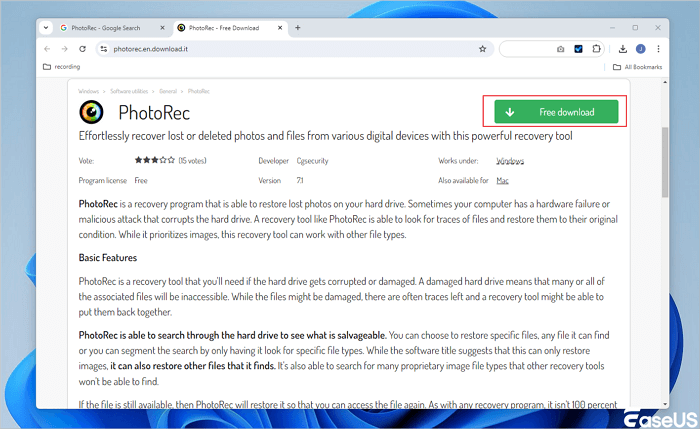
Anda juga boleh mencipta imej cakera dan memulihkan fail yang hilang menggunakan PhotoRec, tetapi ia memerlukan sedikit masa dan memerlukan sedikit pengetahuan asas. Berikut ialah caranya:
Langkah 1. Muat turun FTK Imager . Masukkan kad SD. Dalam FTK Imager, klik Fail → Cipta Imej Cakera → Pemacu Fizikal → pilih kad SD anda → simpan sebagai fail .dd ke komputer anda. Kemudian keluarkan kad SD dan hentikan penggunaannya.
Langkah 2. Muat turun PhotoRec . Lancarkannya dan pilih fail imej .dd yang baru anda buat.
Langkah 3. Pilih "Seluruh cakera" sebagai jenis partition dan "Lain-lain" sebagai sistem fail.
Langkah 4. Pilih folder destinasi pada komputer anda dan tekan C untuk mula mengukir.
Langkah 5. PhotoRec mengekstrak semua fail yang boleh dipulihkan melalui tandatangan fail. Tiada nama fail asal, tetapi foto anda telah kembali.
Penyelesaian 3. Jalankan CHKDSK untuk Memulihkan Data Daripada Kad SD Yang Tidak Akan Dipasang
⚠️ AMARAN: Jalankan ini hanya SELEPAS anda telah memulihkan fail anda, atau jika kad tersebut tidak mengandungi apa-apa yang penting. CHKDSK menulis perubahan dan boleh memadamkan data yang tidak dipulihkan secara kekal.
Terbaik untuk: Kad yang dipasang tetapi menunjukkan "0 bait," "tidak diformat," atau ralat kerosakan—selepas data telah disimpan.
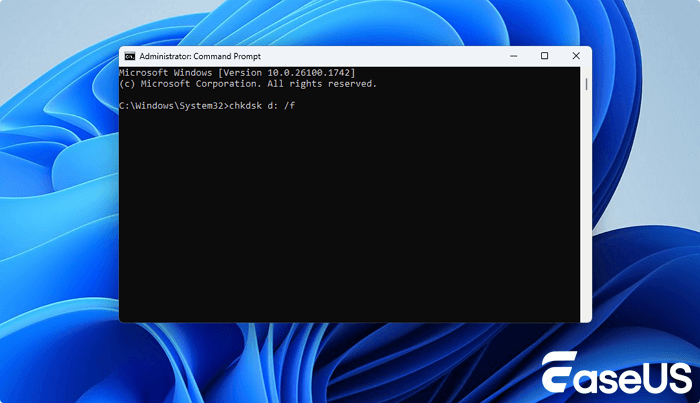
Langkah 1. Buka Command Prompt sebagai Pentadbir (klik kanan Mula → Command Prompt (Pentadbir)).
Langkah 2. Taip chkdsk E: /f /r /x (gantikan E: dengan huruf pemacu kad SD anda) dan tekan Enter.
Langkah 3. Tunggu proses selesai (mungkin mengambil masa sejam).
Langkah 4. Periksa sama ada kad kini dibuka dalam File Explorer.
Langkah 5. Alat satu klik alternatif: Gunakan EaseUS CleanGenius → "Memaparkan Fail" → "Betulkan Ralat Sistem Fail" → pilih kad SD → "Betulkan".
Kata-kata Akhir
Bagaimana untuk memulihkan data daripada kad SD yang tidak dapat dilekatkan? Catatan daripada EaseUS ini telah memberikan anda tiga cara untuk memulihkan fail yang hilang daripada kad SD yang bermasalah, tetapi salah satu kaedah yang paling berkesan adalah dengan menggunakan perisian pemulihan data seperti EaseUS Data Recovery Wizard.
Soalan Lazim tentang Cara Memulihkan Data daripada Kad SD yang Tidak Dapat Dilekatkan
Baca soalan berikut yang sering ditanya oleh pengguna untuk memulihkan data anda dengan lebih baik:
1. Bagaimana untuk memulihkan data daripada kad SD yang tidak dapat dipasang pada komputer saya?
Pertama, hentikan penggunaan kad dengan segera untuk mengelakkan penulisan ganti. Cuba sambungkannya melalui pembaca kad atau port yang berbeza. Jika ia masih tidak dapat dipasang, gunakan perisian pemulihan data seperti EaseUS Data Recovery Wizard. Alat ini selalunya boleh mengakses data mentah walaupun sistem fail rosak atau tidak boleh dibaca.
2. Bolehkah saya memulihkan fail daripada kad SD yang tidak dikenali oleh Windows atau Mac?
Ya. Jika kad tidak dipasang, ia mungkin masih boleh dikesan oleh perisian pemulihan pada tahap rendah. Pada Windows, semak Pengurusan Cakera; pada Mac, gunakan Utiliti Cakera. Jika kad muncul tetapi tanpa huruf pemacu atau kelantangan, perisian pemulihan selalunya boleh mengimbas dan mendapatkan semula data anda.
3. Apakah yang perlu saya lakukan jika kad SD saya muncul dalam Pengurusan Cakera tetapi tidak dapat dipasang?
Ini biasanya menunjukkan sistem fail yang rosak. Jangan format kad jika anda ingin memulihkan data. Sebaliknya, gunakan alat pemulihan yang menyokong pengimbasan pemacu mentah. Setelah fail anda dipulihkan, anda boleh memformat kad dengan selamat untuk digunakan semula.
artikel berkaitan
-
Cara Memulihkan Fail Permainan PS4 yang Dipadamkan atau Hilang daripada Pemacu Keras PS4
![author icon]() Daisy/2024/09/30
Daisy/2024/09/30
-
Pulihkan Fail XLS/CSV yang Ditulis Ganti/Digantikan/Disimpan
![author icon]() Daisy/2024/09/29
Daisy/2024/09/29
-
Cara Membuang Virus Pintasan dari Cakera Keras/USB/Pen Drive Tanpa Kehilangan Data
![author icon]() Daisy/2024/09/19
Daisy/2024/09/19
-
Arahan Perintah untuk Pemulihan USB: Pulihkan Fail dengan Menggunakan CMD
![author icon]() Cedric/2022/09/21
Cedric/2022/09/21
 Daisy/2024/09/30
 Cedric/2022/09/21