
Isi kandungan
Untuk memadam OS daripada cakera keras tetapi menyimpan data, anda mesti mengalih keluar fail sistem dengan berhati-hati sambil memelihara folder peribadi seperti Dokumen, Gambar dan pustaka media tersuai. Apabila menaik taraf kepada Pemacu Keadaan Pepejal baharu atau menggunakan semula cakera sekunder, fail sistem pengendalian seperti direktori Windows, Fail Program dan Maklumat Isipadu Sistem mengambil beratus-ratus gigabait ruang yang tidak diperlukan.
Menaik taraf pemacu sistem utama anda kepada SSD yang laju adalah salah satu cara terbaik untuk mempercepatkan komputer anda. Apabila anda memindahkan sistem pengendalian anda ke pemacu permulaan baharu ini, cakera keras lama atau cakera sekunder anda biasanya kekal bersambung ke papan induk sebagai storan tambahan.
Pemformatan pemacu standard akan memadamkan keseluruhan partition storan, memusnahkan kedua-dua sistem pengendalian yang tidak diingini dan fail peribadi anda yang berharga. Panduan ini memperincikan kaedah praktikal untuk mengalih keluar OS daripada cakera keras sambil memastikan data anda selamat , daripada penggantian kebenaran pentadbiran kepada teknik baris arahan dan pembersihan bootloader.
Amaran: Pastikan Data Selamat Semasa Memadam OS
Sebelum anda mengedit folder sistem atau memadam fail sistem berkaitan but pada cakera keras kedua, patuhi peraturan keselamatan yang penting. Memadam fail sistem pengendalian secara manual boleh mencetuskan sekatan kebenaran yang tidak dijangka. Anda boleh memadam folder pengguna peribadi secara tidak sengaja. Komputer anda juga mungkin gagal but jika ia masih membaca fail permulaan daripada pemacu lama.
Selesaikan pemeriksaan keselamatan utama ini terlebih dahulu. Pastikan sistem pengendalian utama anda diasingkan sepenuhnya sebelum anda memadam sebarang fail.
- Sahkan Pemacu But Aktif: Sahkan komputer anda bermula daripada pemacu keras utama baharu anda, bukan pemacu lama. Buka Pengurusan Cakera. Pastikan sistem pengendalian semasa anda menggunakan huruf pemacu C dan membawa label Sistem dan But.
- Cari Direktori Peribadi Tersembunyi: Pemasangan Windows lama menyimpan muat turun, fail desktop dan dokumen di dalam laluan tersembunyi seperti C:\Users\YourUserName. Alihkan folder peribadi ini ke folder sandaran yang jelas pada pemacu baharu anda sebelum mengendalikan sebarang direktori sistem.
- Putuskan Sambungan Pemacu Storan yang Tidak Berkaitan: Cabut palam pemacu keras luaran dan peranti storan USB sementara semasa proses ini. Ini menghalang anda daripada menjalankan arahan padam pada partition cakera yang salah secara tidak sengaja.
- Sediakan Perisian Pemulihan: Pemadaman fail secara tidak sengaja boleh berlaku semasa anda mengosongkan folder sistem yang besar. Pasang perisian pemulihan data yang andal pada pemacu utama anda. Ia memberi anda sandaran keselamatan segera jika anda melakukan kesilapan.
Penyelesaian 1. Pulihkan Fail melalui EaseUS Data Recovery Wizard
Pertama sekali, buat sandaran data anda sebelum memadam sistem pengendalian Windows daripada HDD. Kaedah ini adalah cara paling selamat untuk melindungi data anda daripada pemadaman yang tidak disengajakan. Jika anda terlupa untuk membuat sandaran data, EaseUS Data Recovery Wizard boleh membantu anda memulihkan fail yang hilang.
EaseUS Data Recovery Wizard ialah penyelesaian terkemuka dalam industri untuk mendapatkan semula dokumen, imej, video dan arkib yang hilang daripada cakera keras sekunder tanpa memformat pemacu. Enjin pengimbasan sektor dalamnya memintas laluan fail yang rosak dan kunci kebenaran, membolehkan pengguna mengekstrak data peribadi yang hilang dengan bersih walaupun direktori sistem telah rosak atau sebahagiannya dialih keluar.
Proses Pemulihan Langkah demi Langkah Menggunakan Wizard Pemulihan Data EaseUS:
Langkah 1. Jalankan EaseUS Data Recovery Wizard. Pilih pemacu tempat anda kehilangan fail dan mulakan imbasan dengan mengklik "Cari Data Hilang". Perisian ini membolehkan anda memulihkan data yang hilang daripada semua peranti, termasuk HDD, SSD, pemacu USB, kad SD, pemacu pen, kamera, dll.

Langkah 2. Layari hasil imbasan penuh. Anda boleh memilih jenis fail yang anda perlukan dengan mengklik pada penapis jenis fail. Perisian pemulihan data EaseUS menyokong 1000+ jenis fail seperti foto, video, dokumen, e-mel, fail audio dan banyak lagi.

Langkah 3. Pilih fail yang ingin anda pratonton. Klik "Pulihkan" dan tetapkan lokasi storan atau pemacu Awan untuk menyimpan data yang dipulihkan.

Jika anda mendapati maklumat ini berguna, kongsikannya dengan orang lain di media sosial untuk membantu mereka mengatasi cabaran biasa ini.
Penyelesaian 2. Padam Folder Windows Lama melalui File Explorer
Jika anda lebih suka pendekatan manual dalam antara muka grafik standard, anda boleh mengambil pemilikan direktori Windows lama dan memberikan kawalan penuh kepada akaun pentadbir aktif anda.
Langkah 1. Buka "Penjelajah Fail" dan navigasi ke pemacu keras sekunder.
Langkah 2. Klik kanan folder Windows lama dan pilih "Properties".
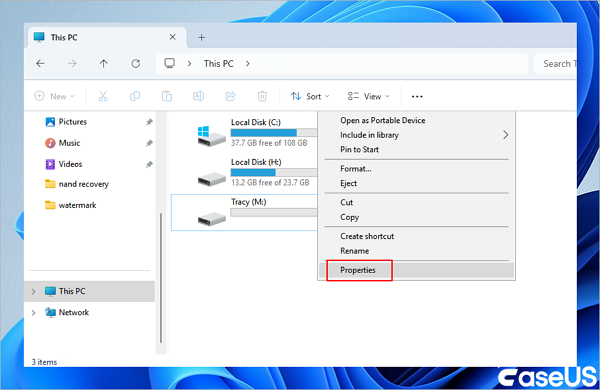
Langkah 3. Pergi ke "Tab Keselamatan" dan klik "Lanjutan" di bahagian bawah.
Langkah 4. Cari medan "Pemilik" di bahagian atas tetingkap dan klik pautan "Tukar" di sebelahnya.
Langkah 5. Taip Pentadbir atau nama akaun pengguna semasa anda ke dalam medan nama objek, klik "Semak Nama" untuk mengesahkan dan klik "OK".
Langkah 6. Tandakan kotak berlabel Ganti pemilik pada subkontena dan objek untuk memastikan semua subfolder sistem bersarang mewarisi pemilikan baharu.
Langkah 7. Klik "Guna" dan sahkan sebarang tetingkap gesaan pentadbiran yang muncul.
Kemudian, ubah suai Kebenaran Akses Folder.
- Kembali ke tab "Keselamatan" dalam tetingkap sifat folder dan klik "Edit".
- Pilih akaun pengguna aktif anda atau kumpulan Pentadbir setempat daripada senarai.
- Tandakan kotak "Benarkan" di sebelah "Kawalan Penuh" di bawah "Kebenaran".
- Klik "Guna" dan "OK", kemudian tutup tetingkap Properties.
- Klik kanan pada "folder Windows", pilih "Padam", dan benarkan "Penjelajah Fail" memindahkan direktori sistem ke Tong Kitar Semula atau membersihkannya secara kekal daripada pemacu.
Kesimpulan
Mengosongkan ruang storan pada cakera keras sekunder tidak memerlukan pemformatan cakera atau mengorbankan arkib peribadi anda. Dengan memahami cara mengalih keluar OS Windows daripada cakera keras lama tanpa memformat, mengambil pemilikan folder yang dilindungi dan menjalankan alat pembersihan seperti Storage Sense atau utiliti baris arahan, anda boleh menanggalkan gigabait fail sistem pengendalian yang tidak diingini dengan selamat sambil mengekalkan foto, dokumen dan pustaka media anda.
Soalan Lazim Cara Memadam OS daripada Pemacu Keras tetapi Kekalkan Data
Mengurus cakera storan sekunder dan membersihkan fail sistem pengendalian legasi selalunya membawa kepada pertanyaan teknikal tentang laluan but dan keselamatan data. Berikut ialah jawapan kepada soalan paling lazim yang ditanya oleh pengguna semasa proses ini.
1. Bolehkah saya memadam folder Windows pada pemacu kedua saya tanpa menjejaskan sistem pengendalian aktif saya?
Ya, selagi komputer anda sedang dibut daripada SSD aktif utama anda dan tidak bergantung pada pemacu sekunder untuk fail but, memadam folder Windows lama pada pemacu sekunder tidak akan merosakkan sistem aktif anda. Sentiasa sahkan huruf pemacu semasa anda dalam Pengurusan Cakera sebelum memadam fail.
2. Apa yang akan berlaku kepada program yang saya pasang jika saya mengalih keluar OS lama daripada pemacu sekunder?
Program yang dipasang di bawah sistem pengendalian lama bergantung pada kunci pendaftaran, kebergantungan sistem dan konfigurasi data aplikasi yang terbenam dalam pemasangan Windows lama. Walaupun aplikasi mudah alih mungkin dilancarkan secara langsung, kebanyakan aplikasi yang kompleks tidak akan berjalan hanya dengan mengklik dua kali fail boleh laku lamanya. Anda harus memasang semula program tersebut pada sistem aktif baharu anda.
3. Bagaimanakah saya tahu jika PC saya bergantung pada cakera keras lama untuk boot?
Untuk memeriksa sama ada PC anda bergantung pada pemacu lama untuk boot, matikan komputer anda, putuskan sambungan kuasa atau kabel SATA pemacu keras sekunder buat sementara waktu, kemudian hidupkannya semula. Jika Windows boot dengan lancar ke desktop anda, pemacu baharu anda mengandungi partition boot EFI utama, jadi selamat untuk membersihkan pemacu lama.
artikel berkaitan
-
Pulihkan Folder dan Fail AppData yang Dipadamkan atau Hilang dalam Windows 11, 10, 8, 7
![author icon]() Daisy/2024/09/26
Daisy/2024/09/26
-
Bagaimana untuk memulihkan fail yang dipindahkan pada Windows 11/10
![author icon]() Daisy/2024/09/23
Daisy/2024/09/23
-
Bagaimana untuk Memadam Fail Rosak Windows 10? Kaedah Mudah Di Sini!
![author icon]() Daisy/2024/09/29
Daisy/2024/09/29
-
7 Penyelesaian untuk Membetulkan Titik Pemulihan Sistem Nyahpadam [Petua Windows 11]
![author icon]() Daisy/2024/10/10
Daisy/2024/10/10
 Daisy/2024/09/26