
Isi kandungan
Apakah Maksud Pemacu Keras Rosak pada Mac
Apabila anda bercakap tentang cakera keras yang "rosak" pada Mac, ia biasanya bermaksud sistem fail atau data partition rosak. Fail anda mungkin masih wujud secara fizikal, tetapi macOS tidak dapat membacanya seperti biasa.
Kedua-dua pemacu dalaman dan luaran boleh mengalami kerosakan; ini termasuk pemacu keras (HDD) yang berputar, SSD, pemacu USB dan juga beberapa persediaan RAID. Kadangkala ia merupakan isu logik, kadangkala fizikal. Punca kerosakan akan menentukan cara anda membaikinya.
Beberapa cara biasa pemanduan menjadi rosak termasuk:
- Mengeluarkan pemacu luaran sebelum mengeluarkannya
- Bekalan elektrik terputus semasa pemindahan atau semasa kemas kini
- Sistem fail yang rosak (APFS, HFS+, exFAT, dll.)
- Kegagalan fizikal (sektor rosak, perkakasan yang rosak)
- Perisian hasad, aplikasi penyangak atau kemas kini perisian yang gagal
- Jadual pembahagi yang bersepah
- Pemformatan atau pembahagian terganggu
Cara Mengetahui Jika Pemacu Keras Anda Rosak pada Mac
Apa yang salah akan menentukan apa yang anda lakukan seterusnya. Sesetengah masalah sebenarnya disebabkan oleh kabel yang rosak, bekalan kuasa yang tidak stabil, atau penutupnya, bukan cakera itu sendiri. Tetapi tanda amaran tertentu menunjukkan sistem fail atau struktur pemacu sedang bermasalah:
- Pemacu keras dipaparkan dalam Utiliti Cakera tetapi bukan Finder
- macOS mengatakan cakera itu tidak boleh dibaca
- Alat pemulihan melihat pemacu sebagai "RAW" atau format yang tidak diketahui
- Fail dan folder hilang, atau anda tidak boleh membukanya
- Utiliti Cakera menandakan ralat sistem fail atau partition
- Pemacu terus terputus sambungan atau hilang
- Anda tidak boleh mengalihkan, menyimpan atau mencipta fail/folder pada cakera
- Mac anda tidak akan boot (jika ia cakera sistem dalaman)
Jika pemacu muncul sebagai "unmounted", kelantangan hilang, atau sudah ada ralat sistem fail, ada kemungkinan besar anda telah rosak.
Cara Memulihkan Data daripada Pemacu Keras Rosak pada Mac
Sebelum anda mencuba sebarang pembaikan, simpan fail penting yang anda boleh. Pembaikan dan pemformatan semula boleh memburukkan lagi keadaan jika anda tidak menyelamatkan fail anda. Lebih kerap anda menggunakan pemacu yang rosak, lebih besar kemungkinan anda akan kehilangan fail buat selama-lamanya.
EaseUS Data Recovery Wizard untuk Mac ialah salah satu alat pilihan di sini. Ia membolehkan anda mengimbas pemacu mati atau RAW dan melihat pratonton fail sebelum anda meneruskan pemulihan. Keberkesanannya bergantung pada sejauh mana kerosakan pemacu, tetapi ia selalunya berbaloi untuk dicuba.
Berikut ialah cara untuk meneruskan jika anda cuba menyimpan data anda:
1
Jika perisian tidak dapat melihat pemacu anda, atau ia mengeluarkan bunyi ganjil, melangkau atau terlalu panas, hentikan. Imbasan yang gagal berulang kali sering memburukkan lagi keadaan. Dalam kes tersebut, pertimbangkan perkhidmatan pemulihan data profesional.
Kongsikan panduan ini di media sosial untuk membantu lebih ramai pengguna membaiki cakera keras yang rosak pada Mac.

Cara Membaiki Pemacu Keras Rosak pada Mac dalam 6 Cara
Sebaik sahaja barang penting anda selamat, anda boleh fokus untuk membaiki cakera. Apa yang berkesan bergantung pada masalahnya; kadangkala hanya mencabut dan menyambung semula cakera atau but semula Mac anda menyelesaikannya. Pada masa lain, anda perlu mencuba Bantuan Kecemasan dalam Utiliti Cakera, masuk ke Terminal atau, jika tiada cara lain yang membantu, format dan sediakan cakera sekali lagi.
Cuba perkara yang kurang berisiko dahulu. Berikut ialah susunan serangan umum.
Betulkan 1. Mulakan Semula Mac Anda dan Sambungkan Semula Pemacu Keras
Isu macOS sementara, sambungan yang rosak dan gangguan kuasa boleh menghalang cakera keras yang sepatutnya sihat daripada muncul dengan betul. Mulakan semula Mac anda dan sambungkan semula pemacu luaran adalah langkah pertama yang bijak sebelum cuba membaiki sistem fail.
Langkah 1. Jika pemacu boleh diakses dalam Finder, keluarkannya menggunakan ikon Keluarkan sebelum mencabutnya. Jika ia langsung tidak responsif, jangan putuskan sambungan dan sambungkannya semula berulang kali semasa ia sedang aktif cuba membaca atau menulis data.
Langkah 2. Klik menu Apple dan pilih "Mulakan Semula". Tunggu sehingga macOS dimatikan dan mulakan semula.
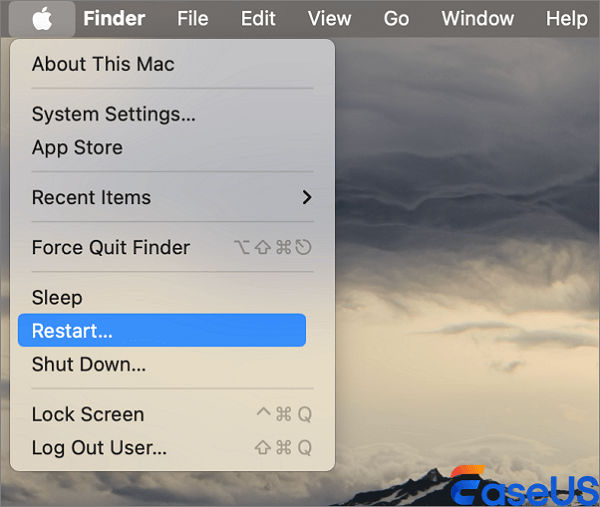
Langkah 3. Selepas Mac anda dimulakan semula, sambungkan semula pemacu menggunakan kabel dan port yang serasi. Jika peranti memerlukan penyesuai kuasa luaran, pastikan ia disambungkan dengan betul.
Penyelesaian 2. Periksa Pemacu dalam Utiliti Cakera
Utiliti Cakera didatangkan dengan macOS dan boleh membantu anda membezakan antara kelantangan yang hilang dan pemacu yang tidak dapat dilihat oleh Mac anda.
Langkah 1. Buka Finder, pergi ke Aplikasi > Utiliti, kemudian buka Utiliti Cakera. Carian Spotlight juga berfungsi jika anda ingin mencarinya dengan cepat.
Langkah 2. Dalam Utiliti Cakera, klik "Lihat" di bahagian atas dan pilih "Tunjukkan Semua Peranti." Dengan cara ini, anda akan melihat pemacu fizikal, partitionnya dan semua volum. Ia menjadikannya lebih mudah untuk mengenal pasti di mana masalahnya terletak.
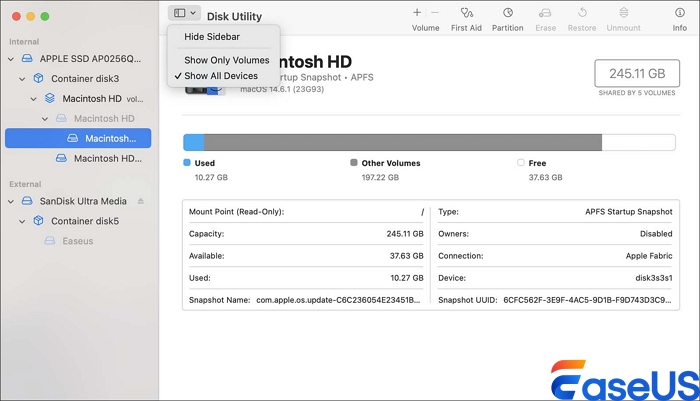
Langkah 3. Cari dan pilih cakera luaran atau dalaman anda di bar sisi.
Langkah 4. Perhatikan perkara seperti volum yang tidak dilekatkan, partition yang hilang atau sistem fail yang tidak dikenali oleh Mac anda. Jika anda melihat volum ada di sana tetapi tidak dilekatkan, pilihnya dan tekan "Mount" jika pilihan itu muncul.
Langkah 5. Jika kelantangan anda meningkat, buat sandaran fail anda dengan segera. Jika Utiliti Cakera menyebut ralat sistem fail, pastikan anda mengamankan data anda terlebih dahulu, kemudian pertimbangkan untuk menjalankan Pertolongan Cemas.
Betulkan 3. Jalankan Pertolongan Cemas untuk Membaiki Ralat Cakera
Pertolongan Cemas merupakan satu lagi ciri Utiliti Cakera. Ia menyemak pemformatan dan struktur direktori cakera anda untuk ralat dan cuba membetulkan apa sahaja yang boleh dilakukan. Alat ini amat berguna jika Mac anda menemui pemacu tetapi tidak dapat mengakses kelantangan.
Langkah 1. Pergi ke Aplikasi > Utiliti > Utiliti Cakera dan hidupkan "Tunjukkan Semua Peranti" di bawah Paparan.
Langkah 2. Dalam bar sisi, pilih kelantangan yang anda fikir mempunyai masalah sistem fail. Jika terdapat beberapa kelantangan pada cakera, semak semula sama ada anda mendapat kelantangan yang betul.
Langkah 3. Klik butang Pertolongan Cemas dalam bar alat, kemudian pilih "Jalankan". Bergantung pada keadaan cakera anda, bahagian ini mungkin mengambil masa beberapa minit.
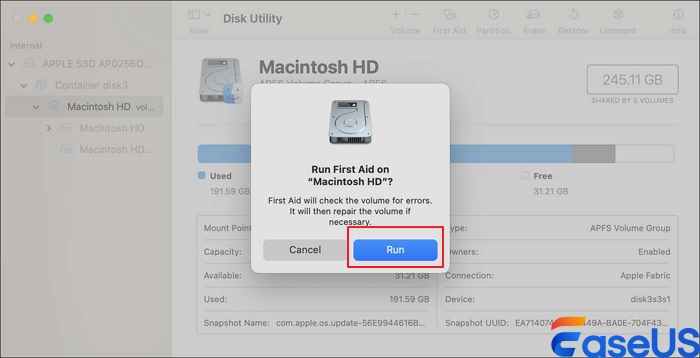
Langkah 4. Untuk bekas APFS, Apple mengesyorkan susunan pembaikan tertentu: jalankan First Aid pada setiap jilid dahulu, kemudian bekas itu sendiri, dan akhirnya cakera fizikal. Sentiasa naik ke senarai, bukan ke bawah.
Langkah 5. Tunggu sehingga Pertolongan Cemas selesai dan semak mesej tersebut.
- Jika ia mengatakan operasi berjaya, cuba pasang kelantangan dan lihat jika fail anda muncul.
- Jika ia menyatakan sistem fail telah dibaiki, cuba akses pemacu anda dan buat sandaran data anda dengan segera.
- Jika First Aid melaporkan ia tidak dapat membaiki cakera, fokus pada memulihkan data anda sebelum anda menukar apa-apa lagi.
- Jika pemacu asyik hilang atau anda melihat ralat perkakasan, berhenti mengusiknya dan pertimbangkan untuk menghubungi profesional pemulihan data.
Pertolongan Cemas boleh menyelesaikan beberapa ralat sistem direktori dan fail, tetapi ia bukanlah penawar segala-galanya. Ia tidak akan membantu jika pemacu anda mengalami kerosakan yang serius, kerosakan fizikal atau hanya haus.
Betulkan 4. Baiki Cakera Permulaan dalam Pemulihan macOS
Jika cakera keras yang rosak itu ialah cakera permulaan dalaman Mac anda dan macOS tidak dapat boot seperti biasa, anda boleh menggunakan macOS Recovery untuk mengakses Utiliti Cakera tanpa memulakan sistem pengendalian biasa.
Bagaimana untuk membuka Utiliti Cakera pada permulaan Mac ? Prosedur permulaan berbeza antara Mac Apple Silicon dan Mac berasaskan Intel, jadi ikut arahan yang sesuai untuk komputer anda.
Langkah 1. Mulakan Mac anda dalam Pemulihan macOS:
- Apple Silicon Mac: Matikan Mac. Tekan dan tahan butang kuasa sehingga skrin pilihan permulaan muncul. Pilih Pilihan, kemudian klik Teruskan.
- Mac berasaskan Intel: Hidupkan atau mulakan semula Mac anda dan serta-merta tekan Command (⌘) + R sehingga logo Apple atau skrin permulaan lain muncul.
Langkah 2. Apabila tetingkap Utiliti Pemulihan macOS muncul, pilih Utiliti Cakera dan klik "Teruskan".
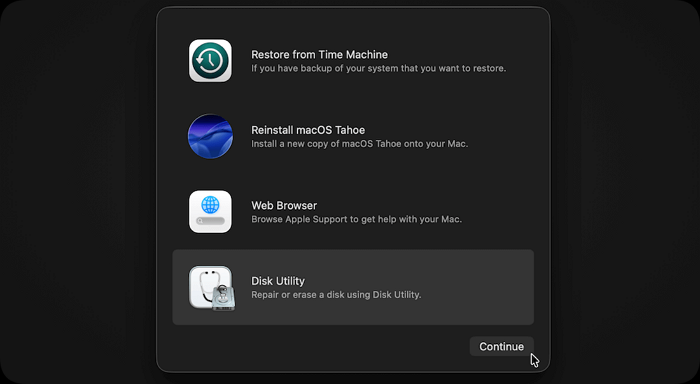
Langkah 3. Pilih Paparan > Tunjukkan Semua Peranti. Cari peranti storan dalaman dan periksa isipadu serta bekasnya.
Langkah 4. Pilih setiap kelantangan yang berkaitan dan klik Pertolongan Cemas > Jalankan. Ikut urutan kelantangan-ke-bekas-ke-peranti yang sesuai untuk struktur cakera.
Jika cakera permulaan menggunakan APFS, pastikan anda mengenal pasti isipadu sistem dan data yang betul. Jangan padamkan isipadu sebagai jalan pintas penyelesaian masalah.
Langkah 5. Apabila semakan selesai, tutup Utiliti Cakera dan pilih Mula Semula daripada menu Apple atau pilihan pemulihan yang tersedia.
Jika macOS bermula seperti biasa, sandarkan fail penting anda dengan segera. Jika cakera permulaan kekal tidak dapat diakses, Pertolongan Cemas gagal, atau cakera fizikal tidak muncul, anda mungkin memerlukan diagnosis lanjut atau pemasangan semula macOS selepas data anda selamat.
Memasang semula macOS dan memadam cakera permulaan adalah operasi yang berbeza. Pemasangan semula mungkin memelihara data pengguna dalam keadaan yang disokong, tetapi ia bukan pengganti sandaran dan tidak boleh dianggap sebagai pemulihan data yang dijamin.
Betulkan 5. Semak dan Baiki Cakera Menggunakan Terminal
Anda boleh menggunakan Terminal untuk memeriksa cakera Mac anda dan membetulkan beberapa ralat sistem fail dengan arahan terbina dalam. Sebelum anda mula, pastikan anda telah memulihkan semua fail penting anda dan mengetahui pengecam cakera yang tepat, mencampurkan pemacu benar-benar boleh merosakkan keadaan.
Langkah 1. Pergi ke Aplikasi > Utiliti > Terminal. Jika Mac anda tidak dapat boot seperti biasa, lancarkan Terminal daripada macOS Recovery jika boleh.
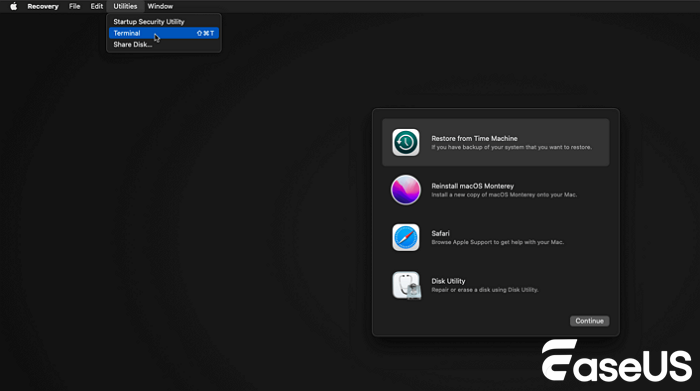
Langkah 2. Jenis: senarai diskutil
Ini menyenaraikan semua cakera yang disambungkan. Cari pemacu yang bermasalah dan tuliskan pengecam cakeranya, seperti `disk4` atau `disk4s1`.
Langkah 3. Gantikan `disk4s1` dengan pengecam volum sebenar anda dan jalankan:
- diskutil mengesahkan
- Kelantangan /dev/disk4s1
Ini menyemak cakera untuk ralat sistem fail.
Langkah 4. Jika kelantangan berada dalam keadaan yang betul, gunakan:
- pembaikan diskutil
- Kelantangan /dev/disk4s1
Biarkan ia berjalan dan semak hasilnya. Jika pembaikan tidak berjaya atau anda mula melihat ralat I/O berulang, jangan terlalu berharap; dapatkan bantuan pemulihan profesional.
Penyelesaian 6. Format Semula Pemacu Keras yang Rosak Menggunakan Utiliti Cakera
Kadangkala, memformat semula adalah satu-satunya cara untuk menghidupkan semula pemacu yang rosak. Ingat sahaja: ini akan memadamkan semua maklumat sistem fail anda dan menyukarkan pemulihan. Pulihkan apa-apa sahaja yang penting sebelum teruskan.
Langkah 1. Pergi ke Aplikasi > Utiliti > Utiliti Cakera. Klik Paparan > Tunjukkan Semua Peranti.
Langkah 2. Cari pemacu fizikal yang betul dengan menyemak nama dan kapasitinya; jangan pilih pemacu yang salah dan secara tidak sengaja memadamkan fail anda.
Langkah 3. Pilih cakera atau kelantangan yang anda inginkan, tekan "Padam", dan semak semula sama ada anda telah membuat sandaran perkara yang penting.
Langkah 4. Pilih format:
- APFS: Terbaik untuk storan moden untuk Mac sahaja.
- Mac OS Lanjutan (Berjurnal): Sesuai untuk persediaan Mac yang lebih lama.
- exFAT: Berguna jika anda perlu menukar fail antara Mac dan Windows.
Jika anda memformat cakera fizikal, Peta Partisi GUID biasanya merupakan skema yang tepat untuk Mac yang lebih baharu.

Langkah 5. Klik "Padam", tunggu sehingga selesai, kemudian lihat sama ada pemacu muncul dalam Finder. Salin beberapa fail ujian untuk memastikan semuanya berfungsi.
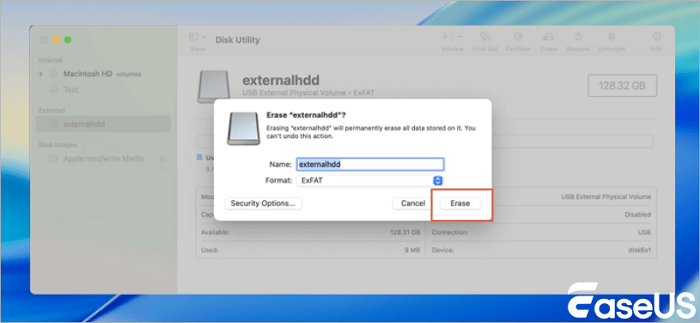
Jika anda tidak dapat memformat pemacu atau ia terus terputus sambungan, kemungkinan besar ia mempunyai masalah perkakasan dan memerlukan diagnosis lanjut.
Kesimpulan
Pemacu keras yang rosak pada Mac anda boleh berlaku atas pelbagai sebab seperti gangguan sistem fail, menarik pemacu tanpa mengeluarkannya, gangguan kuasa semasa pemindahan, partition yang rosak atau perkakasan yang haus. Cara anda menanganinya bergantung pada apa yang sebenarnya salah dan, sudah tentu, sama ada anda perlu menyimpan apa yang ada pada pemacu tersebut.
Perkara pertama yang perlu diingat: periksa sambungannya. Kadangkala ia hanyalah kabel yang longgar. Buka Utiliti Cakera dan lihat sama ada pemacu itu muncul. Jika anda masih dapat melihat pemacu tetapi beberapa fail hilang atau enggan dibuka, langkah terbaik anda adalah menjalankan perisian pemulihan data seperti EaseUS Data Recovery Wizard untuk Mac. Cuba tarik fail anda sebelum mengusik pemacu itu lagi; anda tidak mahu memburukkan lagi keadaan secara tidak sengaja.
Soalan Lazim Pembaikan Pemacu Keras Mac yang Rosak
1. Bolehkah saya membaiki cakera keras yang rosak pada Mac tanpa kehilangan data?
Kadangkala. Jika anda menghadapi ralat sistem fail kecil, Bantuan Pertama Utiliti Cakera atau pembaikan Terminal mungkin dapat memulihkan fail anda tanpa memadamkan apa-apa. Namun begitu, tiada alat yang sempurna. Jika fail anda penting, pulihkannya atau sandarkan pemacu sebelum cuba membaikinya.
2. Bagaimanakah saya boleh memulihkan fail daripada cakera keras yang rosak pada Mac?
Gunakan perisian pemulihan data seperti EaseUS Data Recovery Wizard untuk Mac. Anda mengimbas pemacu yang bermasalah, menyemak fail yang boleh disimpan, dan kemudian menyalinnya ke tempat yang selamat. Jika pemacu tersebut mengalami kerosakan fizikal atau tidak muncul langsung, anda mungkin perlu menyerahkannya kepada profesional.
3. Mengapa cakera keras saya tidak muncul pada Mac?
Ia mungkin kabel yang rosak, kuasa tidak mencukupi, penutup rosak, volum yang tidak dipasang, masalah sistem fail atau kegagalan perkakasan. Mulakan dengan memeriksa kabel dan port anda. Kemudian, gunakan Utiliti Cakera dan pilih Paparan > Tunjukkan Semua Peranti. Jika pemacu fizikal ada di sana tetapi volum hilang, masalahnya mungkin terletak pada volum atau sistem fail.
artikel berkaitan
-
Pemacu Keras Luaran Tidak Menunjukkan Fail Walaupun Ia Masih Wujud Mac [4 Pembetulan]
![author icon]() Daisy/2024/09/30
Daisy/2024/09/30
-
Pemacu Keras Luaran Maxtor Tidak Menunjukkan Mac [dengan 5 Kaedah Terbukti untuk Membetulkannya]
![author icon]() Daisy/2024/10/08
Daisy/2024/10/08
-
Pemacu Luar APFS Tidak Dipasang? Pembetulan pada Mac
![author icon]() Daisy/2025/05/27
Daisy/2025/05/27
-
Betulkan "Tiada Kemas Kini macOS 27" Muncul pada Mac Anda
![author icon]() Daisy/2026/09/23
Daisy/2026/09/23
 Daisy/2024/09/30