
Isi kandungan
Artikel ini merangkumi cara membaiki cakera keras luaran yang tidak dapat dipasang pada macOS 27. Anda akan bermula dengan diagnostik Utiliti Cakera dan tweak kebenaran sistem yang mudah. Sentiasa ekstrak fail terlebih dahulu dengan EaseUS Data Recovery Wizard untuk Mac sebelum pembaikan lanjutan atau operasi format. Gunakan alat Terminal hanya apabila kaedah asas gagal dan anggap pemformatan semula sebagai penyelesaian terakhir anda.
Ramai pengguna menghadapi masalah yang mengecewakan sejurus selepas menaik taraf Mac mereka kepada macOS 27 Golden Gate. Pemacu keras luaran mereka tidak muncul pada desktop atau dalam Finder. Masalah biasa ini jarang sekali bermaksud kerosakan perkakasan kekal. Kebanyakan pencetus termasuk kebenaran keselamatan yang terkunci, pilihan paparan Finder yang dilumpuhkan atau titik pelekap cakera yang rosak. Jangan format semula pemacu anda dengan segera. Tindakan yang salah boleh memadamkan foto, dokumen dan fail projek yang disimpan pada pemacu luaran. Ikuti aliran kerja berorientasikan keselamatan ini untuk mendiagnosis masalah, memulihkan data dan memulihkan akses pemacu biasa.
Punca Punca Biasa Kehilangan Pemacu Luaran pada macOS 27
- Peraturan Akses Keselamatan Dikemas kini : macOS 27 mengenakan kawalan akses aksesori yang lebih ketat. Peranti storan luaran baharu boleh disekat oleh tetapan privasi lalai.
- Tetapkan Semula Tetapan Paparan Finder : Kemas kini sistem utama selalunya menetapkan semula Keutamaan Finder. Pemacu anda mungkin berjaya dipasang tetapi kekal tersembunyi daripada Desktop dan Bar Sisi.
- Titik Pemasangan Sistem Fail Rosak : Penguncupan pemacu yang tidak selamat atau pemindahan fail yang tidak lengkap boleh merosakkan metadata jadi macOS tidak dapat menyelesaikan urutan pemasangan.
- Sambungan Fizikal yang Lemah : Kabel yang haus, hab yang rosak atau bekalan kuasa yang tidak mencukupi menghentikan komunikasi data walaupun lampu kuasa pemacu menyala.
- Proses Semakan Cakera Latar Belakang Tersekat : Tugas latar belakang fsck yang terhenti akan menggunakan sumber cakera dan menyekat pemacu luaran anda daripada dimuatkan.
Betulkan 1. Jalankan Diagnostik dan Cuba Pemasangan Manual melalui Utiliti Cakera
Utiliti Cakera ialah alat macOS terbina dalam untuk pengurusan storan. Jika pemacu keras luaran tidak muncul pada desktop Finder, ini adalah perhentian pertama anda. Ia boleh mengesan perkakasan walaupun Finder tidak dapat memaparkan kelantangan.
- Sambungkan pemacu keras luaran anda terus ke Mac anda. Tanggalkan sebarang hab atau penyesuai USB untuk ujian awal.
- Lancarkan "Disk Utility". Tekan Command-Space untuk membuka "Spotlight", kemudian taip Disk Utility dan tekan Enter.
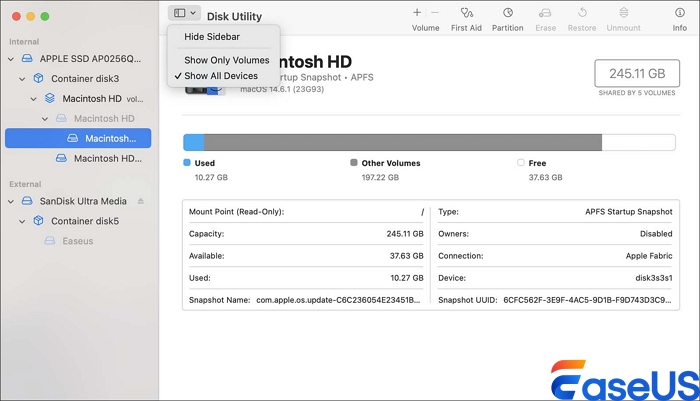
- Dalam menu Paparan, pilih "Tunjukkan Semua Peranti". Tindakan ini mendedahkan entri cakera fizikal penuh dan bukan hanya jilid yang kelihatan.
![sekarang-pilih-tunjuk-semua-peranti]()
- Layari senarai bar sisi kiri. Cari entri cakera luaran anda. Label kelantangan kelabu bermaksud perkakasan dikesan tetapi kekal dinyahlekap.
- Pilih kelantangan kelabu ini dan klik butang Mount pada bar alat atas. Periksa sama ada pemacu kini muncul dalam Finder dan pada desktop.
- Jika pemasangan gagal, anda boleh menjalankan Pertolongan Cemas. Ingat "Pertolongan Cemas" hanya membetulkan ralat logik. Hentikan kerja selanjutnya dan buat sandaran data jika Pertolongan Cemas melaporkan mesej kegagalan berulang.
Penyelesaian 2. Pulihkan Data Dahulu Daripada Pemacu Luaran yang Tidak Dipasang macOS 27
Apabila Utiliti Cakera tidak dapat memasang pemacu luaran anda secara normal, arahan pembaikan atau pemformatan akan membahayakan fail peribadi anda. Aliran kerja paling selamat anda untuk memulihkan data daripada pemacu luaran yang tidak dipasang pada macOS 27 menggunakan perisian pemulihan baca sahaja khusus sebelum membuat perubahan cakera. EaseUS Data Recovery Wizard untuk Mac berfungsi untuk volum APFS, exFAT, HFS+ dan RAW di bawah macOS 27. Ia membaca sektor cakera mentah tanpa menulis kandungan baharu pada pemacu keras luaran anda yang bermasalah.
Berikut ialah cara untuk meneruskan jika anda cuba menyimpan data anda:
Langkah 1. Pilih lokasi
Pilih cakera tempat anda kehilangan data selepas mengemas kini kepada macOS Sonoma/Ventura/Monterey/Big Sur. Kemudian, klik "Cari fail yang hilang".

Langkah 2. Cari data yang hilang selepas imbasan
EaseUS Data Recovery Wizard untuk Mac akan segera mengimbas isipadu cakera yang anda pilih dan memaparkan hasil imbasan pada anak tetingkap kiri. Gunakan jenis fail dan laluan fail untuk mencari data yang dikehendaki pada Mac.

Langkah 3. Pulihkan data selepas kemas kini macOS
Pilih fail sasaran yang hilang secara tidak disedari semasa atau selepas kemas kini dan klik butang "Pulihkan" untuk mendapatkan semuanya kembali.

Nota penting. Jangan sekali-kali menyimpan output fail yang dipulihkan kembali ke cakera keras luaran asal yang bermasalah. Tindakan ini akan menulis ganti serpihan data yang boleh dipulihkan yang tinggal.
Jika anda mendapati maklumat ini berguna, sila kongsikannya di media sosial untuk membantu orang lain mengatasi cabaran biasa ini.
Penyelesaian 3. Pilihan Akhir Format Semula Pemacu Keras Luaran
Pemformatan semula akan memadamkan setiap fail yang disimpan pada cakera keras luaran anda. Anda mesti melengkapkan pemulihan data sepenuhnya melalui EaseUS Data Recovery Wizard untuk Mac sebelum anda meneruskan operasi ini.
- Buka Utiliti Cakera dan pilih entri cakera keras luaran fizikal anda daripada bar sisi dengan mod Tunjukkan Semua Peranti aktif.
- Klik butang Padam pada bar alat atas.
- Masukkan nama kelantangan pilihan untuk pemacu luaran anda.
- Pilih format sistem fail yang betul. Pilih APFS untuk kegunaan Mac sahaja. Pilih exFAT jika anda memerlukan pertukaran fail antara komputer Mac dan Windows.
- Tetapkan skema partition kepada GUID Partition Map, kemudian klik Padam untuk mengesahkan proses format semula penuh.
| Kaedah Penyelesaian Masalah | Tahap Risiko | Senario Kesesuaian Terbaik |
| Pemasangan Manual Utiliti Cakera | Sangat Rendah | Perkakasan pemacu dikesan tetapi kelantangan kekal dinyahlekap |
| Wizard Pemulihan Data EaseUS untuk Mac | Sangat Rendah | Pulihkan data apabila pemacu luaran tidak dapat dipasang secara normal |
| Format Semula Utiliti Cakera | Tinggi | Semua percubaan pembaikan yang lain telah gagal sepenuhnya |
Kesimpulan
Pemacu keras luaran yang tidak muncul pada macOS 27 Golden Gate tidak bermakna perkakasan storan anda rosak secara automatik. Banyak isu berpunca daripada had kebenaran keselamatan, tetapan semula Finder Preferences atau kerosakan titik pemasangan kecil. Sentiasa beralih melalui langkah penyelesaian masalah daripada risiko rendah kepada risiko tinggi. Mulakan dengan diagnostik Utiliti Cakera dan pelarasan sistem yang mudah. Apabila pemasangan gagal sepenuhnya, jalankan EaseUS Data Recovery Wizard untuk Mac untuk menyelamatkan fail penting anda. Operasi terminal dan pemformatan semula pemacu sebagai pilihan peringkat kemudian. Lindungi data peribadi berharga anda sebelum anda menjalankan sebarang tindakan pembaikan pengubahan cakera.
Soalan Lazim
Jawapan berikut menjawab pertanyaan paling lazim daripada pengguna yang mencari penyelesaian pemulihan fail.
1. Mengapakah cakera keras luaran saya tidak dipaparkan pada desktop Mac tetapi muncul dalam Utiliti Cakera?
Ini biasanya menunjukkan perubahan dalam tetapan paparan Finder selepas kemas kini macOS 27. Buka Tetapan Finder dan pastikan Cakera luaran ditandakan untuk pilihan paparan desktop dan bar sisi.
2. Bolehkah saya memulihkan data daripada pemacu luaran yang tidak dapat dipasang pada macOS 27?
A2 Ya. Gunakan EaseUS Data Recovery Wizard untuk Mac. Perisian ini membaca sektor cakera mentah tanpa memasang volum. Simpan semua fail yang dipulihkan ke lokasi storan selamat yang berbeza.
3. Adakah selamat untuk menjalankan Disk Utility First Aid pada pemacu luaran yang tidak boleh dipasang?
Pertolongan Cemas mempunyai risiko kecil untuk menulis data. Cuba perisian pemulihan data sebelum menjalankan Pertolongan Cemas jika pemacu anda menyimpan fail yang tidak boleh diganti.
artikel berkaitan
-
![author icon]() Daisy/2024/10/10
Daisy/2024/10/10
-
Pemulihan Fail PDF: Cara Memulihkan Fail PDF yang Dipadam/Tidak Disimpan pada Mac
![author icon]() Daisy/2024/09/30
Daisy/2024/09/30
-
Cara Memulihkan Fail Webp yang Dipadamkan pada Mac [Pemulihan Imej]
![author icon]() Daisy/2026/04/08
Daisy/2026/04/08
-
Cara Memulihkan Pemacu Denyar USB Berformat Mac
![author icon]() Daisy/2024/10/10
Daisy/2024/10/10
 Daisy/2024/10/10