
Isi kandungan
Adakah anda cuba mengesan tetapan Penggantungan Selektif USB dalam Windows 11 untuk membetulkan pemutusan sambungan secara rawak, hanya untuk mendapati pilihan "Tetapan USB" hilang daripada menu Pilihan Kuasa anda? Anda pastinya tidak keseorangan. Ini adalah kekecewaan biasa bagi pengguna, sama ada mereka cuba menambah baik pengalaman Realiti Maya dengan Oculus Link, menghentikan alat dengar USB daripada sentiasa berbunyi bip atau menghalang pemacu luaran daripada terputus sambungan semasa pemindahan fail. Pemburuan ini dengan mudah boleh bertukar menjadi masalah berbilang jam jika anda tidak tahu di mana hendak mencari.
Apabila pilihan itu tidak muncul, ia selalunya tersembunyi dalam tetapan kuasa lanjutan. Panduan ini akan menunjukkan kepada anda cara memaksanya muncul atau menggunakan kaedah alternatif untuk melumpuhkan ciri penjimatan kuasa yang mungkin menyebabkan masalah USB anda.
Mengapa Tetapan Gantung Selektif USB Hilang
Windows menggunakan ciri yang dipanggil Penggantungan Selektif USB untuk menjimatkan kuasa dengan mematikan peranti USB yang melahu secara automatik. Walaupun ini berguna untuk komputer riba, ia boleh menyebabkan peranti seperti pemacu luaran, alat dengar VR atau antara muka audio terputus sambungan atau berkelakuan tidak menentu.
Tetapan ini biasanya terdapat dalam Panel Kawalan di bawah Pilihan Kuasa > Tukar tetapan pelan > Tukar tetapan kuasa lanjutan > Tetapan USB. Walau bagaimanapun, seperti yang telah ditemui ramai, keseluruhan folder "Tetapan USB" mungkin tiada, terutamanya pada sesetengah komputer riba seperti Asus ROG Flow X13. Ini selalunya disebabkan oleh pelan kuasa khusus pengeluar atau kemas kini Windows yang menyembunyikan pilihan lanjutan ini untuk memudahkan antara muka pengguna.
Pulihkan Data daripada USB Sebelum Menyelesaikan Masalah
Sebelum anda terus membetulkan Tetapan Suspend Selektif USB yang hilang atau mengubah suai pilihan pengurusan kuasa, adalah penting untuk berhenti seketika dan memikirkan tentang data anda terlebih dahulu. Jika pemacu USB anda terputus sambungan secara rawak, terdapat kemungkinan besar fail akan rosak, terutamanya jika ia kehilangan kuasa semasa pemindahan. Jangan tergesa-gesa untuk menukar tetapan, mengemas kini pemacu atau melumpuhkan ciri kuasa sehingga anda telah mengamankan fail penting anda.
Melakukan penyelesaian masalah secara terus—terutamanya memasang dan mencabut pemacu berulang kali atau menjalankan arahan pembaikan seperti CHKDSK—kadangkala boleh menyukarkan pemulihan data kemudian jika sistem fail sudah rosak.
Di sinilah alat pemulihan data yang andal memainkan peranan. EaseUS Data Recovery Wizard ialah salah satu alat paling mudah dan berkesan untuk mendapatkan semula fail daripada pemacu USB yang terjejas oleh pemutusan sambungan secara tiba-tiba, gangguan kuasa atau ralat sistem fail. Ia menyokong semua jenis storan boleh tanggal, termasuk pemacu kilat USB, pemacu keras luaran, SSD dan kad memori, jadi anda dilindungi tidak kira peranti apa yang anda gunakan.
Berikut ialah cara anda boleh memulihkan data daripada USB dengan alat pemulihan data ini:
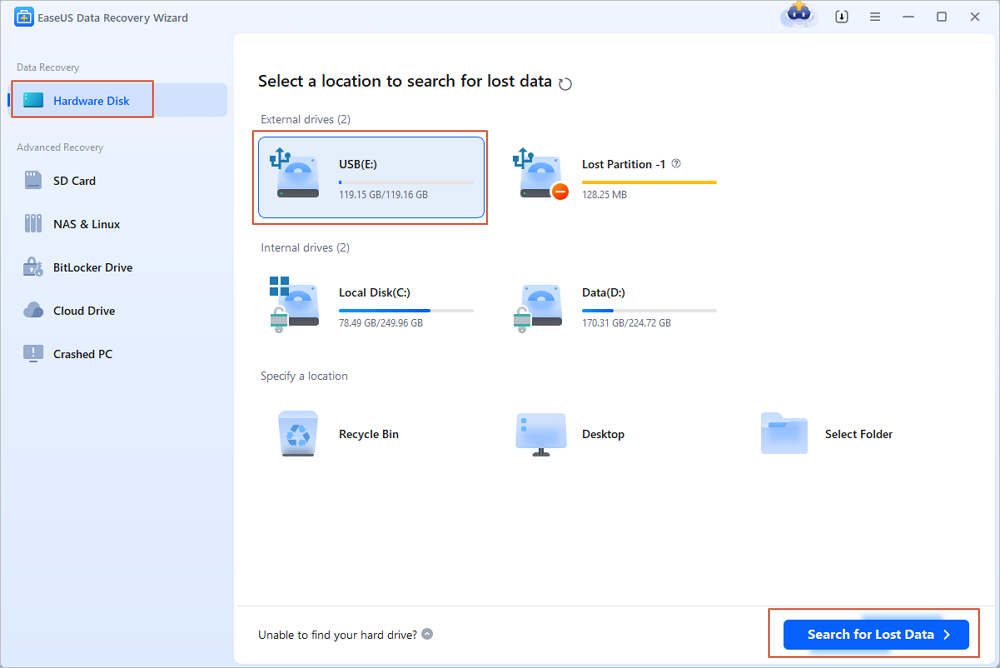
Langkah 1. Jalankan Perisian Pemulihan Data USB
Sambungkan pemacu USB atau pemacu pen ke komputer anda dan lancarkan perisian pemulihan data EaseUS USB pada PC anda. Pilih pemacu yang dilabelkan sebagai Pemacu luaran dan klik "Imbas data yang hilang" untuk mula mencari fail yang hilang.
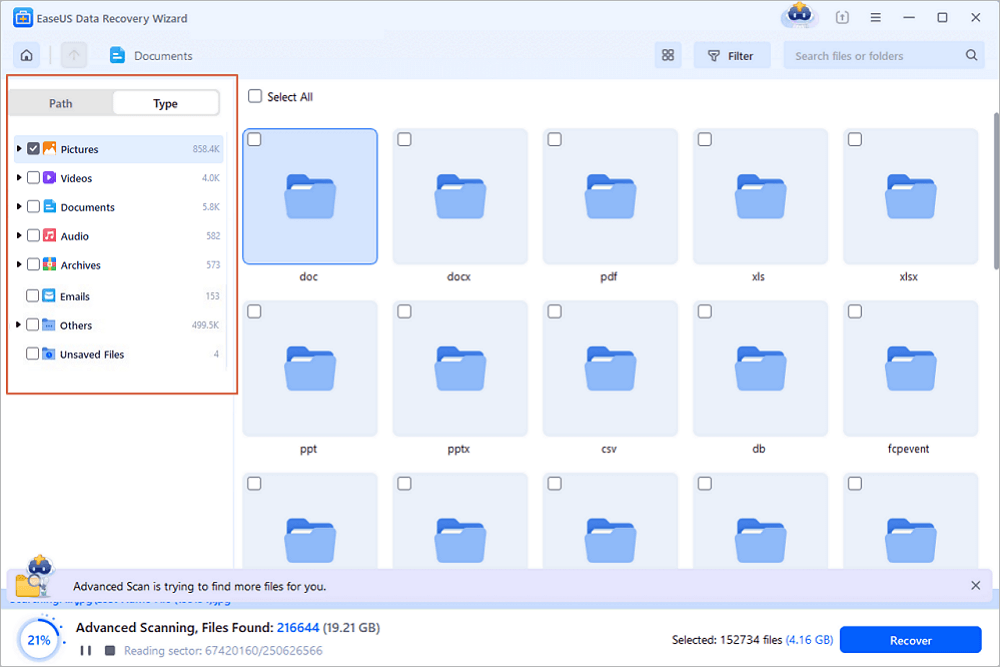
Langkah 2. Imbas dan Cari Fail Hilang pada Pemacu USB
EaseUS Data Recovery Wizard akan mengimbas pemacu kilat/pemacu pen USB anda dengan teliti dan mencari semua data yang hilang di dalamnya. Apabila proses imbasan selesai, gunakan ciri Penapis untuk mencari fail yang dikehendaki.
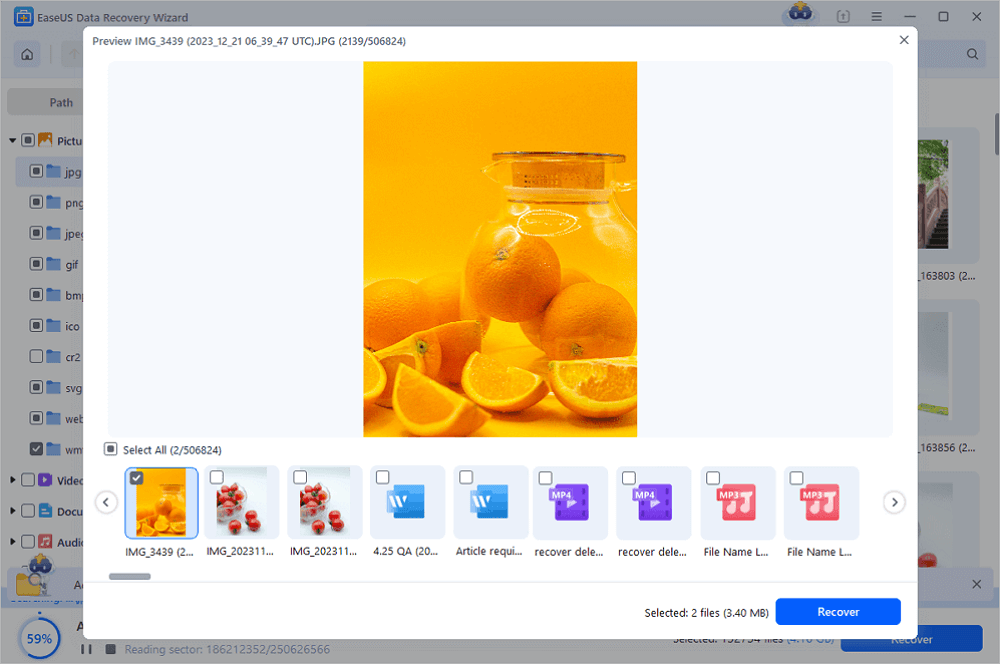
Langkah 3. Pulihkan Semua Fail yang Hilang dari USB
Klik dua kali akan membolehkan anda melihat pratonton fail. Pilih fail sasaran untuk dipulihkan dan klik "Pulihkan" untuk menyimpannya ke lokasi yang selamat pada PC anda atau peranti storan luaran yang lain.
Cara Membaiki "Tetapan Gantung Selektif USB Tidak Ditemui"
Jika anda tidak dapat menemui pilihan tersebut, jangan risau. Terdapat beberapa cara berkesan untuk memintas isu ini dan melumpuhkan ciri penjimatan kuasa yang bermasalah.
Penyelesaian 1. Kaedah Nyahsembunyi Pendaftaran Langsung
Cara paling boleh dipercayai untuk memaparkan "Tetapan Suspend Selektif USB" adalah dengan menggunakan Command Prompt atau Registry Editor. Kaedah ini disyorkan oleh Microsoft MVP dan pakar teknikal.
Inilah cara paling mudah, menggunakan satu arahan:
Langkah 1. Klik kanan pada butang Mula dan pilih Terminal (Admin) atau Prompt Perintah (Admin).
Langkah 2. Salin dan tampal arahan berikut dan tekan Enter:
Langkah 3. Sekarang, kembali ke menu Pilihan Kuasa. Anda kini sepatutnya melihat "Tetapan USB" dalam senarai.
Penyelesaian 2. Cadangan Andal - Menggunakan Pengurus Peranti
Jika anda tidak mahu mengusik pendaftaran, atau jika anda mencubanya dan pilihan itu masih tidak muncul, anda boleh memintas menu Pilihan Kuasa sepenuhnya. Melumpuhkan pengurusan kuasa untuk hab USB anda dalam Pengurus Peranti ialah penyelesaian berkesan yang sering dicadangkan oleh pasukan sokongan.
Langkah 1. Klik kanan pada butang Mula dan pilih Pengurus Peranti.
Langkah 2. Kembangkan bahagian pengawal Bas Siri Universal.
Langkah 3. Anda akan melihat senarai entri seperti Hab Root USB dan Hab USB Generik. Anda perlu mengulangi langkah berikut untuk setiap satunya.
Langkah 4. Klik kanan pada entri hab dan pilih Properties.
Langkah 5. Pergi ke tab Pengurusan Kuasa.
Langkah 6. Nyahtanda kotak yang mengatakan "Benarkan komputer mematikan peranti ini untuk menjimatkan kuasa".
Langkah 7. Klik OK dan ulangi proses ini untuk semua hab USB lain dalam senarai.
Ini mencapai hasil yang sama seperti melumpuhkan Penggantungan Selektif USB, menghalang Windows daripada mematikan port dan hab anda dan menyelesaikan kebanyakan masalah pemutusan sambungan rawak.
Masih Menghadapi Masalah
Jika anda telah mengikuti langkah-langkah ini tetapi peranti USB anda masih terputus sambungan, masalahnya mungkin disebabkan oleh perkara lain:
Perkakasan Rosak: Cuba port atau kabel USB yang berbeza. Kabel yang rosak boleh menyebabkan kehilangan kuasa dan data yang terputus-putus.
Pemacu Lapuk: Kemas kini pemacu USB dan cipset anda daripada papan induk atau laman web pengeluar PC anda.
Kesimpulan
Menguruskan tetapan Suspend Selektif USB tersembunyi adalah lebih biasa daripada yang anda sangkakan, tetapi ia tidak semestinya buntu. Dengan menggunakan arahan pendaftaran untuk menyahsembunyikan tetapan atau dengan melumpuhkan pengurusan kuasa secara langsung dalam Pengurus Peranti, anda boleh menghentikan Windows daripada mematikan peranti USB anda untuk menjimatkan kuasa dengan berkesan. Ini sepatutnya menamatkan pemutusan sambungan, sama ada anda sedang asyik bermain permainan VR, memindahkan fail penting atau hanya cuba berfungsi tanpa gangguan.
artikel berkaitan
-
Folder Dokumen Windows 11 Tiada [Dibetulkan dalam 5 Cara]
![author icon]() Daisy/2024/09/19
Daisy/2024/09/19
-
Pulihkan Fail Audio yang Dipadamkan daripada Kad SD | Panduan Terbaik
![author icon]() Daisy/2024/09/25
Daisy/2024/09/25
-
Cara Memulihkan Rakaman OBS Dipadamkan, Ranap dan Rosak
![author icon]() Daisy/2024/09/20
Daisy/2024/09/20
-
Cara Memulihkan Foto Yang Dipadamkan Secara Kekal daripada Galeri Tanpa Sandaran
![author icon]() Daisy/2024/09/10
Daisy/2024/09/10
 Daisy/2024/09/19