
Isi kandungan
Kehilangan partition selepas pengklonan cakera biasanya berlaku apabila perisian pengklonan menulis ganti volum pemacu sasaran, meninggalkan kapasiti yang tinggal sebagai ruang yang tidak diperuntukkan, atau proses pengklonan terganggu. Anda boleh mengimbas sektor cakera dengan mudah dan memulihkan fail yang hilang menggunakan EaseUS Data Recovery Wizard. Selepas mengamankan data anda, anda boleh mencipta semula partition yang hilang atau menetapkan semula huruf pemacu dalam Pengurusan Cakera Windows untuk memulihkan akses storan penuh dengan selamat.
Ramai pengguna mengklon pemacu sistem mereka untuk menaik taraf kapasiti storan, memindahkan Windows ke SSD NVMe baharu atau membuat sandaran penuh. Walau bagaimanapun, pengklonan cakera tidak selalunya berjalan lancar. Isu biasa selepas mengklon pemacu ialah satu atau lebih partition hilang, menyebabkan data berharga tidak boleh dibaca atau muncul sebagai ruang yang tidak diperuntukkan dalam Pengurusan Cakera Windows.
Jika anda baru-baru ini menyelesaikan salinan cakera atau migrasi OS dan partition data sekunder (pemacu D) anda hilang, jangan panik. Fail asal biasanya kekal utuh pada blok storan fizikal. Dalam panduan terperinci ini, anda akan mempelajari mengapa partition hilang selepas pengklonan cakera dan cara memulihkan partition selepas pengklonan cakera.
Mengapa Partition Saya Hilang Selepas Pengklonan Cakera
Memahami mengapa partition hilang selepas pengklonan membantu anda memilih penyelesaian yang betul dan mencegah kehilangan data secara tidak sengaja semasa pemulihan. Pengklonan cakera melibatkan penyalinan semua struktur sektor atau susun atur volum daripada cakera sumber ke cakera sasaran. Beberapa faktor teknikal boleh menyebabkan partition hilang selepas proses selesai.
- Jadual Partition Cakera Sasaran yang Ditulis Ganti: Banyak aplikasi pengklonan cakera memadamkan semua partition sedia ada pada pemacu destinasi agar sepadan dengan susun atur cakera sumber, menulis ganti partition sasaran sedia ada.
- Ruang Tidak Diperuntukkan yang Tinggal pada Pemacu Sasaran yang Lebih Besar: Apabila mengklonkan cakera keras yang lebih kecil kepada SSD yang lebih besar, ruang storan tambahan sering ditinggalkan sebagai ruang yang tidak diperuntukkan dan bukannya mencipta isipadu baharu yang boleh digunakan.
- Kehilangan Huruf Pemacu: Windows mungkin gagal menetapkan huruf pemacu kepada partition yang baru diklon, menjadikannya tidak kelihatan dalam File Explorer walaupun datanya selamat.
- Proses Pengklonan Terganggu: Gangguan bekalan elektrik secara tiba-tiba, sambungan kabel longgar atau sektor rosak di pertengahan proses boleh merosakkan metadata jadual partition, menyebabkan volum tidak boleh dibaca.
- Ketidakpadanan Antara Gaya Partition MBR dan GPT: Menukar antara format Rekod But Induk dan Jadual Partition GUID semasa pengklonan boleh mengelirukan penunjuk susun atur partition.

Pemulihan Partition Hilang dan Pemulihan Data
Berhenti menulis data baharu ke cakera keras atau partition yang diformat anda mulai sekarang. Kemudian, lancarkan EaseUS Data Recovery Wizard dan imbas partition yang diformat anda.

Kaedah 1. Pulihkan Data Partition yang Hilang melalui EaseUS Data Recovery Wizard
Apabila partition dipadam atau hilang semasa pengklonan, Windows File Explorer tidak lagi dapat membaca rekod peruntukan fail induk. Walau bagaimanapun, data mentah kekal disimpan pada sektor memori flash atau platter cakera. Menggunakan perisian pemulihan data khusus adalah cara paling selamat dan paling dipercayai untuk memulihkan fail anda yang hilang.
EaseUS Data Recovery Wizard direka untuk pengguna semua peringkat teknikal. Ia boleh mengimbas ruang yang tidak diperuntukkan, volum RAW dan laluan partition yang hilang tanpa mengubah struktur fail asal. Sama ada partition anda hilang selepas mengklon HDD ke SSD, memindahkan pemacu sistem atau menghadapi ralat pemformatan, EaseUS Data Recovery Wizard memulihkan foto, video, dokumen dan arkib anda dengan selamat.
Alat ini menyokong sepenuhnya SSD NVMe M.2, SSD SATA, pemacu keras luaran, pemacu kilat USB dan kad memori.
Langkah 1. Pilih dan imbas partition yang hilang
Lancarkan EaseUS Data Recovery Wizard, pilih "Lost Partition" dan klik "Cari Data Hilang" untuk mencari semua data yang hilang daripada partition anda yang hilang atau dipadam. Jika terdapat banyak partition yang hilang, anda boleh mengenal pastinya melalui saiz partitionnya.
Nota: Memandangkan sistem Windows tidak menyokong sistem fail Linux, partition Ext2 atau Ext3 akan dikenali sebagai partition yang hilang tanpa huruf pemacu dalam perisian. Jika anda ingin memulihkan data daripada partition Ext2/Ext3, anda boleh mengikuti langkah-langkah ini.

Langkah 2. Tapis hasil yang diimbas
Oleh kerana akan terdapat banyak fail yang diimbas, anda boleh memilih kategori fail untuk penapisan pantas, seperti Gambar, Video, Dokumen, Audio dan Lain-lain. Atau jika anda ingat nama fail tersebut, anda boleh mencarinya dalam kotak carian di penjuru kanan sebelah atas.

Langkah 3. Pratonton dan pulihkan data daripada partition yang hilang
Sebelum pemulihan, anda boleh pratonton fail tersebut untuk memastikan ia adalah data yang anda perlukan. Pilih semua fail yang anda perlukan dan klik "Pulihkan" untuk memulihkannya. Pilih lokasi storan (termasuk storan awan, seperti OneDrive, Google Drive, dll.), dan klik "Simpan" untuk menyimpan fail anda yang dipulihkan.

Ramai pengguna telah membuktikan keberkesanan alat ini. Jika anda berminat dengan isu pemulihan fail, kongsikannya di Facebook, Twitter, Linkedin dan platform media sosial yang lain!
Kaedah 2. Tetapkan Huruf Pemacu dalam Pengurusan Cakera
Kadangkala proses pengklonan berjaya, tetapi Windows gagal menetapkan huruf pemacu kepada volum partition baharu. Dalam kes ini, partition tersebut wujud, tetapi ia kekal tidak kelihatan dalam File Explorer.
Langkah 1. Tekan Kekunci Windows + X, kemudian pilih "Pengurusan Cakera" daripada menu.
Langkah 2. Cari cakera klon anda dalam senarai pemacu di bawah.
Langkah 3. Cari volum dengan sistem fail yang sihat (NTFS atau exFAT) tetapi tiada huruf pemacu yang ditetapkan.
Langkah 4. Klik kanan pada partition yang hilang dan pilih "Tukar Huruf dan Laluan Pemacu".
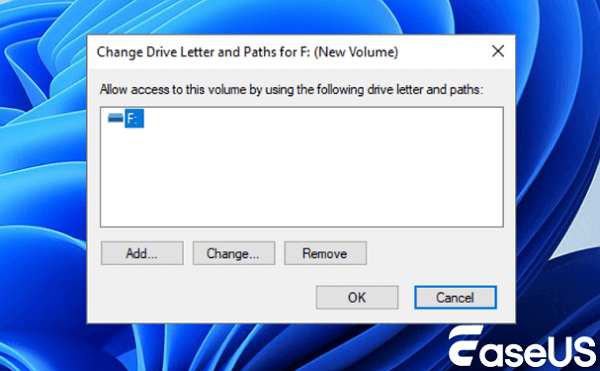
Langkah 5. Klik "Tambah", pilih huruf pemacu yang tersedia daripada senarai juntai bawah, dan klik "OK".
Langkah 6. Buka Penjelajah Fail untuk mengesahkan sama ada fail dan folder anda muncul secara normal.
Kaedah 3. Cipta Jilid Mudah Baharu daripada Ruang Tidak Diperuntukkan
Jika anda mengklon pemacu yang lebih kecil ke SSD yang lebih besar, perisian pengklonan mungkin telah menyalin saiz partition kecil asal dan meninggalkan kapasiti cakera yang tinggal sebagai ruang yang tidak diperuntukkan. Selepas anda memulihkan sebarang data yang hilang dengan EaseUS Data Recovery Wizard, anda boleh menukar ruang yang tidak diperuntukkan itu menjadi partition baharu yang boleh digunakan.
Langkah 1. Tekan Kekunci Windows + X dan buka "Pengurusan Cakera".
Langkah 2. Tatal ke bawah untuk mencari pemacu yang memaparkan ruang hitam yang tidak diperuntukkan.
Langkah 3. Klik kanan kawasan ruang yang tidak diperuntukkan dan pilih "Jilid Mudah Baharu".
Langkah 4. Klik "Seterusnya" di dalam wizard, tentukan saiz kelantangan yang anda inginkan dan tetapkan huruf pemacu pilihan.
Langkah 5. Pilih "NTFS" sebagai sistem fail anda, tandakan "Lakukan format pantas", dan klik "Selesai".
Cara Mencegah Kehilangan Partition Semasa Pengklonan Cakera Masa Depan
Persediaan yang baik sebelum mengklon cakera mengurangkan risiko kehilangan partition atau menghadapi ralat pemacu.
- Sandarkan Data Kritikal Terlebih Dahulu: Sentiasa sandarkan dokumen, foto dan projek penting ke storan awan atau pemacu luaran sebelum pengklonan.
- Sahkan Pemacu Sumber dan Sasaran dengan Berhati-hati: Semak semula nombor pemacu dan kapasiti storan di dalam aplikasi pengklonan anda untuk memastikan anda tidak mengklon pemacu kosong ke atas pemacu yang penuh.
- Gunakan Perisian Pengklonan yang Boleh Dipercayai: Pilih aplikasi pengklonan cakera yang dipercayai yang menawarkan saiz semula partition berkadar semasa pengklonan kepada pemacu yang lebih besar atau lebih kecil.
- Pastikan Kuasa Sistem Tersambung: Jika anda mengklon cakera komputer riba, pastikan komputer dipasang pada soket kuasa dinding untuk mengelakkan penurunan kuasa pada pertengahan proses.
Kesimpulan
Kehilangan atau kehilangan partition selepas pengklonan cakera boleh membimbangkan, tetapi ini tidak bermakna fail peribadi anda hilang selama-lamanya. Sama ada perisian pengklonan menulis ganti penunjuk partition, gagal menetapkan huruf pemacu atau membiarkan ruang tambahan tidak diperuntukkan, data anda biasanya kekal pada blok storan fizikal. Dengan mengelakkan penulisan pemacu baharu, mengesahkan huruf pemacu dalam Pengurusan Cakera dan menggunakan Wizard Pemulihan Data EaseUS untuk mengimbas sektor mentah dan memulihkan fail yang hilang, anda boleh memulihkan partition selepas pengklonan cakera dan memulihkan akses komputer yang lancar.
Soalan Lazim Pulihkan Partition Selepas Klon Cakera
Berikut ialah jawapan yang jelas kepada soalan lazim yang ditanya oleh pengguna komputer apabila cuba memulihkan partition selepas mengklon cakera keras atau SSD.
1. Bolehkah pengklonan cakera memadamkan partition pada cakera keras sasaran saya?
Ya. Kebanyakan utiliti pengklonan cakera memformat atau menulis ganti pemacu destinasi supaya susun atur kelantangannya sepadan sepenuhnya dengan pemacu sumber. Sebarang partition sedia ada pada pemacu sasaran akan dipadamkan semasa proses pengklonan.
2. Apakah yang perlu saya lakukan jika SSD klon saya menunjukkan ruang yang tidak diperuntukkan?
Jika SSD klon anda menunjukkan ruang yang tidak diperuntukkan, ini bermakna pemacu sumber adalah lebih kecil daripada SSD baharu. Anda boleh klik kanan ruang yang tidak diperuntukkan di dalam Pengurusan Cakera Windows, pilih New Simple Volume dan ikuti wizard persediaan untuk mencipta partition baharu atau gunakan Wizard Pemulihan Data EaseUS terlebih dahulu jika anda mengesyaki data yang hilang berada di kawasan tersebut.
3. Adakah mungkin untuk memulihkan fail daripada partition yang telah ditulis ganti semasa pengklonan?
Ya. Selagi kluster memori fizikal yang mengandungi fail asal anda belum ditulis semula sepenuhnya dengan blok data baharu, EaseUS Data Recovery Wizard boleh melakukan imbasan sektor dalam untuk memulihkan fail yang hilang daripada partition yang ditulis ganti atau hilang.
4. Mengapakah komputer saya gagal boot selepas mengklon pemacu sistem?
Komputer mungkin gagal boot selepas pengklonan jika susunan boot dalam tetapan BIOS atau UEFI menghala ke pemacu yang salah, jika pemacu sasaran menggunakan gaya partition yang berbeza seperti MBR dan bukannya GPT, atau jika fail boot sistem tidak disertakan dalam pemilihan mod pengklonan.
artikel berkaitan
-
Cara Membuang Virus Pintasan dari Cakera Keras/USB/Pen Drive Tanpa Kehilangan Data
![author icon]() Daisy/2026/06/30
Daisy/2026/06/30
-
Bagaimana untuk Memulihkan Foto yang Hilang di Android, iPhone, PC, Mac, atau Kad SD
![author icon]() Cedric/2022/09/21
Cedric/2022/09/21
-
Cara Memulihkan Fail Selepas Format Windows 10 dengan 2 Kaedah [BARU]
![author icon]() Daisy/2024/09/20
Daisy/2024/09/20
-
Cara Membetulkan Assassin's Creed 3 Tidak Menyimpan [3 Cara]
![author icon]() Daisy/2024/10/09
Daisy/2024/10/09
 Daisy/2026/06/30
 Cedric/2022/09/21