
Isi kandungan
Anda kehilangan partition SSD NVMe apabila maklumat pemacu utama, seperti rekod but induk, jadual partition GUID atau data sistem fail, rosak, terpadam secara tidak sengaja atau terpadam semasa pemformatan. Alat seperti EaseUS Data Recovery Wizard boleh mengimbas ruang pemacu kosong yang tidak diperuntukkan, memulihkan folder yang hilang dan mendapatkan semula fail yang hilang dengan selamat. Selesaikan pemulihan fail sebelum membuat sebarang partition baharu pada pemacu.
Pemacu keadaan pepejal NVMe yang pantas merupakan pilihan storan yang paling biasa untuk komputer moden. Pemacu M.2 ini bersambung terus ke slot PCIe komputer anda. Ia memuatkan fail dengan lebih pantas berbanding SSD SATA lama dan cakera keras mekanikal yang berputar. Walaupun dengan kelajuan yang tinggi, pemacu NVMe masih boleh kehilangan partition disebabkan oleh ralat logik. Keseluruhan isipadu pemacu anda boleh hilang serta-merta selepas ranap sistem, skrin biru, penyingkiran pemacu yang tidak selamat atau arahan pemadaman DiskPart yang tidak disengajakan.
Panduan ini menerangkan mengapa partition hilang, perkara yang perlu anda lakukan dengan segera untuk melindungi data anda dan membimbing anda melalui langkah-langkah pemulihan partition NVMe SSD dengan EaseUS Data Recovery Wizard dan alatan Windows terbina dalam.
Punca Utama Kehilangan Partition SSD NVMe
Mengetahui punca kehilangan partition anda membantu anda mengetahui sama ada anda berurusan dengan tetapan pemacu yang rosak atau haus perkakasan sebenar pada SSD.
- Pemadaman Kelantangan Secara Tidak Sengaja: Menjalankan arahan bersih atau padam partition dalam Pengurusan Cakera atau Diskpart akan serta-merta memadamkan penanda yang digunakan oleh Windows untuk mencari kelantangan anda.
- Jadual Partition GUID Rosak: Pengepala partition MBR atau GPT yang rosak menghalang Windows daripada membaca susun atur kelantangan pemacu anda.
- Kelipan Firmware Terganggu: Kehilangan kuasa atau ranap program semasa kemas kini firmware NVMe boleh merosakkan sistem pemetaan data dalaman pemacu.
- Kehilangan Kuasa Secara Tiba-tiba: Kehilangan kuasa yang tidak dijangka boleh menghentikan operasi penulisan fail di pertengahan proses. Ini merosakkan jadual fail induk dan menukarkan volum anda kepada format RAW yang tidak boleh dibaca.
- Sektor Rosak Memori Kilat NAND: Sel memori kilat yang haus di kawasan pemacu penting boleh memutuskan pautan yang menghala ke folder dan fail anda.

Petua Pemulihan Partition SSD untuk Memulihkan Partition SSD yang Hilang
Apabila anda tidak dapat menemui partition pada cakera SSD anda dalam PC Windows, jangan risau; anda boleh memulihkan partition SSD yang hilang. Baca lebih lanjut >>
Kaedah 1. Pulihkan Partition SSD NVMe dengan Perisian
Apabila peta partition anda hilang, alat fail Windows biasa tidak dapat mencari folder anda. Perisian pemulihan profesional membaca data mentah terus dari sel memori pemacu, menjadikannya cara paling andal untuk menyelamatkan fail yang hilang.
EaseUS Data Recovery Wizard ialah alat yang dipercayai untuk memulihkan partition SSD NVMe. Teknologi imbasan mendalamnya berfungsi di sekitar jadual partition GPT atau MBR yang rosak dan membaca data memori flash mentah secara langsung. Ia boleh memulihkan sempadan kelantangan yang hilang, mencari jejak fail lama dan memulihkan fail daripada pemacu berformat NTFS, exFAT, FAT32 dan APFS.
Versi penuh EaseUS Data Recovery Wizard boleh memulihkan partition yang hilang pada HDD, SSD, HDD luaran, pemacu kilat USB, kad memori, RAID, cakera maya, cakera dinamik, dan sebagainya. Selain itu, ia berkuasa untuk memulihkan data yang hilang serta struktur partition bersama-sama.
Notis: Ia menyokong pemulihan NTFS/exFAT/FAT32/BitLocker bagi partition yang hilang, seperti pemadaman partition, cakera yang tidak dimulakan dan ruang yang tidak diperuntukkan, serta pemulihan partition yang menjadi RAW.
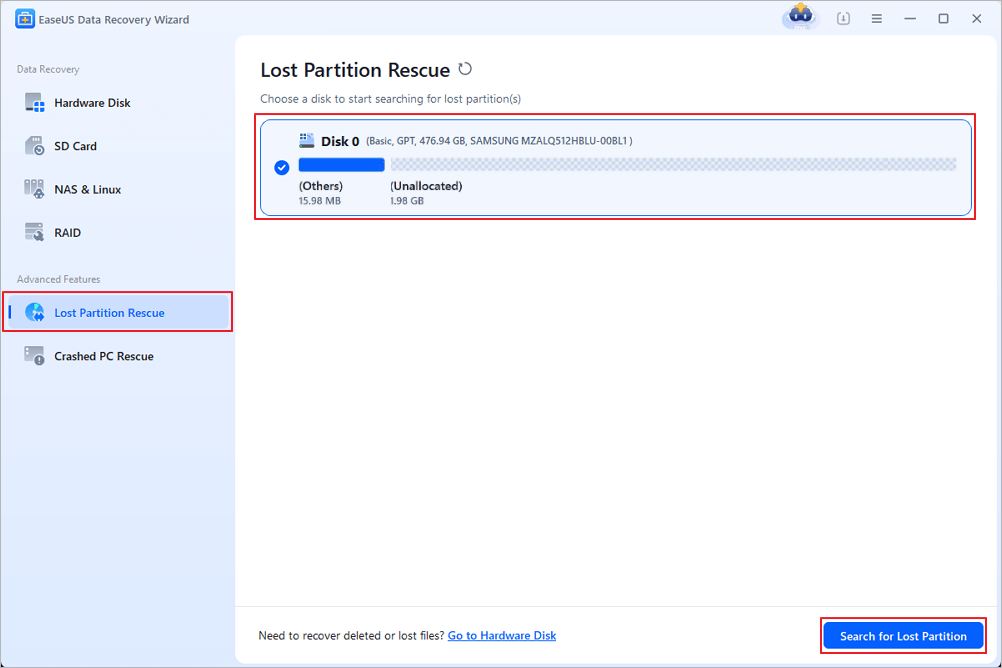
Langkah 1. Cari Partisi yang Hilang
Pertama, pilih "Lost Partition Rescue" di sebelah kiri dan klik "Start" untuk memulakan imbasan partition. Cakera anda akan dipaparkan, termasuk partition sedia ada dan hilang (ditanda sebagai tidak diperuntukkan). Kemudian klik "Cari Partition Hilang" untuk memulakan imbasan.
Langkah 2. Semak Fail dalam Partition
Tunggu pengimbasan partition pintar. Proses ini mungkin mengambil masa beberapa minit, bergantung pada tahap kehilangan partition. Semasa menunggu, anda boleh menggerakkan kursor ke partition yang anda ingin lihat untuk melihat fail dan data di dalamnya.
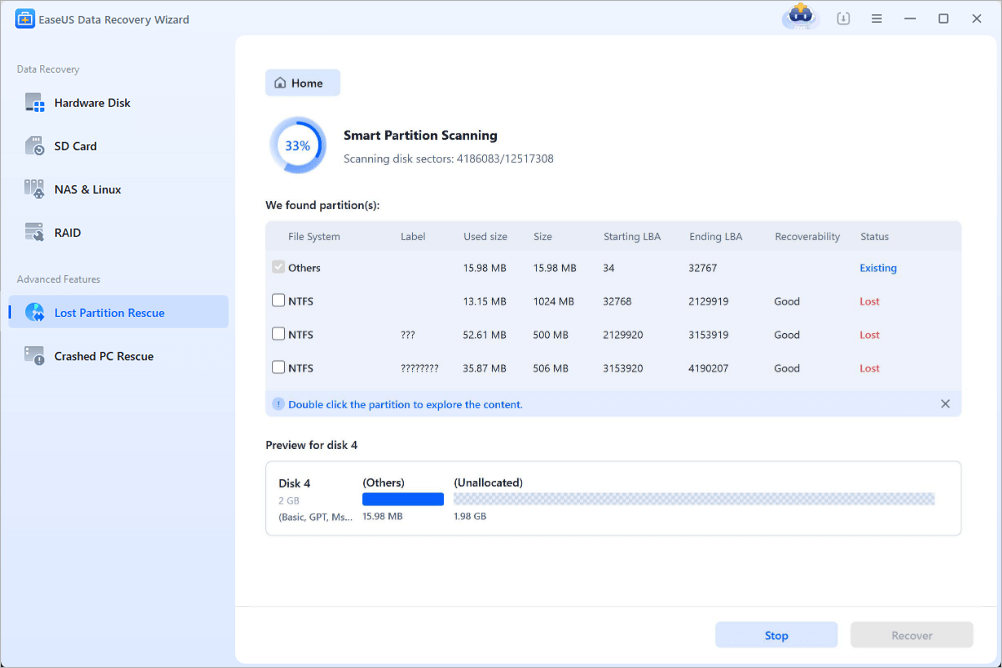
Langkah 3. Pilih dan Pulihkan Partition
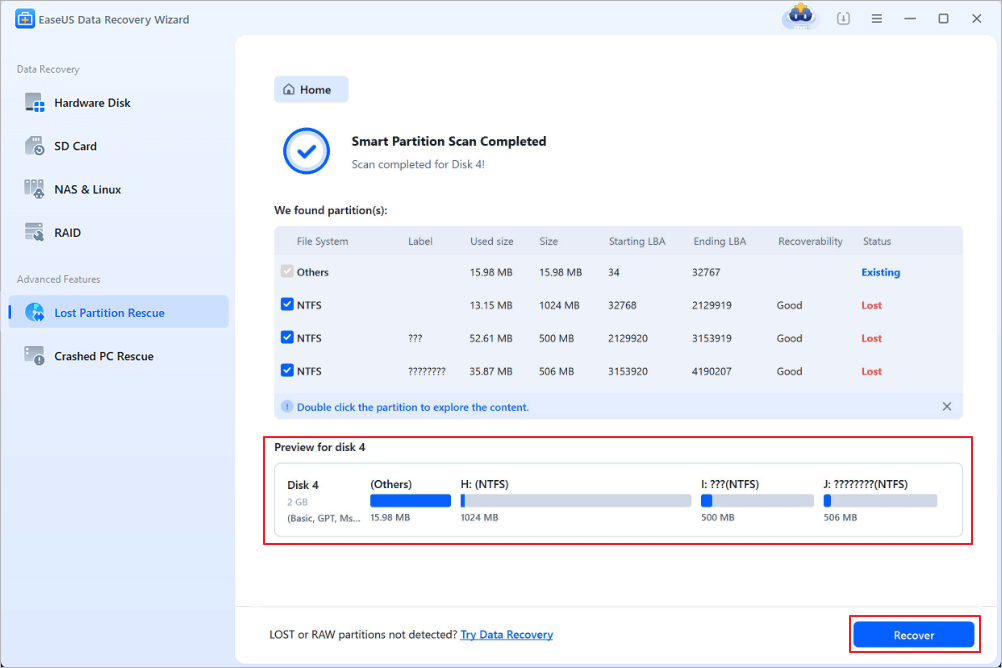
Pilih partition yang anda ingin pulihkan daripada senarai partition yang hilang yang telah diimbas. Maklumat yang sepadan juga akan dipaparkan di bawah. Selepas memilih, klik "Pulihkan" untuk memulihkan tetapan partition cakera anda.
Kaedah 2. Tetapkan semula Huruf Pemacu dalam Pengurusan Cakera
Kadangkala ralat sistem kecil berlaku. Data partition anda kekal utuh, tetapi Windows terlupa huruf pemacunya. Menetapkan huruf pemacu baharu pada volum akan memasangnya semula tanpa perlu mengimbas semula fail.
- Tekan Windows Key + X dan pilih "Pengurusan Cakera" daripada menu kuasa.
- Cari pemacu NVMe anda dalam senarai kelantangan. Cari kelantangan dengan sistem fail yang sah (seperti NTFS) tetapi tiada huruf pemacu.
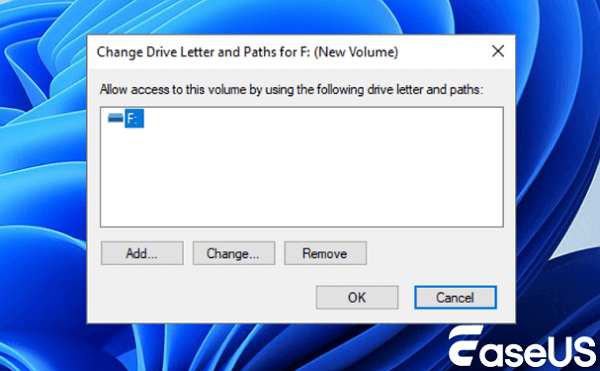
- Klik kanan pada volum partition yang tidak ditugaskan dan pilih "Tukar Huruf dan Laluan Pemacu".
![pengurusan-cakera-windows-tukar-drive-letter2-01.png]()
- Klik "Tambah", pilih huruf pemacu yang tersedia daripada senarai, dan klik "OK".
- Buka "File Explorer" untuk mengesahkan sama ada volum partition dibuka secara normal.
Kaedah 3. Bina Semula Pengepala Partisi Menggunakan TestDisk
TestDisk ialah program sumber terbuka percuma. Anda boleh menggunakannya untuk menulis semula maklumat jadual partition GPT atau MBR yang hilang ke pemacu NVMe anda.
- Muat turun TestDisk, bukak failnya ke pemacu lain dan lancarkan testdisk_win dengan kebenaran pentadbir.
- Pilih Cipta untuk menyimpan fail log. Pilih SSD NVMe anda daripada senarai peranti, kemudian klik Teruskan.
- Pilih gaya jadual partition anda. Kebanyakan pemacu NVMe moden menggunakan EFI GPT; kemudian tekan Enter.
- Klik Analisis dan mulakan Carian Pantas. TestDisk mengimbas blok pemacu untuk mencari salinan lama susun atur partition anda.
- Jika jilid lama yang telah dipadamkan muncul, tekan P untuk melihat failnya. Tekan Q untuk kembali ke skrin senarai partition.
- Pilih Tulis dan tekan Enter untuk menyimpan jadual partition yang dipulihkan ke pemacu anda, kemudian mulakan semula komputer anda.
Perbandingan Penyelesaian Pemulihan Partition NVMe SSD
Jadual rujukan di bawah membandingkan metrik utama merentasi kaedah pemulihan volum NVMe yang berbeza.
| Kaedah Penyelesaian | Tahap Keselamatan | Kesukaran Teknikal | Senario Paling Sesuai |
| Wizard Pemulihan Data EaseUS | Tertinggi | Rendah | Ekstrak fail dengan selamat daripada partition NVMe yang dipadam, tidak diperuntukkan, diformat atau RAW. |
| Penugasan Semula Surat Pemacu | Tinggi | Rendah | Pasangkan volum partition sihat yang kehilangan huruf pemacu yang ditetapkan. |
| Bina Semula Jadual TestDisk | Sederhana | Tinggi | Menulis pengepala peta partition GPT atau MBR yang hilang terus kembali ke cakera. |
| Lumpuhkan TRIM melalui CMD | Rendah | Sederhana | Jeda arahan pengagihan OS automatik sejurus selepas kehilangan partition. |
Kesimpulan
Ia boleh terasa sangat tertekan apabila partition SSD NVMe hilang. Sebaik sahaja anda memahami cara pengawal pemacu, jadual partition dan fungsi NVMe Deallocate berfungsi, anda tahu dengan tepat langkah-langkah yang perlu diambil. Proses pembersihan automatik pemacu boleh memadamkan data lama sepenuhnya dari semasa ke semasa, jadi hentikan semua aktiviti penulisan dengan segera. EaseUS Data Recovery Wizard melangkau tetapan pelekap yang rosak dan membaca sektor pemacu mentah. Anda boleh memulihkan fail yang hilang dengan selamat dan memastikan storan NVMe pantas anda berfungsi seperti biasa semula.
Soalan Lazim
Orang ramai mempunyai banyak soalan praktikal tentang pemulihan partition NVMe, tentang fungsi perkakasan dan apa yang boleh dilakukan oleh perisian pemulihan. Berikut adalah jawapan yang jelas kepada soalan lazim ini.
1. Bolehkah anda memulihkan data daripada SSD NVMe jika TRIM diaktifkan?
Ya, dalam situasi tertentu. TRIM dan NVMe Deallocate hanya menandakan blok untuk pembersihan kemudian. Pemacu tidak memadamkan memori flash serta-merta. Jika anda mematikan PC sejurus selepas kehilangan partition, atau anda menyambungkan SSD melalui penyesuai USB yang menyekat isyarat TRIM, EaseUS Data Recovery Wizard mungkin masih berjaya menarik fail anda yang hilang.
2. Apakah perbezaan antara pemulihan partition SSD SATA dan NVMe?
SSD SATA menggunakan peraturan AHCI yang lebih lama dan arahan ATA TRIM. SSD NVMe dipasang terus ke slot PCIe dan menggunakan arahan NVMe Deallocate. Pemacu NVMe menjalankan pembersihan latar belakang dengan lebih pantas. Ini bermakna anda perlu memulakan kerja pemulihan lebih awal sebelum data anda dipadamkan.
3. Mengapakah partition NVMe yang dipadamkan saya dipaparkan sebagai Ruang Tidak Diperuntukkan dalam Pengurusan Cakera?
Apabila jadual partition GPT atau MBR anda rosak atau dipadam, Windows akan kehilangan penanda yang menunjukkan di mana volum anda bermula dan berakhir. Perkakasan storan anda masih wujud, tetapi Windows akan melabelkan kawasan tersebut sebagai Ruang Tidak Diperuntukkan sehingga anda mencipta maklumat partition baharu.
4. Adakah selamat untuk membina semula jadual partition secara langsung pada pemacu NVMe yang rosak?
Membina semula jadual partition secara langsung mengubah data pengepala pemacu anda. Jika jadual asal rosak teruk, menulis maklumat baharu yang salah boleh menyukarkan pemulihan. Aliran kerja paling selamat adalah menggunakan EaseUS Data Recovery Wizard untuk menyimpan fail penting anda ke pemacu lain sebelum anda cuba membaiki jadual partition.
artikel berkaitan
-
Cara Tetapkan Semula PC Ini Simpan Fail Saya | Semua Diterangkan
![author icon]() Daisy/2025/05/28
Daisy/2025/05/28
-
Ke Mana Perginya Foto yang Dipadamkan Secara Kekal pada PC/iPhone/Android
![author icon]() Daisy/2024/09/23
Daisy/2024/09/23
-
Cara Memulihkan Fail yang Dipadamkan pada Windows 8/8.1 [3 Cara]
![author icon]() Daisy/2026/02/12
Daisy/2026/02/12
-
Pulihkan Data daripada Pemacu Denyar USB Mati
![author icon]() Daisy/2026/01/07
Daisy/2026/01/07
 Daisy/2025/05/28